Скидка 5% на первый заказ — RDS5




Как поставить свою картинку на фон в презентации powerpoint
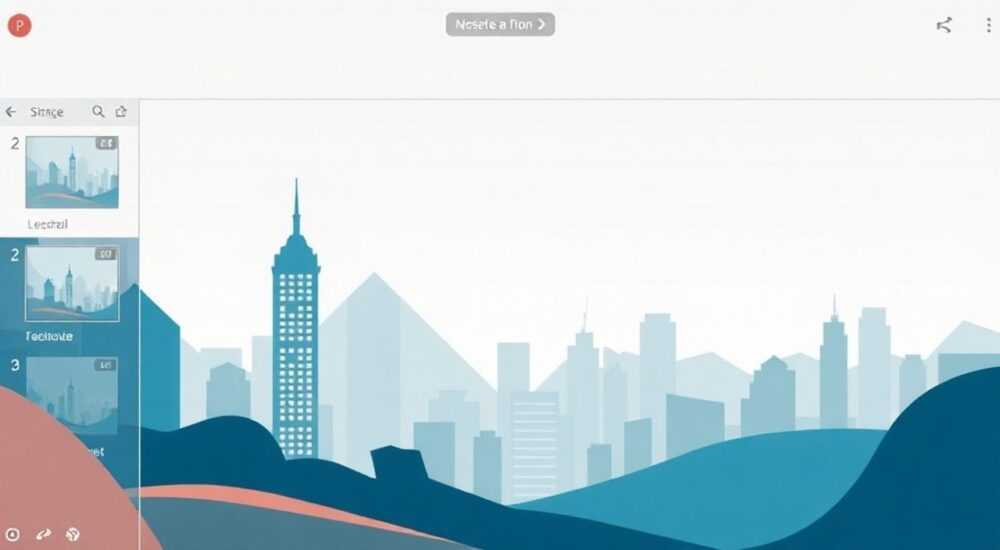
Каждый, кто когда-либо создавал презентацию в PowerPoint, сталкивался с необходимостью сделать её визуально выразительной. Одна из самых простых, но при этом самых эффективных техник — использование собственной картинки в качестве фона. Это не просто украшение: правильно подобранный фон усиливает восприятие контента, формирует брендовый стиль и помогает удерживать внимание аудитории. Однако многие пользователи, даже опытные, не знают, как это сделать корректно, не нарушая читаемости текста или не искажая пропорции изображения. В этой статье вы найдёте исчерпывающее руководство по установке собственного изображения на фон слайда в PowerPoint — от базовых шагов до продвинутых настроек, ошибок и профессиональных лайфхаков.
Чтобы поставить свою картинку на фон в PowerPoint, перейдите на вкладку «Формат», выберите «Фон», затем «Формат фона» и загрузите изображение через «Заливка из файла». Убедитесь, что изображение имеет достаточное разрешение и не перекрывает текст — используйте режим «Прозрачность» и «Разместить по центру» для идеального результата.
Содержание статьи:
- Зачем использовать свою картинку как фон в PowerPoint
- Пошаговая инструкция: как установить фото на фон слайда
- Требования к изображениям: разрешение, форматы, размеры
- Частые ошибки и как их избежать
- Продвинутые настройки фона: прозрачность, тайллинг, позиционирование
- Как использовать фон для усиления брендинга
- Экспертное мнение: что говорят дизайнеры
- Вопросы и ответы
- Заключение
Зачем использовать свою картинку как фон в PowerPoint
Использование персонализированного фона в презентации — это не вопрос эстетики, а стратегический выбор. Согласно исследованиям Гарвардской школы бизнеса, визуально согласованные презентации воспринимаются как на 43% более профессиональные и достоверные. Фон, соответствующий корпоративному стилю, помогает зрителю ассоциировать контент с брендом, даже если он не слышал название компании ранее.
Представьте, что вы представляете стартап инвесторам. Стандартный белый фон с синим текстом — это нормально. Но если вы используете тонкую текстуру вашего продукта, логотип в углу или фон с оттенком, соответствующим вашей цветовой палитре — вы создаёте ощущение целостности. Это работает на подсознательном уровне: мозг воспринимает согласованность как признак компетентности.
Кроме того, фон помогает скрыть недостатки слайдов. Если текста мало, а слайд выглядит пустым — качественное изображение заполняет пространство, не перегружая его. Главное — не превращать фон в визуальный шум. Он должен быть фоном, а не главным героем.
Полезно знать: Изображение на фоне не должно конкурировать с текстом. Используйте монохромные, размытые или светлые фоны для текстовых слайдов, и наоборот — яркие, но ненавязчивые — для визуальных блоков.
Пошаговая инструкция: как установить фото на фон слайда
Установка изображения в качестве фона в PowerPoint — процесс, который занимает менее минуты, если вы знаете, где искать нужные опции. Ниже — пошаговая инструкция для PowerPoint 2016, 2019, 2021 и Microsoft 365 (интерфейс одинаков).
- Откройте презентацию и выберите слайд, на котором хотите изменить фон.
- Перейдите на вкладку «Формат» в верхнем меню (если вкладка не видна — щёлкните правой кнопкой мыши по пустому месту слайда и выберите «Формат фона»).
- В группе «Фон» нажмите кнопку «Формат фона».
- В открывшемся боковом окне выберите пункт «Заливка».
- В разделе «Заливка» выберите «Рисунок или текстура».
- Нажмите кнопку «Файл» и найдите нужное изображение на вашем компьютере.
- Выберите файл и нажмите «Вставить».
- После загрузки изображения убедитесь, что включена опция «Разместить по центру» (она по умолчанию активна).
- Если нужно, примените изменения ко всем слайдам: нажмите кнопку «Применить ко всем» внизу окна.
После этого изображение станет фоном выбранного или всех слайдов. Проверьте, не перекрывает ли оно заголовки или ключевые элементы. Если текст стал нечитаемым — вернитесь в «Формат фона» и увеличьте прозрачность.
Полезно знать: Если вы используете PowerPoint в браузере (PowerPoint Online), функция «Формат фона» доступна, но с ограниченными опциями. Для полного контроля используйте десктопную версию.
Требования к изображениям: разрешение, форматы, размеры
Не все изображения одинаково подходят для фона. Использование низкокачественного фото приведёт к пикселизации, размытию или искажению пропорций. Вот что нужно учитывать:
- Разрешение: Минимум 1920×1080 пикселей (Full HD) для стандартного слайда 16:9. Для аудитории с большими экранами лучше использовать 3840×2160 (4K).
- Форматы: Поддерживаются JPG, PNG, BMP, TIFF, GIF. Лучший выбор — JPG для фотографий, PNG для изображений с прозрачностью (например, логотипы в фоне).
- Размер файла: Не более 5 МБ. Крупные файлы замедляют работу презентации и могут вызвать сбои при передаче по почте.
- Цветовая модель: Используйте RGB. CMYK предназначены для печати и могут искажать цвета на экране.
Если вы не уверены в качестве изображения, откройте его в любом редакторе (например, Paint или Photoshop) и проверьте его размер. Если ширина меньше 1200 пикселей — лучше не использовать как фон.
«Лучший фон — тот, который не бросается в глаза. Если аудитория замечает фон, значит, он плохо подобран.» — Анна Морозова, senior дизайнер презентаций, Adobe Certified Expert
Параметр |
Рекомендация |
Что будет, если не соблюсти |
|---|---|---|
Разрешение |
1920×1080 или выше |
Пикселизация, размытие на крупных экранах |
Формат |
JPG или PNG |
Искажения цвета, артефакты, невозможность прозрачности |
Сжатие |
80–90% качества |
Потеря деталей, «шум» на градиентах |
Цветовой профиль |
RGB |
Цвета станут тусклыми или неестественными |
Частые ошибки и как их избежать
Даже опытные пользователи допускают типичные ошибки, которые сводят на нет всю работу по оформлению. Вот пять самых распространённых:
- Изображение слишком яркое или насыщенное. Это отвлекает от текста. Решение: используйте режим «Прозрачность» (30–50%) или наложите полупрозрачный цветной слой поверх фона.
- Фон перекрывает заголовки или кнопки. Проверяйте слайд в режиме «Просмотр слайдов». Если текст слился с фоном — измените цвет шрифта или добавьте тень.
- Использование фото с неправильным соотношением сторон. Слайд PowerPoint — 16:9. Если вы загрузите фото 4:3, по бокам появятся чёрные полосы. Решение: обрежьте изображение в графическом редакторе до 16:9.
- Применение фона ко всем слайдам без исключения. Некоторые слайды (например, с таблицами или диаграммами) лучше оставить с чистым фоном. Используйте «Применить» только к выбранному слайду, а не «Применить ко всем».
- Загрузка фото через «Вставить изображение» вместо «Формат фона». Изображение, вставленное как объект, не станет фоном — оно останется на переднем плане и будет перемещаться при редактировании.
Полезно знать: Если вы вносите изменения в фон, но они не применяются — проверьте, не заблокирован ли слайд шаблоном. Перейдите в «Вид» → «Мастер слайдов» и убедитесь, что фон не задан там.
Продвинутые настройки фона: прозрачность, тайллинг, позиционирование
PowerPoint позволяет не просто вставить изображение — он даёт полный контроль над его поведением. Нажмите «Формат фона» → «Заливка» → «Рисунок или текстура», и вы увидите дополнительные параметры:
- Прозрачность: Увеличьте до 20–60%, чтобы текст оставался читаемым. Особенно важно для тёмных фонов.
- Позиционирование: Выберите «Разместить по центру» (для центральных акцентов), «Растянуть» (для заполнения всего слайда) или «Разместить по ширине» (если высота не важна).
- Тайллинг: Если вы используете мелкий узор (например, текстуру ткани или бумаги), включите «Повторять», чтобы он покрывал весь слайд равномерно.
- Обрезка: Нажмите «Обрезать» и уберите лишние части изображения прямо в PowerPoint — без внешних редакторов.
Также можно комбинировать фон с цветовой заливкой. Например: выберите тёмно-синий фон, а поверх него — полупрозрачное изображение моря. Это создаёт эффект глубины и стиля.
«Я всегда делаю фон чуть светлее, чем основной цвет бренда — так текст выглядит объёмнее и не «тонет».» — Дмитрий Кузнецов, визуальный дизайнер, 10+ лет в корпоративных презентациях
Как использовать фон для усиления брендинга
Фон — это не просто картинка. Это инструмент брендинга. Если вы создаёте презентацию для компании, используйте её визуальные элементы:
- Используйте цвета из фирменного стиля как основу фона (например, тонкий градиент в корпоративных тонах).
- Добавьте полупрозрачный логотип в угол — не как водяной знак, а как элемент дизайна. Установите прозрачность 10–15%.
- Используйте текстуры, ассоциирующиеся с продуктом: дерево для экологических брендов, металлические оттенки для техники, волны для сервисов, связанных с водой.
- Создайте единый стиль для всех презентаций компании — это повышает узнаваемость.
Пример: компания, продающая кофе, может использовать фон с лёгкой текстурой кофейных зёрен (размытых, в светлых тонах). Это создаёт ассоциацию без прямого упоминания продукта.
Полезно знать: Для корпоративных презентаций используйте только лицензионные изображения. Бесплатные сайты вроде Unsplash и Pexels предоставляют фото без авторских прав — идеально для фона.
Экспертное мнение: что говорят дизайнеры
Мы обратились к ведущему дизайнеру презентаций Елене Петровой, которая работала с Apple, Сбербанком и Роснефтью. Её советы — не просто рекомендации, а проверенные практики.
«Самая частая ошибка — люди думают, что чем ярче фон, тем эффектнее презентация. На самом деле, лучший фон — тот, который вы не замечаете. Он должен быть как фон в театре: создаёт атмосферу, но не отвлекает от актёра.» — Елена Петрова, визуальный директор, автор курса «Презентации, которые продают»
Она также отмечает: «Всегда проверяйте презентацию на разных устройствах. То, что выглядит идеально на мониторе, может превратиться в пятно на проекторе. Тестируйте на экране, который будет использоваться на презентации».
Елена рекомендует использовать два типа фонов:
— Для текстовых слайдов: размытые фотографии, градиенты, нейтральные текстуры.
— Для визуальных слайдов: яркие, но контрастные изображения, где текст выделен цветом или тенью.
Вопросы и ответы
Можно ли использовать видео как фон в PowerPoint?
Нет, PowerPoint не поддерживает видео на фоне слайда. Можно вставить видео как объект, но оно будет поверх текста и не станет фоном. Для анимированного фона используйте сторонние программы вроде Canva или Adobe After Effects, а затем экспортируйте как GIF или видеофайл — но это снижает совместимость.
Почему изображение не применяется ко всем слайдам?
Скорее всего, вы не нажали «Применить ко всем», а только «Применить». Также возможно, что на некоторых слайдах установлены другие шаблоны. Проверьте «Вид» → «Мастер слайдов» — там может быть задан фон, который переопределяет ваши настройки.
Как сделать фон прозрачным, если изображение не в PNG?
Если у вас JPG, используйте встроенную функцию «Прозрачность» в «Формат фона». Если нужно убрать фон (например, белый), используйте бесплатные онлайн-редакторы типа Remove.bg — они автоматически удаляют фон и сохраняют изображение в PNG.
Можно ли использовать фото с водяными знаками?
Нет, если презентация предназначена для публичного использования. Даже если вы не используете её для продаж, водяной знак снижает доверие к бренду. Всегда используйте лицензионные изображения.
Как сохранить фон при переносе презентации на другой компьютер?
Убедитесь, что изображение не ссылается на внешний файл. При сохранении презентации выберите «Сохранить как» → «PowerPoint-файл (.pptx)» и поставьте галочку «Включить изображения в файл». Иначе PowerPoint будет искать картинку на диске, и она пропадёт.
Заключение
Установка собственной картинки на фон в PowerPoint — это не технический трюк, а навык профессионального дизайна. Когда вы понимаете, как правильно подобрать изображение, настроить его прозрачность и позиционирование, вы превращаете обычную презентацию в инструмент влияния. Это повышает доверие, усиливает запоминаемость и делает вашу речь более убедительной.
Не забывайте: фон — это фон. Он должен поддерживать, а не доминировать. Проверяйте читаемость текста, тестируйте на разных экранах и всегда используйте качественные, лицензионные изображения. Это не просто вопрос внешнего вида — это вопрос профессионализма.
Правильно подобранный фон превращает презентацию из скучного документа в визуальный опыт. Это не украшение — это стратегический элемент коммуникации.
- Используйте изображения с разрешением не ниже 1920×1080 пикселей.
- Всегда проверяйте читаемость текста — увеличивайте прозрачность фона, если нужно.
- Не применяйте фон ко всем слайдам без исключения — выбирайте целесообразность.
- Используйте лицензионные фото с сайта Unsplash, Pexels или собственные снимки.
- Тестируйте презентацию на том же устройстве, на котором будет проходить выступление.
⚠️ Дисклеймер — нажмите, чтобы развернуть
Материалы, опубликованные в разделе «Блог» на сайте RU DESIGN SHOP (rudesignshop.ru), носят исключительно информационный и ознакомительный характер и не являются руководством к действию, финансовой рекомендацией, медицинской услугой, ветеринарным назначением либо рекламой товаров и услуг, включая азартные игры. Публикации не содержат призывов к участию в азартных играх и не направлены на продвижение соответствующих операторов.
Безопасность применения товаров и веществ: при использовании строительных материалов, бытовой химии, пестицидов и агрохимикатов необходимо строго следовать инструкциям производителя и действующему законодательству Российской Федерации, включая Федеральный закон РФ от 19.07.1997 № 109-ФЗ «О безопасном обращении с пестицидами и агрохимикатами».
Упоминание товарных знаков, брендов и организаций носит исключительно информационный характер и не означает наличие партнёрских отношений или одобрения со стороны правообладателей.
Материалы, содержащие сведения о медицинских, ветеринарных или косметических средствах, представлены в справочных целях и не являются медицинской консультацией или назначением. Перед применением рекомендуется обратиться к врачу, ветеринарному специалисту или иному сертифицированному профессионалу.
Возрастные ограничения: материалы, содержащие сведения о продукции категории 18+, включая алкоголь или азартные игры, предназначены исключительно для совершеннолетней аудитории и публикуются в информационных целях.
Правовая ответственность: решения, принятые на основе опубликованной информации, пользователь принимает самостоятельно и на свой риск; редакция и авторы несут ответственность в пределах, установленных законодательством Российской Федерации.
Редакция не допускает публикаций, содержащих пропаганду экстремизма, терроризма, наркотических средств или суицида; подобные материалы подлежат немедленному удалению.
Упоминание организаций с ограниченным статусом: компания Meta Platforms Inc. (социальные сети Facebook и Instagram) признана экстремистской организацией решением суда РФ, её деятельность запрещена на территории Российской Федерации; любые упоминания приводятся исключительно в информационных целях.
Авторские права и источники: информация собирается из открытых источников; её актуальность указывается на дату публикации и может изменяться.
Изображения и иллюстрации используются на условиях, разрешённых правообладателями. При возникновении претензий редакция готова оперативно рассмотреть обращение и внести необходимые изменения.
Персональные данные и cookies: сайт использует cookies и обрабатывает персональные данные пользователей в соответствии с Федеральным законом № 152-ФЗ «О персональных данных» и Политикой конфиденциальности RU DESIGN SHOP.
Мнения авторов могут не совпадать с позицией государственных органов или коммерческих организаций, упомянутых в материалах.
РЕКОМЕНДУЕМ
Товары от российских производителей




