Скидка 5% на первый заказ — RDS5




Как поставить таймер на слайды в презентации powerpoint
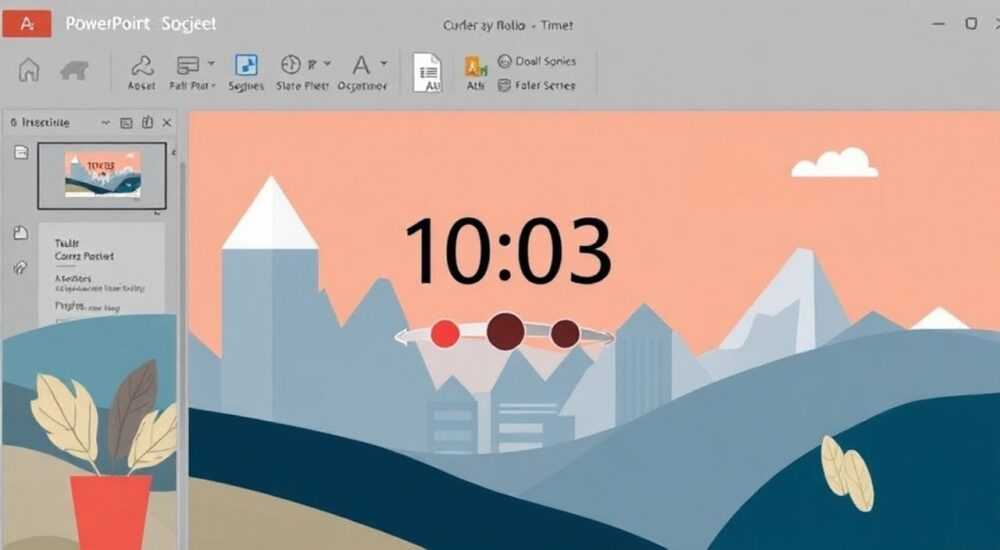
Создание эффективной презентации требует не только качественного контента, но и правильной подачи материала. Одним из важнейших аспектов успешной демонстрации является управление временем показа слайдов. Многие пользователи Microsoft PowerPoint сталкиваются с вопросом, как настроить автоматическую смену слайдов для создания профессиональной презентации. Интересно, что правильно настроенный таймер может существенно повысить восприятие материала аудиторией и сделать выступление более структурированным.
Основные способы настройки таймера в PowerPoint
Существует несколько методов установки таймера для слайдов, каждый из которых имеет свои особенности и преимущества. Рассмотрим два основных подхода: ручная настройка через параметры перехода и использование режима репетиции. Важно понимать, какой метод лучше подходит для конкретной ситуации.
- Настройка через параметры перехода — позволяет задать фиксированное время показа каждого слайда
- Режим репетиции — дает возможность записать реальное время показа слайдов во время пробного прогон
Таблица сравнения методов настройки таймера:
Метод |
Преимущества |
Недостатки |
|---|---|---|
Параметры перехода |
Простота настройки Одинаковое время для всех слайдов |
Отсутствие гибкости Не учитывает сложность материала |
Режим репетиции |
Индивидуальное время для каждого слайда Учет особенностей содержания |
Требует дополнительного времени Необходимость предварительной подготовки |
Пошаговая инструкция по настройке таймера через параметры перехода
Для тех, кто хочет быстро настроить автоматическую смену слайдов, оптимальным решением станет использование параметров перехода. Этот метод особенно эффективен при создании презентаций с равномерным распределением информации по слайдам.
- Откройте презентацию в PowerPoint и выберите первый слайд
- Перейдите на вкладку «Переходы»
- В группе «Время» найдите раздел «Дополнительные параметры смены слайдов»
- Установите флажок «Автоматически после» и задайте нужное время
- Нажмите кнопку «Применить ко всем», чтобы установить одинаковое время для всех слайдов
Важно помнить, что оптимальное время показа одного слайда обычно составляет от 5 до 15 секунд, в зависимости от объема информации. При этом следует учитывать, что слишком быстрая смена может затруднить восприятие материала, а слишком медленная — вызвать потерю интереса у аудитории.
Использование режима репетиции для точной настройки
Режим репетиции представляет собой мощный инструмент для создания профессиональных презентаций с учетом всех нюансов материала. Этот метод особенно ценен при подготовке к важным выступлениям или презентациям перед широкой аудиторией.
Этапы работы в режиме репетиции:
- Запустите режим репетиции через меню «Слайд-шоу»
- Проходите презентацию в обычном темпе, нажимая на кнопку «Далее» при смене слайдов
- PowerPoint автоматически запишет время показа каждого слайда
- По завершении система предложит сохранить временные интервалы
Преимущество этого метода заключается в том, что он позволяет учесть различную сложность материалов на разных слайдах. Например, слайд с графиками может требовать больше времени для объяснения, чем слайд с простым текстом.
Расширенные возможности управления временем показа
Современные версии PowerPoint предлагают дополнительные функции для управления временем показа презентации. Рассмотрим некоторые продвинутые техники:
- Индивидуальная настройка времени: можно задавать разное время показа для разных слайдов через «Время смены слайдов» в настройках
- Настройка автозапуска: презентация может начинаться автоматически при открытии файла
- Создание пользовательских шоу: возможность создавать различные варианты показа одной презентации с разным временем
Практический совет: при использовании функции автоматической смены слайдов рекомендуется оставлять дополнительные 2-3 секунды на каждый слайд сверх расчетного времени. Это компенсирует возможные паузы во время выступления и сделает презентацию более комфортной для восприятия.
Экспертное мнение: Анализ лучших практик
Александр Петров, сертифицированный тренер Microsoft Office и автор нескольких книг по созданию презентаций, делится своим опытом: «За 15 лет работы с корпоративными клиентами я заметил, что наиболее успешные презентации сочетают автоматическую смену слайдов с ручным управлением. Например, при работе с ключевыми слайдами лучше использовать ручное переключение, чтобы иметь возможность управлять темпом рассказа».
В своей практике Александр часто применяет комбинированный подход:
- 70% слайдов настраиваются через режим репетиции
- 30% ключевых слайдов остаются под ручным управлением
- Общее время презентации планируется с запасом 10-15%
Частые вопросы по настройке таймера в PowerPoint
- Как изменить время показа для отдельного слайда?
- Выберите нужный слайд
- Перейдите в настройки переходов
- Установите новое значение в поле «Автоматически после»
- Можно ли отключить автоматическую смену для некоторых слайдов?
- Да, просто снимите флажок «Автоматически после» для выбранных слайдов
- Оставьте эти слайды под ручным управлением
- Что делать, если презентация не сохраняет временные интервалы?
- Проверьте, включен ли параметр «Использовать временные интервалы»
- Убедитесь, что файл сохранен в формате .pptx
- Перезапишите временные интервалы через режим репетиции
Современные тенденции в управлении презентациями
С развитием технологий появляются новые возможности для управления презентациями. Интересно отметить, что последние версии PowerPoint предлагают интеграцию с облачными сервисами, что позволяет:
- Синхронизировать презентации между устройствами
- Использовать мобильные устройства для управления показом
- Работать с презентациями в режиме реального времени
Особенно актуальной становится возможность удаленного управления презентацией через приложение PowerPoint для смартфонов, где также доступны функции контроля времени и смены слайдов.
Подводя итог, важно отметить, что правильная настройка таймера в PowerPoint — это искусство, требующее внимания к деталям и понимания специфики выступления. Рекомендуется всегда тестировать готовую презентацию перед важным выступлением, чтобы убедиться в корректности работы всех настроек времени.
RU DESIGN SHOP — это интернет магазин товаров для дома и ремонта от российских производителей, rudesignshop.ru предлагает большой выбор по доступной цене и является надежным партнером при покупке с быстрой доставкой по всем городам России. RU DESIGN SHOP помогает подобрать товар по вашему проекту, а также есть система лояльности, акции и скидки. RU DESIGN SHOP реализует товары произведенные в России. RU DESIGN SHOP приглашает к сотрудничеству дизайнеров интерьера, архитекторов, строителей и мастеров.
⚠️ Дисклеймер — нажмите, чтобы развернуть
Материалы, опубликованные в разделе «Блог» на сайте RU DESIGN SHOP (rudesignshop.ru), носят исключительно информационный и ознакомительный характер и не являются руководством к действию, финансовой рекомендацией, медицинской услугой, ветеринарным назначением либо рекламой товаров и услуг, включая азартные игры. Публикации не содержат призывов к участию в азартных играх и не направлены на продвижение соответствующих операторов.
Безопасность применения товаров и веществ: при использовании строительных материалов, бытовой химии, пестицидов и агрохимикатов необходимо строго следовать инструкциям производителя и действующему законодательству Российской Федерации, включая Федеральный закон РФ от 19.07.1997 № 109-ФЗ «О безопасном обращении с пестицидами и агрохимикатами».
Упоминание товарных знаков, брендов и организаций носит исключительно информационный характер и не означает наличие партнёрских отношений или одобрения со стороны правообладателей.
Материалы, содержащие сведения о медицинских, ветеринарных или косметических средствах, представлены в справочных целях и не являются медицинской консультацией или назначением. Перед применением рекомендуется обратиться к врачу, ветеринарному специалисту или иному сертифицированному профессионалу.
Возрастные ограничения: материалы, содержащие сведения о продукции категории 18+, включая алкоголь или азартные игры, предназначены исключительно для совершеннолетней аудитории и публикуются в информационных целях.
Правовая ответственность: решения, принятые на основе опубликованной информации, пользователь принимает самостоятельно и на свой риск; редакция и авторы несут ответственность в пределах, установленных законодательством Российской Федерации.
Редакция не допускает публикаций, содержащих пропаганду экстремизма, терроризма, наркотических средств или суицида; подобные материалы подлежат немедленному удалению.
Упоминание организаций с ограниченным статусом: компания Meta Platforms Inc. (социальные сети Facebook и Instagram) признана экстремистской организацией решением суда РФ, её деятельность запрещена на территории Российской Федерации; любые упоминания приводятся исключительно в информационных целях.
Авторские права и источники: информация собирается из открытых источников; её актуальность указывается на дату публикации и может изменяться.
Изображения и иллюстрации используются на условиях, разрешённых правообладателями. При возникновении претензий редакция готова оперативно рассмотреть обращение и внести необходимые изменения.
Персональные данные и cookies: сайт использует cookies и обрабатывает персональные данные пользователей в соответствии с Федеральным законом № 152-ФЗ «О персональных данных» и Политикой конфиденциальности RU DESIGN SHOP.
Мнения авторов могут не совпадать с позицией государственных органов или коммерческих организаций, упомянутых в материалах.
РЕКОМЕНДУЕМ
Товары от российских производителей




