Скидка 5% на первый заказ — RDS5




Как поставить точку в координатах в автокаде
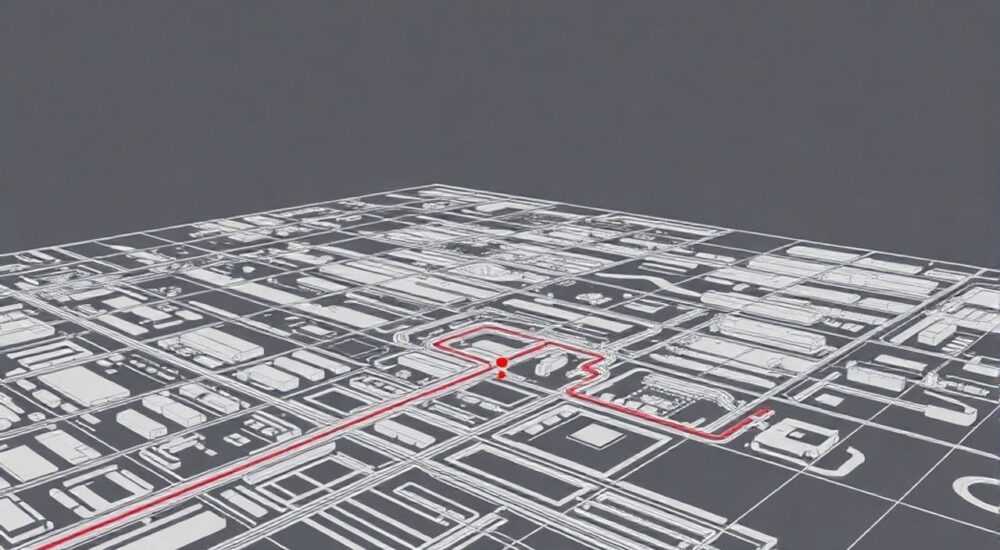
В системе автоматизированного проектирования AutoCAD точность расположения объектов определяется координатами. Понимание того, как поставить точку в заданных координатах, — базовый навык для любого инженера, архитектора или чертёжника. Это не просто действие добавления маркера на экран, а фундамент создания геометрически корректных чертежей, где каждый элемент занимает своё строго определённое место в пространстве.
Чтобы поставить точку в AutoCAD по координатам, используйте команду POINT с указанием X,Y или воспользуйтесь динамическим вводом (DYN). Убедитесь, что стиль точки настроен визуально понятно через DDPTYPE, иначе отметка может быть незаметна.
Содержание статьи:
- Основы системы координат в AutoCAD
- Как поставить точку по координатам: пошаговое руководство
- Настройка отображения точек: делаем их видимыми
- Методы ввода координат: абсолютные, относительные и полярные
- Практические примеры использования точек
- Распространённые ошибки и как их избежать
- Экспертное мнение
- Вопросы и ответы
- Заключение
Основы системы координат в AutoCAD
AutoCAD использует декартову систему координат (X, Y), где каждая точка на плоскости определяется двумя значениями: горизонтальным (X) и вертикальным (Y). Начало координат — это точка (0,0), расположенная в левом нижнем углу рабочего пространства по умолчанию. Все остальные точки задаются относительно этой позиции.
Понимание системы координат критически важно, потому что именно она обеспечивает точность при создании чертежей. Ошибки в координатах могут привести к серьёзным расхождениям в масштабах, особенно при работе с крупными проектами, такими как планы зданий или топографические карты.
Кроме декартовых координат, AutoCAD поддерживает полярные координаты, где положение точки задаётся расстоянием от начала и углом поворота. Это удобно при построении объектов под определённым углом, например, при проектировании дорог или трубопроводов.
AutoCAD также позволяет переключаться между мировой (WCS) и пользовательской (UCS) системами координат. WCS остаётся неизменной, а UCS можно перемещать и поворачивать, что полезно при работе с нестандартно ориентированными деталями.
Полезно знать: Всегда проверяйте, какая система координат активна — WCS или UCS. Это можно сделать в строке состояния или через команду UCSICON.
Как поставить точку по координатам: пошаговое руководство
Добавление точки в AutoCAD — одна из самых простых, но важнейших операций. Она используется как для разметки, так и для построения более сложных объектов.
- Откройте AutoCAD и перейдите в нужное пространство чертежа (модель или лист).
- Введите в командной строке POINT и нажмите Enter.
- Укажите координаты точки в формате X,Y, например: 100,150.
- Нажмите Enter. Точка будет размещена точно в указанном месте.
Если включён динамический ввод (DYN), вы можете просто щёлкнуть мышью и сразу ввести координаты в появившемся окне рядом с курсором. Это ускоряет работу и делает процесс более наглядным.
Для массового добавления точек можно использовать команду MULTIPLE перед POINT. Это позволит ставить несколько точек подряд без повторного ввода команды.
Также можно использовать панель «Главная» → «Рисование» → «Точка», чтобы вызвать команду через интерфейс. Однако использование командной строки считается более эффективным, особенно при работе с большими проектами.
«Используйте сочетание клавиш Ctrl+Space для быстрого переключения между абсолютными и относительными координатами. Это экономит время при точной привязке.» — Алексей Миронов, инженер-проектировщик, 12 лет опыта
Настройка отображения точек: делаем их видимыми
По умолчанию точки в AutoCAD отображаются как маленькие перекрестия или точки, которые почти незаметны на фоне других объектов. Чтобы работать с ними эффективно, необходимо настроить их внешний вид.
Для этого используется команда DDPTYPE (или найдите в меню «Формат» → «Стиль точки»). Откроется диалоговое окно, где можно выбрать один из нескольких стилей: точка, крест, круг, квадрат и другие. Рекомендуется выбирать крест или квадрат — они лучше заметны.
Также можно задать размер точки в процентах от экрана или в абсолютных единицах. Если вы работаете с крупными чертежами, установите размер 3–5% от экрана. Для мелких деталей лучше использовать фиксированный размер.
После изменения стиля все существующие точки обновляются только после перерисовки чертежа (команда REGEN). Не забудьте выполнить её, чтобы изменения вступили в силу.
Стиль точки |
Преимущества |
Недостатки |
|---|---|---|
Точка |
Минималистичный, не загромождает чертёж |
Практически невидима, легко пропустить |
Крест |
Хорошо виден, удобен для привязки |
Может мешать при плотной разметке |
Круг |
Универсальный, чётко различим |
Требует больше ресурсов при большом количестве |
Полезно знать: Настройки стиля точки применяются ко всему чертежу. Если вы работаете в команде, согласуйте стиль точек заранее, чтобы избежать путаницы.
Методы ввода координат: абсолютные, относительные и полярные
В AutoCAD существует три основных способа ввода координат: абсолютные, относительные и полярные. Выбор метода зависит от задачи и текущего контекста.
Абсолютные координаты задаются относительно начала системы (0,0). Например, ввод 200,300 поставит точку строго в эту позицию. Этот метод удобен, когда вы работаете по точным данным из технического задания или геодезической съёмки.
Относительные координаты указываются с префиксом @ и задают смещение от последней точки. Например, @50,75 означает: «поставь точку на 50 единиц по X и 75 по Y от предыдущей». Это полезно при построении цепочек объектов или при черчении по шагам.
Полярные координаты используются, когда нужно задать точку на определённом расстоянии и под углом. Формат: @длина<угол, например: @100<45. Это значит: «отложи 100 единиц под углом 45 градусов от последней точки».
- Абсолютные: X,Y — от начала координат;
- Относительные: @X,Y — от последней точки;
- Полярные: @L<A — расстояние и угол.
Выбор метода влияет на скорость и точность работы. Профессионалы часто комбинируют их в зависимости от этапа проектирования.
Практические примеры использования точек
Точки в AutoCAD — не просто маркеры. Они служат опорными элементами для построения, привязки и анализа.
Например, при создании топографического плана точки могут обозначать высотные отметки. Используя команду POINT с точными координатами, вы размещаете реперы, по которым затем строятся горизонтали.
В машиностроении точки помогают задавать центры отверстий, оси симметрии или углы крепления. После размещения точек можно использовать объектную привязку (OSNAP), чтобы провести линии, окружности или выдавить детали точно по этим координатам.
Ещё один пример — геодезические замеры. При импорте данных GPS вы получаете список координат. Их можно ввести вручную или импортировать через скрипт, чтобы автоматически расставить точки по карте.
«Используйте точки как временные ориентиры. После построения основных объектов их можно скрыть в отдельный слой или удалить.» — Екатерина Соколова, BIM-менеджер, 9 лет в проектировании
Распространённые ошибки и как их избежать
Новички часто сталкиваются с проблемами при работе с координатами. Одна из самых частых — невидимые точки. Причина: не настроен стиль отображения. Решение — всегда проверять DDPTYPE перед началом работы.
Другая ошибка — путаница между абсолютными и относительными координатами. Забыв поставить символ @, пользователь случайно ставит точку в начале координат, а не рядом с предыдущей. Это особенно критично при построении сложных контуров.
Также распространена ошибка с разделителем координат. В AutoCAD используется запятая (X,Y), а не точка или пробел. Ввод 100.50 приведёт к ошибке. Убедитесь, что клавиатура настроена правильно.
- Не видно точку? Проверьте стиль через DDPTYPE.
- Точка в неправильном месте? Уточните тип координат (абсолютные/относительные).
- Ошибка ввода? Используйте запятую, а не точку между X и Y.
Всегда держите включённой сетку и привязку — это помогает визуально контролировать положение точек.
Экспертное мнение
«Точки — это «скелет» любого чертежа. Я начинаю каждый проект с размещения ключевых точек: углов здания, осей, реперов. Это создаёт каркас, по которому потом строится всё остальное. Без точек — нет точности.» — Дмитрий Кузнецов, главный конструктор проектного бюро, 18 лет опыта
По его словам, современные версии AutoCAD позволяют автоматизировать расстановку точек через LISP-скрипты или импорт CSV-файлов. Это особенно полезно при работе с большими массивами данных, например, при межевании земельных участков.
Он также отмечает, что многие молодые специалисты недооценивают важность правильной настройки системы координат. «Я видел проекты, где из-за сдвига UCS вся конструкция была повернута на 5 градусов. Исправлять это — неделя работы. А могло быть решено за 5 минут в начале.»
Вопросы и ответы
Можно ли поставить точку без ввода координат?
Да, можно щёлкнуть мышью в любом месте. Но тогда точка будет размещена с погрешностью привязки. Для точного проектирования лучше всегда использовать числовые координаты.
Как быстро поставить много точек по списку координат?
Используйте LISP-рутину или импортируйте данные через скрипт. Например, можно создать файл .scr с последовательностью команд POINT X,Y. AutoCAD выполнит его автоматически.
Почему точка не появляется после ввода координат?
Возможные причины: точка находится за пределами видимой области, используется неверный стиль отображения, или введены некорректные значения (например, буквы вместо цифр).
Можно ли использовать точки для измерений?
Да, точки можно использовать как опорные при измерении расстояний (DIST) или углов (ANGLE). Это удобно при анализе готовых чертежей.
Нужно ли сохранять точки в финальном чертеже?
Обычно нет. Точки — вспомогательные элементы. Их можно переместить на отдельный слой, скрыть или удалить перед сдачей проекта.
Заключение
Умение поставить точку в заданных координатах — это не просто технический навык, а основа точного и профессионального проектирования в AutoCAD. От правильного использования координат зависят масштаб, соответствие реальным размерам и совместимость с другими системами.
Освойте команду POINT, настройте стиль отображения, научитесь работать с абсолютными, относительными и полярными координатами — и вы сможете строить чертежи любой сложности с миллиметровой точностью.
- Используйте команду POINT и вводите координаты в формате X,Y.
- Настройте отображение точек через DDPTYPE для лучшей видимости.
- Выбирайте правильный тип координат: абсолютные, относительные или полярные.
- Избегайте ошибок с разделителями и привязками.
- Используйте точки как опорные элементы при построении сложных объектов.
⚠️ Дисклеймер — нажмите, чтобы развернуть
Материалы, опубликованные в разделе «Блог» на сайте RU DESIGN SHOP (rudesignshop.ru), носят исключительно информационный и ознакомительный характер и не являются руководством к действию, финансовой рекомендацией, медицинской услугой, ветеринарным назначением либо рекламой товаров и услуг, включая азартные игры. Публикации не содержат призывов к участию в азартных играх и не направлены на продвижение соответствующих операторов.
Безопасность применения товаров и веществ: при использовании строительных материалов, бытовой химии, пестицидов и агрохимикатов необходимо строго следовать инструкциям производителя и действующему законодательству Российской Федерации, включая Федеральный закон РФ от 19.07.1997 № 109-ФЗ «О безопасном обращении с пестицидами и агрохимикатами».
Упоминание товарных знаков, брендов и организаций носит исключительно информационный характер и не означает наличие партнёрских отношений или одобрения со стороны правообладателей.
Материалы, содержащие сведения о медицинских, ветеринарных или косметических средствах, представлены в справочных целях и не являются медицинской консультацией или назначением. Перед применением рекомендуется обратиться к врачу, ветеринарному специалисту или иному сертифицированному профессионалу.
Возрастные ограничения: материалы, содержащие сведения о продукции категории 18+, включая алкоголь или азартные игры, предназначены исключительно для совершеннолетней аудитории и публикуются в информационных целях.
Правовая ответственность: решения, принятые на основе опубликованной информации, пользователь принимает самостоятельно и на свой риск; редакция и авторы несут ответственность в пределах, установленных законодательством Российской Федерации.
Редакция не допускает публикаций, содержащих пропаганду экстремизма, терроризма, наркотических средств или суицида; подобные материалы подлежат немедленному удалению.
Упоминание организаций с ограниченным статусом: компания Meta Platforms Inc. (социальные сети Facebook и Instagram) признана экстремистской организацией решением суда РФ, её деятельность запрещена на территории Российской Федерации; любые упоминания приводятся исключительно в информационных целях.
Авторские права и источники: информация собирается из открытых источников; её актуальность указывается на дату публикации и может изменяться.
Изображения и иллюстрации используются на условиях, разрешённых правообладателями. При возникновении претензий редакция готова оперативно рассмотреть обращение и внести необходимые изменения.
Персональные данные и cookies: сайт использует cookies и обрабатывает персональные данные пользователей в соответствии с Федеральным законом № 152-ФЗ «О персональных данных» и Политикой конфиденциальности RU DESIGN SHOP.
Мнения авторов могут не совпадать с позицией государственных органов или коммерческих организаций, упомянутых в материалах.
РЕКОМЕНДУЕМ
Товары от российских производителей




