Скидка 5% на первый заказ — RDS5




Как поставить угол в автокаде
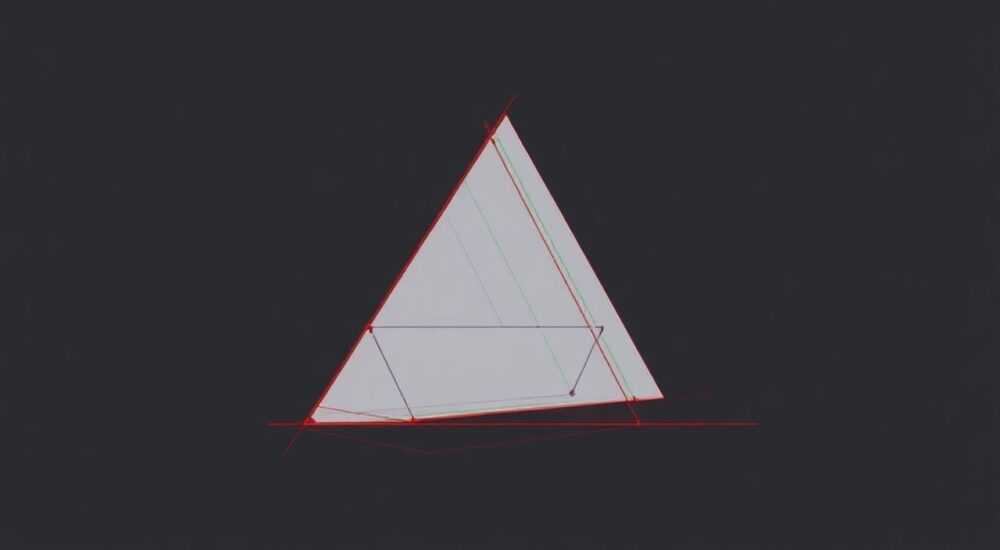
Когда вы работаете в AutoCAD, точное создание углов — это не просто техническая операция, а основа любой точной чертёжной документации. От правильного угла зависит корректность проектирования конструкций, точность разметки деталей и соответствие стандартам ГОСТ и ISO. Многие пользователи, особенно новички, сталкиваются с тем, что угол получается «на глаз», что приводит к ошибкам в последующих этапах. Однако AutoCAD предоставляет мощные инструменты для создания углов с точностью до долей градуса — нужно лишь знать, как ими пользоваться.
Чтобы поставить угол в AutoCAD, используйте команду LINE с вводом угла в формате <угол или полярные координаты через @длина<угол. Включите режим Ortho и Dynamic Input для максимальной точности и удобства. Это — базовый, но самый надёжный метод для создания углов любого типа.
Содержание статьи:
- Как поставить угол в AutoCAD: пошаговые методы
- Использование полярных координат для точного угла
- Режим Ortho и его роль в построении прямых углов
- Dynamic Input: визуальное управление углами
- Частые ошибки и как их избежать
- Экспертное мнение: как проектировщики работают с углами
- Часто задаваемые вопросы
- Заключение
Как поставить угол в AutoCAD: пошаговые методы
Создание угла в AutoCAD — это не одно действие, а комбинация нескольких инструментов и настроек. Самый простой способ — использовать команду LINE. После её запуска (введите `LINE` или нажмите значок на панели «Рисование»), укажите начальную точку. Затем, вместо того чтобы кликать мышкой, введите координаты вручную. Например, если нужно провести линию под углом 45 градусов длиной 100 мм, введите `@100<45` и нажмите Enter. Это — ключевая конструкция: `@` означает относительные координаты, `100` — длина, `<45` — угол от оси X.
Представьте, что вы проектируете фундамент здания с угловыми пересечениями стен. Если вы просто тянете линии мышкой, даже небольшое отклонение в 0,5 градуса приведёт к наклону всей стены на 50 мм на 10 метров. Такие ошибки недопустимы в строительстве. AutoCAD позволяет избежать этого, используя числовые вводы.
Для более сложных случаев — например, когда нужно построить угол между двумя уже существующими линиями — используйте команду ROTATE. Выделите объект, запустите ROTATE, укажите центр вращения (точку пересечения), затем введите угол поворота. Также можно использовать команду ARRAY с угловым распределением, если нужно создать несколько одинаковых углов вокруг центра.
Полезно знать: Всегда проверяйте единицы измерения угла в настройках чертежа (команда UNITS). По умолчанию AutoCAD использует десятичные градусы, но если в проекте заданы градусы-минуты-секунды, ввод `45` будет воспринят как 45°00’00», а не как 45 минут.
Использование полярных координат для точного угла
Полярные координаты — это основа точного построения углов в AutoCAD. Они записываются в формате `@расстояние<угол`, где угол отсчитывается от положительного направления оси X (восток) против часовой стрелки. Это позволяет создавать линии под любым углом, не завися от положения курсора.
Например:
— `@50<30` — линия длиной 50 единиц под углом 30°;
— `@120<135` — линия длиной 120 под углом 135° (второй квадрант);
— `@75<-45` — линия длиной 75 под углом -45° (четвёртый квадрант).
Этот метод особенно полезен при проектировании кровель, фасадов, лестниц и других конструкций с наклонными элементами. Полярные координаты работают даже в режиме «отключённого» Ortho — это даёт гибкость при работе с нестандартными углами.
Для удобства включите режим Polar Tracking (кнопка Polar на строке состояния). Он позволяет автоматически фиксировать направления под заданными углами — например, 15°, 30°, 45°. Настройки задаются через `Drafting Settings` (команда DSETTINGS). Вы можете добавить собственные углы, например, 22,5° или 67,5° — это критично при работе с архитектурными элементами в стиле модерн или деконструктивизм.
«Полярные координаты — это не просто способ ввода, а язык точного проектирования. Если вы не владеете ими, вы рисуете на глаз, а не чертите.» — Алексей Кузнецов, старший инженер-проектировщик, 12 лет в BIM-проектах
Режим Ortho и его роль в построении прямых углов
Когда вам нужно построить прямой угол — 90°, 180° или 270° — самый быстрый способ — включить режим Ortho. Его можно включить клавишей F8 или кнопкой на строке состояния. В этом режиме курсор ограничивается только горизонтальными и вертикальными направлениями, что гарантирует идеальные прямые углы без ввода чисел.
Это особенно важно при создании планов помещений, схем электропроводки, сетей коммуникаций и других случаев, где требуется строгая перпендикулярность. Ortho работает в сочетании с командой LINE, OFFSET и даже MOVE — при перемещении объектов они будут смещаться строго по осям.
Однако будьте внимательны: Ortho не работает с углами, отличными от 90°. Если вы хотите построить угол 85°, этот режим вам не поможет — тогда используйте полярные координаты. Для гибкости рекомендуется переключать Ortho по мере необходимости, а не держать его постоянно включённым.
Полезно знать: Если вы работаете с масштабированными чертежами (например, 1:50), Ortho не влияет на масштаб — он только ограничивает направление. Угол остаётся геометрически точным вне зависимости от масштаба чертежа.
Dynamic Input: визуальное управление углами
Dynamic Input (включается клавишей F12) — это один из самых недооценённых инструментов AutoCAD. Когда он активен, вблизи курсора появляется всплывающее окно, где вы можете вводить длину и угол прямо на чертеже, не отвлекаясь на командную строку.
При построении линии с включённым Dynamic Input:
1. Запустите команду LINE.
2. Укажите начальную точку.
3. Передвиньте курсор — появится поле с текущим углом и длиной.
4. Введите длину (например, 150), нажмите Tab, введите угол (например, 60), нажмите Enter.
Этот метод особенно удобен при ручном черчении на планшетах или при работе с мониторами с низким разрешением — вы видите данные в реальном времени и не теряете контекст.
Для максимальной эффективности настройте Dynamic Input в `Drafting Settings` → «Dynamic Input» → включите «Enable Pointer Input» и «Enable Dimension Input». Также установите флажок «Use Polar Format» — тогда при вводе угла вы будете видеть его в формате `<угол`, а не в декартовых координатах.
Частые ошибки и как их избежать
Даже опытные пользователи допускают типичные ошибки при построении углов. Вот самые распространённые:
- Неправильный формат ввода угла: ввод `45` вместо `<45` приведёт к тому, что AutoCAD воспримет это как X-координату, а не угол. Всегда используйте символ `<` перед углом.
- Отключённый режим Ortho при необходимости: при проектировании комнаты без Ortho вы можете случайно сделать стену под 89° — и это будет заметно только на стадии 3D-визуализации.
- Неправильная система координат: если вы работаете в пользовательской системе координат (UCS), угол может отсчитываться не от глобальных осей. Проверяйте текущую UCS через команду `UCSICON`.
- Игнорирование Polar Tracking: если вы часто строите углы 30°, 45°, 60°, но не настраиваете Polar Tracking, вы тратите время на ручной ввод.
- Пропуск проверки итогового угла: после построения используйте команду `DISTANCE` или `PROPERTIES`, чтобы проверить угол между двумя линиями.
Чтобы избежать ошибок, создайте чек-лист для себя:
— Включил ли я Dynamic Input?
— Использую ли я `<` перед углом?
— Включён ли Ortho для прямых углов?
— Проверил ли я угол через свойства объекта?
Экспертное мнение: как проектировщики работают с углами
«Я работаю с AutoCAD более 15 лет, и мой принцип прост: если угол не задан числом — он не точный. Даже если вы рисуете “на глаз” и всё выглядит “нормально”, в реальном строительстве это приведёт к перерасходу материалов, переработке и штрафам. Я всегда использую полярные координаты для нестандартных углов и Ortho для прямых. При этом включаю Polar Tracking с шагом 15° — это покрывает 95% случаев в архитектуре.»
— Марина Петрова, главный архитектор, ООО «Архитектурная мастерская», Москва
Марина также рекомендует создавать шаблоны чертежей с предустановленными настройками: Polar Tracking, Dynamic Input, Grid Snap и линейные стили. Это экономит до 20% времени на каждом проекте. Она использует шаблоны `.dwt` с включёнными параметрами для разных типов проектов — жилые дома, промышленные объекты, инженерные сети.
«Настройте шаблон под вашу специфику. Не пересоздавайте настройки каждый раз — это главная ошибка новичков.»
Часто задаваемые вопросы
Как построить угол между двумя уже нарисованными линиями?
Используйте команду TRIM или EXTEND, чтобы продлить линии до пересечения. Затем примените команду ANGLE (вводится через командную строку) — она покажет угол между двумя выбранными объектами. Для изменения угла — используйте ROTATE с точкой пересечения как центром.
Можно ли построить угол в 3D?
Да. В режиме 3D Wireframe или 3D Modeling используйте команду LINE с указанием координат в трёх измерениях: `@100<45<30` — это линия длиной 100 под углом 45° в горизонтальной плоскости и 30° к вертикали. Для этого включите режим 3D Polar Tracking.
Почему AutoCAD не принимает мой угол в формате 45°?
Символ градуса (°) не используется в AutoCAD для ввода. Только `<45` — без символа градуса. Если вы вводите `45°`, система воспримет это как текст и выдаст ошибку.
Как быстро изменить угол существующей линии?
Выделите линию, вызовите команду ROTATE, укажите начало линии как центр вращения, введите новый угол. Или используйте ручку редактирования — наведите курсор на конец линии, появится всплывающее окно, где можно изменить длину и угол в реальном времени.
Как настроить AutoCAD, чтобы он автоматически показывал углы при наведении?
Включите Dynamic Input и в настройках Drafting Settings выберите «Show Polar Angle Tips». Также включите «Dynamic UCS» для работы в 3D — тогда угол будет отображаться относительно текущей плоскости.
Заключение
Построение углов в AutoCAD — это не вопрос умения кликать мышкой, а вопрос понимания систем координат, инструментов ввода и настроек чертежа. От того, насколько точно вы задаёте углы, зависит качество всего проекта: от чертежа фундамента до 3D-визуализации здания. Используйте полярные координаты для нестандартных углов, Ortho для прямых, Dynamic Input для визуального контроля и Polar Tracking для ускорения работы.
Точность в AutoCAD — это не волшебство, а система. Каждый угол, заданный числом, — это гарантия соответствия стандартам, снижение ошибок и экономия времени на доработках.
- Для точного угла всегда используйте формат `@длина<угол`.
- Ortho — только для 90°, 180° и других прямых углов.
- Dynamic Input и Polar Tracking — обязательны для эффективной работы.
- Всегда проверяйте угол через свойства объекта или команду DISTANCE.
- Создайте шаблон чертежа с предустановленными настройками под ваш тип проектов.
⚠️ Дисклеймер — нажмите, чтобы развернуть
Материалы, опубликованные в разделе «Блог» на сайте RU DESIGN SHOP (rudesignshop.ru), носят исключительно информационный и ознакомительный характер и не являются руководством к действию, финансовой рекомендацией, медицинской услугой, ветеринарным назначением либо рекламой товаров и услуг, включая азартные игры. Публикации не содержат призывов к участию в азартных играх и не направлены на продвижение соответствующих операторов.
Безопасность применения товаров и веществ: при использовании строительных материалов, бытовой химии, пестицидов и агрохимикатов необходимо строго следовать инструкциям производителя и действующему законодательству Российской Федерации, включая Федеральный закон РФ от 19.07.1997 № 109-ФЗ «О безопасном обращении с пестицидами и агрохимикатами».
Упоминание товарных знаков, брендов и организаций носит исключительно информационный характер и не означает наличие партнёрских отношений или одобрения со стороны правообладателей.
Материалы, содержащие сведения о медицинских, ветеринарных или косметических средствах, представлены в справочных целях и не являются медицинской консультацией или назначением. Перед применением рекомендуется обратиться к врачу, ветеринарному специалисту или иному сертифицированному профессионалу.
Возрастные ограничения: материалы, содержащие сведения о продукции категории 18+, включая алкоголь или азартные игры, предназначены исключительно для совершеннолетней аудитории и публикуются в информационных целях.
Правовая ответственность: решения, принятые на основе опубликованной информации, пользователь принимает самостоятельно и на свой риск; редакция и авторы несут ответственность в пределах, установленных законодательством Российской Федерации.
Редакция не допускает публикаций, содержащих пропаганду экстремизма, терроризма, наркотических средств или суицида; подобные материалы подлежат немедленному удалению.
Упоминание организаций с ограниченным статусом: компания Meta Platforms Inc. (социальные сети Facebook и Instagram) признана экстремистской организацией решением суда РФ, её деятельность запрещена на территории Российской Федерации; любые упоминания приводятся исключительно в информационных целях.
Авторские права и источники: информация собирается из открытых источников; её актуальность указывается на дату публикации и может изменяться.
Изображения и иллюстрации используются на условиях, разрешённых правообладателями. При возникновении претензий редакция готова оперативно рассмотреть обращение и внести необходимые изменения.
Персональные данные и cookies: сайт использует cookies и обрабатывает персональные данные пользователей в соответствии с Федеральным законом № 152-ФЗ «О персональных данных» и Политикой конфиденциальности RU DESIGN SHOP.
Мнения авторов могут не совпадать с позицией государственных органов или коммерческих организаций, упомянутых в материалах.
РЕКОМЕНДУЕМ
Товары от российских производителей




