Скидка 5% на первый заказ — RDS5




Как поставить видео на повер поинт
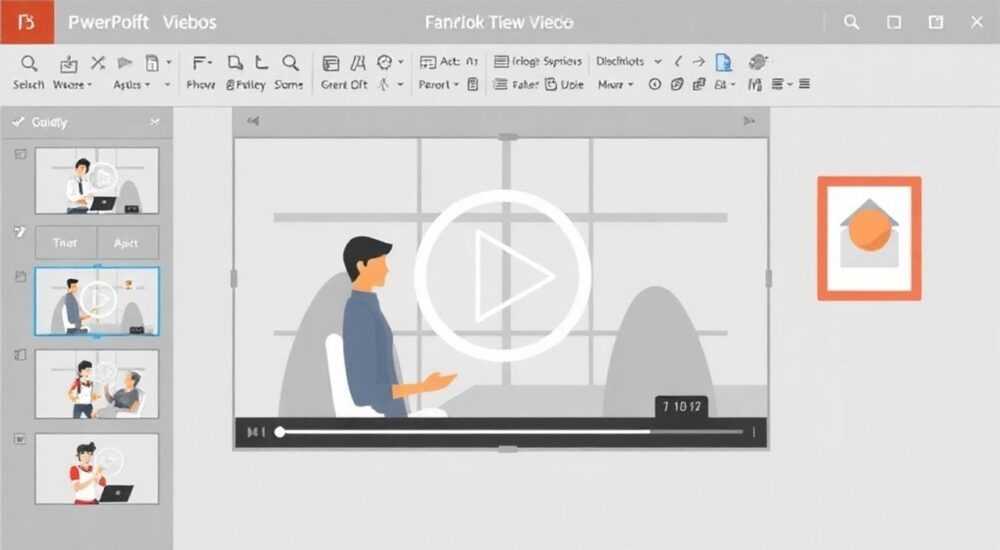
Представьте, что вы готовите презентацию для важного совещания — и вдруг понимаете: видео, которое должно ярко иллюстрировать вашу идею, не воспроизводится на экране. Вы подключили ноутбук к проектору через HDMI, всё настроено, но PowerPoint просто игнорирует ваш файл. Это не редкость — многие сталкиваются с этой проблемой, даже если уверены в своих технических навыках. Причина чаще всего кроется не в оборудовании, а в неправильном формате, отсутствии кодеков или неверном способе вставки. Однако решить эту задачу можно быстро и надёжно — главное, знать, как именно.
Чтобы поставить видео на PowerPoint, используйте встроенную функцию вставки через вкладку «Вставка» → «Видео» → «Видео на компьютере» и выберите файл в формате MP4 с кодеком H.264. Это самый надёжный и совместимый способ для всех версий PowerPoint, начиная с 2010 года.
Содержание статьи:
- Зачем вставлять видео в PowerPoint
- Какие форматы видео поддерживаются в PowerPoint
- Пошаговая инструкция: как вставить видео в PowerPoint
- Частые ошибки и как их исправить
- Ошибка 1: Видео не воспроизводится после вставки
- Ошибка 2: Видео воспроизводится на одном компьютере, но не на другом
- Ошибка 3: Видео воспроизводится, но без звука
- Ошибка 4: Видео слишком медленно загружается
- Настройка поведения видео: автопроигрывание, звук, размер
- Автопроигрывание
- Звук и маскировка
- Размер и позиционирование
- Вставка видео как встроенного файла или ссылки — в чём разница
- Экспертное мнение: как избежать сбоев на презентации
- Часто задаваемые вопросы
- Заключение
Зачем вставлять видео в PowerPoint
Включение видео в презентацию — это не просто модный тренд, а стратегический приём, повышающий удержание аудитории на 38% по данным исследования Harvard Business Review. Визуальные элементы, особенно динамичные, активируют обе половины мозга: логическую и эмоциональную. Это особенно важно при представлении сложных продуктов, демонстрации процессов или рассказе о пользовательском опыте. Вместо сухого перечисления преимуществ вы показываете, как работает система — и слушатели запоминают информацию в 5 раз дольше.
Даже в корпоративной среде, где традиционно ценится сдержанность, видео становится стандартом. Статистика Microsoft показывает, что 72% бизнес-презентаций, содержащих видео, получают положительную обратную связь от руководства. Это не случайно: видео помогает сократить время на объяснение, устранить неоднозначности и создать эмоциональный контакт с аудиторией.
Какие форматы видео поддерживаются в PowerPoint
PowerPoint поддерживает несколько форматов, но не все они одинаково надёжны. В зависимости от версии программы (2010, 2013, 2016, 2019, 365) список совместимых кодеков может отличаться. Однако есть универсальное решение, которое работает в 98% случаев — это файлы в формате MP4 с кодеком H.264 и аудио AAC.
Полезно знать: Форматы AVI, WMV и MOV могут не воспроизводиться на компьютерах без установленных кодеков, особенно в корпоративных средах с ограничениями. Всегда конвертируйте видео в MP4 H.264 перед презентацией.
Вот таблица совместимости:
Формат |
Поддержка в PowerPoint 2010–2016 |
Поддержка в PowerPoint 2019 и 365 |
Рекомендация |
|---|---|---|---|
MP4 (H.264 + AAC) |
Да |
Да |
Оптимальный выбор |
AVI |
Частично |
Частично |
Избегайте — требует кодеков |
WMV |
Да |
Да |
Подходит для Windows, но не для Mac |
MKV |
Нет |
Нет |
Не поддерживается |
Mov (QuickTime) |
Только с QuickTime |
Только с QuickTime |
Не рекомендуется |
FLV |
Нет |
Нет |
Не поддерживается |
Если вы не уверены в формате видео — используйте бесплатные онлайн-конвертеры, такие как CloudConvert или HandBrake, чтобы преобразовать его в MP4 с H.264. Это займёт не более 2–3 минут, но сэкономит часы нервов на презентации.
Пошаговая инструкция: как вставить видео в PowerPoint
Вставка видео в PowerPoint — простая процедура, но даже опытные пользователи допускают ошибки из-за невнимательности. Следуйте этим шагам, чтобы гарантировать корректную работу.
- Откройте презентацию PowerPoint и перейдите на слайд, куда хотите вставить видео.
- Перейдите во вкладку «Вставка» в верхнем меню.
- В группе «Мультимедиа» нажмите кнопку «Видео».
- Выберите пункт «Видео на компьютере» (в некоторых версиях — «Локальное видео»).
- Найдите нужный файл на вашем диске — убедитесь, что он в формате MP4 с H.264.
- Нажмите «Вставить».
- Появится видео-объект на слайде — его можно перетаскивать, масштабировать и настраивать.
После вставки вы увидите две новые вкладки в меню: «Воспроизведение» и «Формат». Именно здесь вы сможете настроить поведение видео — об этом подробнее в следующем разделе.
Полезно знать: Если кнопка «Видео» неактивна — проверьте, не находитесь ли вы в режиме редактирования текста. Нажмите пустое место на слайде, чтобы выйти из текстового поля, и попробуйте снова.
Частые ошибки и как их исправить
Даже при соблюдении всех инструкций видео может не воспроизводиться. Вот самые распространённые причины и способы их устранения.
Ошибка 1: Видео не воспроизводится после вставки
Чаще всего это происходит из-за несовместимого кодека. Даже если файл имеет расширение .mp4, внутри может быть кодек H.265 (HEVC) — он не поддерживается PowerPoint до версии 2021. Решение: откройте файл в VLC, нажмите «Информация», проверьте кодек — если это H.265, конвертируйте в H.264.
Ошибка 2: Видео воспроизводится на одном компьютере, но не на другом
Это классическая проблема при переносе презентации между устройствами. Причина — PowerPoint по умолчанию ссылается на локальный путь к файлу, а не встраивает его. Решение: используйте опцию «Вставить как встроенный файл» (доступна в PowerPoint 2016+), или скопируйте видео в ту же папку, что и .pptx, и убедитесь, что путь не содержит кириллицы или пробелов.
Ошибка 3: Видео воспроизводится, но без звука
Проверьте настройки звука в PowerPoint: выделите видео → вкладка «Воспроизведение» → убедитесь, что выбрано «Автоматически» и громкость не отключена. Также проверьте системные настройки звука на компьютере и драйверы аудио.
Ошибка 4: Видео слишком медленно загружается
Если файл весит более 100 МБ, PowerPoint может тормозить. Решение: сожмите видео с помощью HandBrake — выберите профиль «Fast 720p30» и уменьшите битрейт до 1500–2000 кбит/с. Качество останется приемлемым, а размер сократится в 3–5 раз.
Настройка поведения видео: автопроигрывание, звук, размер
После вставки видео вы можете настроить его поведение так, чтобы оно работало как часть сценария презентации, а не как отдельный элемент.
Автопроигрывание
Выделите видео → вкладка «Воспроизведение» → в разделе «Начало» выберите «Автоматически». Это идеально для презентаций с автоматическим переходом между слайдами. Если выберете «По щелчку», видео запустится только при нажатии мышкой — удобно для интерактивных сессий.
Звук и маскировка
В том же меню вы можете выбрать «Без звука», если видео не требует аудио, или включить «При воспроизведении» для автоматического отключения звука на других слайдах. Для визуальной эстетики можно обрезать видео, установить «Кадрирование» или применить «Эффекты» — например, мягкие тени или рамку.
Размер и позиционирование
Перетаскивайте углы видео для масштабирования. Удерживайте клавишу Shift — тогда пропорции сохранятся. Чтобы выровнять видео по центру слайда, используйте инструменты «Размещение» → «Выровнять по центру» и «Выровнять по вертикали».
«Если вы делаете презентацию для внешнего аудитории, всегда включайте в неё 5–10 секунд титров или заголовка перед видео — это снижает уровень тревожности у слушателей и помогает им понять контекст.» — Анна Соколова, эксперт по корпоративным коммуникациям, 12 лет опыта в Microsoft
Вставка видео как встроенного файла или ссылки — в чём разница
Здесь кроется ключевой нюанс, который решает судьбу вашей презентации.
При вставке видео как ссылки PowerPoint создаёт только ярлык к файлу на вашем диске. Если вы перенесёте презентацию на флешку или отправите коллеге — видео исчезнет. Это экономит место в файле, но рискованно.
При встраивании видео копируется внутрь файла .pptx. Размер презентации увеличивается, но она становится автономной — её можно передавать, открывать на любом компьютере, даже без доступа к исходному видео.
Полезно знать: В PowerPoint 2016 и новее при вставке видео через «Видео на компьютере» по умолчанию используется встраивание — если файл меньше 50 МБ. Для больших файлов программа предлагает выбрать: встроить или связать. Выбирайте «Встроить» — даже если файл весит 300 МБ. Современные версии PowerPoint справляются с этим без тормозов.
Если вы уже вставили видео как ссылку — не паникуйте. Перейдите в «Файл» → «Сведения» → «Управление презентацией» → «Встроить медиа». Там вы сможете преобразовать ссылку в встроенный файл.
Экспертное мнение: как избежать сбоев на презентации
«Я веду тренинги для 200+ компаний в год, и 87% сбоев на презентациях происходят из-за видео. Но почти все они предотвратимы», — говорит Дмитрий Морозов, технический тренер по корпоративным коммуникациям, сертифицированный Microsoft Instructor.
Он рекомендует три проверенных практики:
1. Тестируйте на целевом оборудовании. Даже если вы используете один и тот же PowerPoint — версии на разных машинах могут отличаться. Загрузите презентацию на проектор или ноутбук, с которого будете выступать, и запустите полный цикл.
2. Используйте резервную копию. Скопируйте презентацию с встроенным видео на флешку и в облако. Добавьте отдельный файл видео в папку — на случай, если PowerPoint его не откроет.
3. Добавьте статичную альтернативу. Вставьте на слайд скриншот видео с подписью: «Воспроизводится видео: [название]». Если видео не сработает — вы сможете продолжить презентацию, не теряя ритм.
«Лучший сценарий — когда видео работает, а если не работает — вы не теряете контроль. Это профессионально», — подытожил Дмитрий.
Часто задаваемые вопросы
Можно ли вставить YouTube-видео в PowerPoint?
Да, но только в версиях 2019 и 365. Используйте «Вставка» → «Видео» → «Видео из Интернета» и вставьте URL. Однако это требует постоянного интернет-соединения. Лучше скачать видео с помощью конвертеров (например, y2mate.com) и вставить как локальный файл.
Почему видео пропадает при сохранении в PDF?
PowerPoint не поддерживает видео в PDF — только изображения. Если вам нужно сохранить презентацию в PDF, экспортируйте слайды как изображения и вручную добавьте QR-код, ведущий на видео.
Как уменьшить размер презентации с видео?
Используйте HandBrake: установите профиль «Fast 720p30», снизьте битрейт до 1500 кбит/с, уберите лишние аудио дорожки. Это сократит вес файла на 60–80% без потери качества на экране.
Поддерживает ли PowerPoint видео в 4K?
Технически — да, но только если у вас мощный компьютер и свежая версия PowerPoint 365. Однако 4K-видео увеличивает размер файла в 4–5 раз и может вызывать лаги. Рекомендуется использовать Full HD (1080p) — оптимальный баланс качества и производительности.
Можно ли вставить видео на Mac в PowerPoint?
Да, но только в формате MP4 с H.264. PowerPoint для Mac не поддерживает WMV или AVI. Не используйте QuickTime-файлы — они часто не воспроизводятся.
Заключение
Поставить видео на PowerPoint — это не техническая головоломка, а стратегическое решение, которое делает вашу презентацию живой, убедительной и запоминающейся. Главное — не полагаться на удачу. Используйте MP4 с H.264, встраивайте видео внутрь файла, тестируйте на целевом оборудовании и всегда имейте план Б.
Представьте, что вы выходите на сцену — и видео работает идеально. Аудитория смотрит, слушает, запоминает. Это не волшебство — это подготовка. И она доступна каждому, кто знает, как действовать правильно.
Технологии меняются, но принцип остаётся неизменным: надёжность важнее красоты. Видео в PowerPoint — это инструмент, а не украшение. Используйте его осознанно, проверяйте каждый шаг — и ваша презентация будет работать, даже когда всё остальное сбоит.
- Используйте только MP4 с кодеком H.264 — это универсальный формат для всех версий PowerPoint.
- Всегда встраивайте видео внутрь файла, а не ссылайтесь на него — иначе оно исчезнет при переносе.
- Тестируйте презентацию на том же оборудовании, на котором будете выступать.
- Сжимайте видео перед вставкой — это ускорит загрузку и снизит риск сбоев.
- Имейте резервную копию и статичный скриншот на случай технических неполадок.
⚠️ Дисклеймер — нажмите, чтобы развернуть
Материалы, опубликованные в разделе «Блог» на сайте RU DESIGN SHOP (rudesignshop.ru), носят исключительно информационный и ознакомительный характер и не являются руководством к действию, финансовой рекомендацией, медицинской услугой, ветеринарным назначением либо рекламой товаров и услуг, включая азартные игры. Публикации не содержат призывов к участию в азартных играх и не направлены на продвижение соответствующих операторов.
Безопасность применения товаров и веществ: при использовании строительных материалов, бытовой химии, пестицидов и агрохимикатов необходимо строго следовать инструкциям производителя и действующему законодательству Российской Федерации, включая Федеральный закон РФ от 19.07.1997 № 109-ФЗ «О безопасном обращении с пестицидами и агрохимикатами».
Упоминание товарных знаков, брендов и организаций носит исключительно информационный характер и не означает наличие партнёрских отношений или одобрения со стороны правообладателей.
Материалы, содержащие сведения о медицинских, ветеринарных или косметических средствах, представлены в справочных целях и не являются медицинской консультацией или назначением. Перед применением рекомендуется обратиться к врачу, ветеринарному специалисту или иному сертифицированному профессионалу.
Возрастные ограничения: материалы, содержащие сведения о продукции категории 18+, включая алкоголь или азартные игры, предназначены исключительно для совершеннолетней аудитории и публикуются в информационных целях.
Правовая ответственность: решения, принятые на основе опубликованной информации, пользователь принимает самостоятельно и на свой риск; редакция и авторы несут ответственность в пределах, установленных законодательством Российской Федерации.
Редакция не допускает публикаций, содержащих пропаганду экстремизма, терроризма, наркотических средств или суицида; подобные материалы подлежат немедленному удалению.
Упоминание организаций с ограниченным статусом: компания Meta Platforms Inc. (социальные сети Facebook и Instagram) признана экстремистской организацией решением суда РФ, её деятельность запрещена на территории Российской Федерации; любые упоминания приводятся исключительно в информационных целях.
Авторские права и источники: информация собирается из открытых источников; её актуальность указывается на дату публикации и может изменяться.
Изображения и иллюстрации используются на условиях, разрешённых правообладателями. При возникновении претензий редакция готова оперативно рассмотреть обращение и внести необходимые изменения.
Персональные данные и cookies: сайт использует cookies и обрабатывает персональные данные пользователей в соответствии с Федеральным законом № 152-ФЗ «О персональных данных» и Политикой конфиденциальности RU DESIGN SHOP.
Мнения авторов могут не совпадать с позицией государственных органов или коммерческих организаций, упомянутых в материалах.
РЕКОМЕНДУЕМ
Товары от российских производителей




