Скидка 5% на первый заказ — RDS5




Как поставить высотные отметки в архикаде
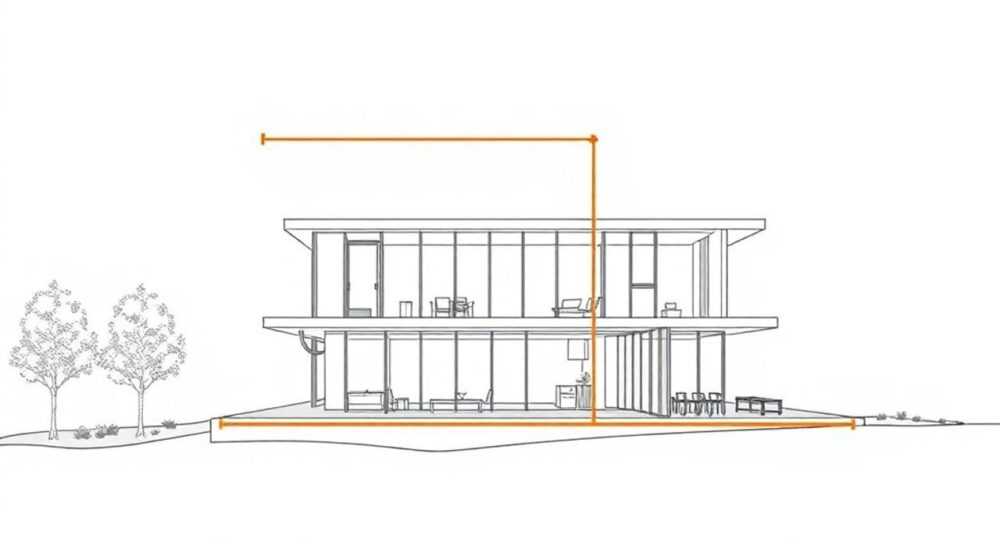
В архитектурном проектировании точность пространственных данных играет ключевую роль, особенно при работе с вертикальными отметками — высотами уровней, перепадами пола и привязкой к рельефу. Архикад (Graphisoft ArchiCAD) предоставляет мощные инструменты для работы с высотными отметками, но их эффективное использование требует понимания не только интерфейса, но и логики системы координат, настроек проекта и специфики отображения. Многие пользователи сталкиваются с трудностями при размещении, корректировке и согласовании отметок, что может повлиять на качество чертежей и взаимодействие с другими участниками процесса — инженерами, геодезистами, подрядчиками.
Чтобы поставить высотные отметки в Архикаде, используйте инструмент «Высотная отметка» из панели аннотаций. Убедитесь, что задана корректная система отсчёта — относительно текущего этажа или абсолютных отметок. Настройте стиль, единицы измерения и привязку к слоям для единообразия в проекте.
Содержание статьи:
- Что такое высотные отметки и зачем они нужны
- Как вставить высотную отметку: пошаговая инструкция
- Пример: отметка уровня пола на плане первого этажа
- Типы высотных отметок в Архикаде
- Настройка стилей и параметров отметок
- Связь с параметрами элементов
- Распространённые ошибки и как их избежать
- Экспертное мнение
- Вопросы и ответы
- Заключение
Что такое высотные отметки и зачем они нужны
Высотная отметка — это графическая аннотация, указывающая вертикальное положение точки или уровня относительно принятой системы отсчёта. В строительной документации такие отметки используются повсеместно: на планах этажей, разрезах, фасадах, схемах благоустройства. Они позволяют точно передать информацию о перепадах высот, уровне чистого пола, отметках потолков, дна котлованов и других критически важных элементах.
Без корректных высотных отметок невозможно организовать качественное строительство. Ошибки в этих данных могут привести к серьёзным последствиям — например, к несоответствию уровней между зданием и подходящими коммуникациями, затоплениям, проблемам с уклонами полов или несогласованности между архитектурной и инженерной частями проекта.
В Архикаде высотные отметки — это не просто текст с цифрой. Это параметрические объекты, которые можно привязывать к элементам модели, автоматически обновлять при изменении геометрии и настраивать под стандарты компании или требования заказчика. Такая гибкость делает их незаменимыми при создании комплексных BIM-проектов.
Полезно знать: Высотные отметки могут быть как ручными (вводятся вручную), так и автоматическими — связанными с элементами модели. Последние обновляются при изменении высоты стен, плит или других конструкций.
Как вставить высотную отметку: пошаговая инструкция
Добавление высотной отметки в Архикад — процесс, который можно выполнить за несколько шагов. Однако важно понимать контекст: на каком виде вы работаете (план, разрез, 3D-вид), и от какой поверхности берётся отметка.
- Откройте нужный вид проекта — например, план этажа или разрез.
- Перейдите на панель инструментов «Аннотации» и выберите инструмент «Высотная отметка» (Elevation Marker).
- Щёлкните в точке, где нужно установить отметку. Программа предложит привязку к существующим элементам — плите, полу, стене.
- В открывшемся диалоге укажите тип привязки: относительно текущего этажа, абсолютной отметки или произвольного уровня.
- Подтвердите выбор. Отметка появится на чертеже с текущим значением высоты.
Если вы работаете с трёхмерной моделью, можно использовать функцию «Поместить по Z-координате», чтобы задать отметку в точке, не привязанной к элементам. Это удобно при проектировании ландшафта или технических помещений со сложной топографией.
Пример: отметка уровня пола на плане первого этажа
Допустим, вы проектируете жилой дом. Первый этаж расположен на отметке +100.000 м относительно условного нуля. Чтобы отметить уровень чистого пола:
- Выберите инструмент «Высотная отметка».
- Наведите курсор на плиту перекрытия первого этажа.
- Архикад автоматически определит Z-координату и предложит значение, например, «+100.300» (с учётом стяжки).
- Подтвердите, и отметка будет размещена с правильным значением.
«Всегда проверяйте, от какой поверхности берётся отметка — от чернового или чистового пола. Лучше заранее договориться о стандарте в команде.» — Ведущий архитектор BIM-офиса
Типы высотных отметок в Архикаде
ArchiCAD поддерживает несколько типов высотных отметок, каждый из которых решает определённую задачу:
- Относительные отметки — привязаны к уровню текущего этажа. Например, на плане второго этажа все отметки будут считаться от его уровня (например, 0.000), что удобно для внутренних расчётов.
- Абсолютные отметки — отсчитываются от общего начала координат проекта (условного или абсолютного нуля). Используются в разрезах, фасадах и при согласовании с геодезистами.
- Марки высот для ландшафта — специальные отметки с символами рельефа, часто применяются на генпланах.
- Автоматические отметки — связанные с параметрами элементов. При изменении высоты плиты или стены значение обновляется автоматически.
Выбор типа зависит от назначения чертежа. Например, на архитектурном плане чаще используются относительные отметки, а на инженерных схемах — абсолютные.
Тип отметки |
Где используется |
Особенности |
|---|---|---|
Относительная |
Планы этажей, детали |
Упрощает чтение внутри уровня, не перегружает цифрами |
Абсолютная |
Разрезы, фасады, генпланы |
Требуется для согласования с внешними данными |
Автоматическая |
BIM-модели, динамические чертежи |
Обновляется при изменении модели, снижает риск ошибок |
Ландшафтная |
Проекты благоустройства |
Имеет специальный графический стиль с точкой и штрихом |
Настройка стилей и параметров отметок
Один из главных принципов профессионального оформления — единообразие. В Архикаде стили высотных отметок настраиваются через «Настройки инструментов» и «Менеджер атрибутов». Это позволяет задать единый формат отображения для всего проекта или даже для всей студии.
Чтобы настроить стиль:
- Откройте «Настройки инструмента» для «Высотной отметки».
- Выберите вкладку «Стиль» и задайте формат числа: количество знаков после запятой (обычно три — до миллиметра), разделитель, префикс/суффикс.
- Настройте графическое представление: размер текста, шрифт, цвет, наличие стрелки или точки.
- Сохраните стиль как атрибут (например, «Отметка_арх_м») для повторного использования.
Полезно знать: Используйте отдельные стили для разных типов отметок — например, синий цвет для чистовых полов, серый — для черновых, красный — для опасных перепадов.
Кроме того, можно настроить поведение отметок при масштабировании. Например, чтобы на мелких масштабах (1:500) отображалось только значение, а на крупных (1:50) — добавлялась стрелка и пояснение.
Связь с параметрами элементов
Один из мощных функционалов Архикада — возможность привязки высотной отметки к параметру элемента. Например, отметка уровня пола может ссылаться на свойство «Высота верха» у плиты. При изменении толщины стяжки или уровня основания — значение обновится автоматически.
Для этого:
- При создании отметки выберите режим «Привязать к элементу».
- Укажите, к какому параметру привязываться: Z-координата, верх, низ, ось.
- Проверьте, включена ли опция «Автоматическое обновление» в настройках проекта.
Распространённые ошибки и как их избежать
Даже опытные пользователи допускают ошибки при работе с высотными отметками. Ниже — наиболее частые проблемы и способы их решения.
- Ошибка: Отметка показывает неверное значение. Причина — неправильно задана привязка (например, к низу плиты вместо верха). Решение: переопределите точку привязки или пересоздайте отметку с правильными параметрами.
- Ошибка: Отметки не обновляются при изменении модели. Скорее всего, использована ручная, а не автоматическая отметка. Рекомендуется использовать параметрические связи там, где это возможно.
- Ошибка: Разные стили на разных листах. Отсутствие стандартизации. Решение — создать библиотеку стилей и внедрить её на уровне студии.
- Ошибка: Отметки теряются при экспорте в DWG. Некоторые стили могут не передаваться. Проверяйте экспорт в тестовом режиме и используйте совместимые форматы текста.
«Перед сдачей чертежей всегда проводите сверку высотных отметок с 3D-моделью. Даже маленькая ошибка может стоить дорого на стройплощадке.» — Главный проектировщик, строительная компания
Экспертное мнение
При работе с высотными отметками в Архикаде ключевым является системный подход. Не стоит рассматривать их как отдельные надписи — они являются частью общей BIM-логики проекта. Каждая отметка должна быть информативной, однозначной и согласованной с другими данными.
Рекомендуется использовать автоматические отметки везде, где это возможно. Это снижает нагрузку на проектировщика и минимизирует риск человеческой ошибки. Особенно важно это при частых изменениях — например, при корректировке уровней в ходе согласования с инженерами.
Также стоит внедрять проверочные механизмы: например, создавать виды-сверки, где отображаются все высотные отметки с фильтрацией по диапазону. Это помогает быстро находить аномалии — например, отметку -5.000 там, где ожидается +100.000.
Важно учитывать и внешние стандарты. Если проект сдаётся в госэкспертизу или передаётся заказчику, необходимо соблюдать требования ГОСТ или местных нормативов по оформлению высотных отметок. В Архикаде можно создать шаблон с преднастроенными стилями, соответствующими этим стандартам.
Вопросы и ответы
Можно ли сделать, чтобы все отметки обновлялись при смене уровня этажа?
Да, если использовать параметрические связи и относительные отметки. При изменении базовой отметки этажа в настройках уровня — все привязанные к нему отметки обновятся автоматически.
Как быстро проставить отметки по всему периметру здания?
Используйте инструмент «Мульти-высотная отметка» или создайте пользовательский скрипт через GRAPHISOFT API. Также можно применить функцию «Расставить по контуру» с шагом.
Почему отметка показывает +0.000, хотя должна быть +100.000?
Скорее всего, в настройках выбрана привязка к текущему этажу, а его базовый уровень установлен в 0. Проверьте параметры этажа в «Настройках проекта» → «Уровни этажей».
Можно ли импортировать высотные отметки из файла CSV или Excel?
Напрямую — нет. Но можно использовать Add-Ons или сторонние плагины, такие как «ArchiCAD Connection» с Excel, чтобы передавать данные через IFC или GDL-объекты.
Как обозначать отрицательные отметки — ниже уровня земли?
По стандарту — с минусом: -2.500. Важно, чтобы стиль отображал знак явно. Иногда используется дополнительная пометка: «ниже уровня земли».
Заключение
Работа с высотными отметками в Архикаде — это не просто расстановка цифр на чертеже, а важный этап обеспечения точности и согласованности проекта. Правильное использование инструментов программы позволяет автоматизировать процессы, снизить количество ошибок и повысить качество документации.
Ключевое преимущество Архикада — возможность интегрировать высотные отметки в BIM-поток. Они становятся не просто графическими элементами, а активными участниками модели, реагирующими на изменения и обеспечивающими прозрачность данных для всех участников проекта.
- Используйте автоматические отметки для связи с элементами модели.
- Настройте единые стили оформления на уровне проекта или студии.
- Выбирайте тип отметки (относительная/абсолютная) в зависимости от назначения чертежа.
- Проверяйте корректность привязки и обновления значений при изменениях.
- Соблюдайте стандарты оформления, особенно при сдаче документации.
⚠️ Дисклеймер — нажмите, чтобы развернуть
Материалы, опубликованные в разделе «Блог» на сайте RU DESIGN SHOP (rudesignshop.ru), носят исключительно информационный и ознакомительный характер и не являются руководством к действию, финансовой рекомендацией, медицинской услугой, ветеринарным назначением либо рекламой товаров и услуг, включая азартные игры. Публикации не содержат призывов к участию в азартных играх и не направлены на продвижение соответствующих операторов.
Безопасность применения товаров и веществ: при использовании строительных материалов, бытовой химии, пестицидов и агрохимикатов необходимо строго следовать инструкциям производителя и действующему законодательству Российской Федерации, включая Федеральный закон РФ от 19.07.1997 № 109-ФЗ «О безопасном обращении с пестицидами и агрохимикатами».
Упоминание товарных знаков, брендов и организаций носит исключительно информационный характер и не означает наличие партнёрских отношений или одобрения со стороны правообладателей.
Материалы, содержащие сведения о медицинских, ветеринарных или косметических средствах, представлены в справочных целях и не являются медицинской консультацией или назначением. Перед применением рекомендуется обратиться к врачу, ветеринарному специалисту или иному сертифицированному профессионалу.
Возрастные ограничения: материалы, содержащие сведения о продукции категории 18+, включая алкоголь или азартные игры, предназначены исключительно для совершеннолетней аудитории и публикуются в информационных целях.
Правовая ответственность: решения, принятые на основе опубликованной информации, пользователь принимает самостоятельно и на свой риск; редакция и авторы несут ответственность в пределах, установленных законодательством Российской Федерации.
Редакция не допускает публикаций, содержащих пропаганду экстремизма, терроризма, наркотических средств или суицида; подобные материалы подлежат немедленному удалению.
Упоминание организаций с ограниченным статусом: компания Meta Platforms Inc. (социальные сети Facebook и Instagram) признана экстремистской организацией решением суда РФ, её деятельность запрещена на территории Российской Федерации; любые упоминания приводятся исключительно в информационных целях.
Авторские права и источники: информация собирается из открытых источников; её актуальность указывается на дату публикации и может изменяться.
Изображения и иллюстрации используются на условиях, разрешённых правообладателями. При возникновении претензий редакция готова оперативно рассмотреть обращение и внести необходимые изменения.
Персональные данные и cookies: сайт использует cookies и обрабатывает персональные данные пользователей в соответствии с Федеральным законом № 152-ФЗ «О персональных данных» и Политикой конфиденциальности RU DESIGN SHOP.
Мнения авторов могут не совпадать с позицией государственных органов или коммерческих организаций, упомянутых в материалах.
РЕКОМЕНДУЕМ
Товары от российских производителей




