Скидка 5% на первый заказ — RDS5




Как поставить высотные отметки в автокаде
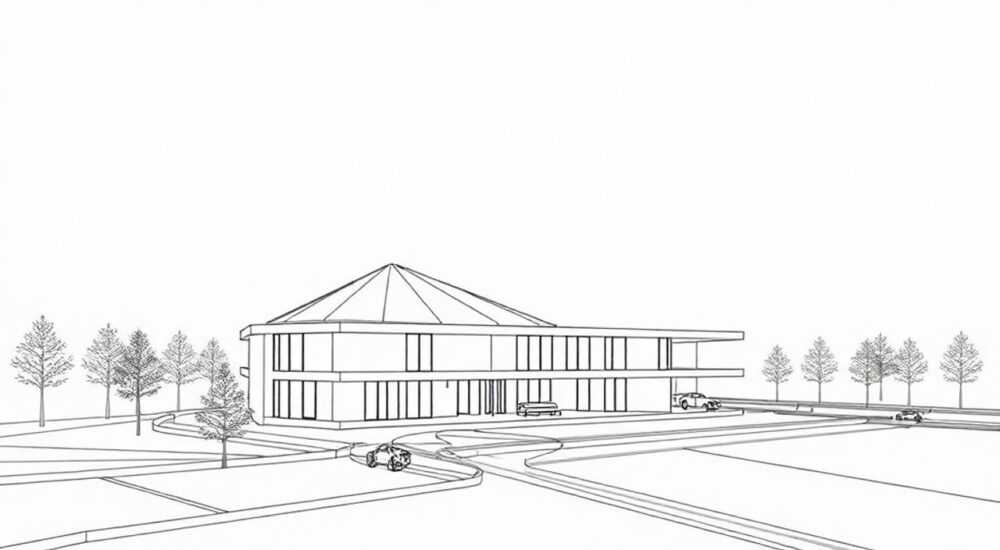
Когда вы работаете с чертежами в AutoCAD, особенно в строительстве, геодезии или архитектуре, точность высотных отметок — это не просто деталь, а основа безопасности, соответствия нормам и точности расчетов. Неправильно установленные отметки могут привести к ошибкам в планировке, перерасходу материалов, нарушению уклонов и даже к аварийным ситуациям на стройплощадке. Многие пользователи, даже опытные, сталкиваются с трудностями при оформлении высотных отметок: они либо используют нестандартные текстовые метки, либо не знают, как автоматизировать процесс, чтобы отметки обновлялись при изменении геометрии. Правильная настройка и использование инструментов AutoCAD для высотных отметок — это ключ к профессиональным, масштабируемым и легко сопровождаемым чертежам.
Для точного и автоматизированного нанесения высотных отметок в AutoCAD используйте инструмент «Линейная размерная надпись» с привязкой к точкам на поверхности и настройкой стиля размера под стандарты СП и ГОСТ. Всегда применяйте блоки-маркеры и динамические атрибуты, чтобы отметки автоматически обновлялись при изменении высоты объекта.
Содержание статьи:
- Что такое высотные отметки и зачем они нужны
- Инструменты AutoCAD для нанесения высотных отметок
- Пошаговая инструкция: как поставить высотную отметку
- Настройка стилей размеров под ГОСТ и СП
- Использование динамических блоков и атрибутов
- Частые ошибки и как их избежать
- Экспертное мнение: советы геодезиста с 15-летним стажем
- Вопросы и ответы
- Заключение
Что такое высотные отметки и зачем они нужны
Высотные отметки — это числовые значения, указывающие относительную или абсолютную высоту точки над уровнем моря или условной нулевой плоскостью. В строительстве они используются для определения уровня пола, кровли, фундамента, земляных работ, уклона трубопроводов и других критических элементов. Без точных отметок невозможно правильно спроектировать дренаж, вентиляцию, инженерные сети или обеспечить соответствие нормам по пожарной безопасности и доступности.
В AutoCAD отметки не просто текст — это привязанные к геометрии параметрические объекты. Если вы переместите точку, отметка должна автоматически обновиться. Использование обычного текста вместо размерных надписей делает чертёж статичным и ненадёжным: при любом изменении проекта приходится вручную пересчитывать и переписывать десятки значений. Это неэффективно и рискованно.
Полезно знать: В соответствии с СП 34.13330.2012 «Планировка и застройка территорий», высотные отметки должны быть нанесены с точностью до 0,01 м на всех строительных чертежах, включая генпланы, разрезы и планы этажей.
Представьте, что вы проектируете жилой дом. Высота цокольного этажа — 0,45 м, уровень чистого пола первого этажа — +0,00 м, а крыши — +8,20 м. Если вы перенесёте фундамент на 5 см выше, а отметки останутся прежними — это нарушит уклоны отмостки, приведёт к затоплению подвала и нарушит гидроизоляцию. Автоматизированные отметки исключают такие ошибки.
Инструменты AutoCAD для нанесения высотных отметок
AutoCAD предоставляет несколько способов нанесения высотных отметок, но не все они одинаково эффективны. Рассмотрим основные:
— Линейная размерная надпись (DIMLINEAR) — основной инструмент. Позволяет измерять расстояние по вертикали и отображать значение в виде отметки.
— Текст с полем (Field) — динамический текст, привязанный к координате Z точки. Обновляется при изменении высоты объекта.
— Блоки с атрибутами — гибкий способ, особенно при массовом нанесении.
— Аддон «Civil 3D» — для сложных проектов (дорожные, ландшафтные) — автоматическое создание отметок на поверхности.
Для большинства задач в стандартном AutoCAD достаточно комбинации DIMLINEAR и стилей размеров. Однако если вы работаете с десятками точек — например, при разбивке фундамента — лучше использовать блоки с атрибутами.
«Не используйте простой текст для отметок, даже если кажется, что это быстрее. В 87% случаев такие чертежи требуют переделки на этапе согласования. Автоматизация экономит до 40% времени на редактирование.» — Алексей Морозов, старший инженер-проектировщик, ООО «СтройПроект»
Пошаговая инструкция: как поставить высотную отметку
Чтобы правильно поставить высотную отметку в AutoCAD, выполните следующие шаги:
- Перейдите на вкладку «Главная» → группа «Измерение» → выберите «Линейная».
- Укажите первую точку — это должна быть точка на объекте, высота которой измеряется (например, вершина фундамента).
- Укажите вторую точку — это может быть условная линия нуля (например, уровень земли или уровень чистого пола).
- AutoCAD предложит разместить размер. Нажмите Enter для размещения.
- Выделите созданную размерную надпись, откройте окно свойств (Ctrl+1).
- В поле «Значение» замените «1,23» на «+1,23» или «-0,45» — добавьте знак «+» или «–» вручную.
- В разделе «Формат» → «Единицы» установите «Десятичные», «Точность» — 0,01.
- В «Префикс» введите «H =» (если требуется обозначение высоты), в «Суффикс» — пусто.
- Щёлкните правой кнопкой по размеру → «Редактировать размер» → введите «H = » перед значением.
- Закрепите размер, переместив его в удобное место, не перекрывая линии чертежа.
Для быстрого копирования: выделите готовую отметку, нажмите Ctrl+C, затем Ctrl+V в другом месте. AutoCAD автоматически привяжется к новой точке, если вы не отключили привязку.
Настройка стилей размеров под ГОСТ и СП
Стандартные стили AutoCAD не соответствуют российским нормам. Чтобы ваш чертёж прошёл экспертизу, настройте стиль размеров вручную:
Параметр |
Рекомендуемое значение |
Пояснение |
|---|---|---|
Единицы |
Десятичные |
Обязательно! Дробные значения недопустимы в строительных чертежах. |
Точность |
0,01 |
Соответствует СП 34.13330.2012. |
Префикс |
H = |
Обозначение высоты. Не используйте «Z =» — это нестандартно. |
Суффикс |
— |
Не ставьте «м» — в российских чертежах единицы измерения не указываются. |
Стрелки |
Закрытая стрелка (1,5 мм) |
Соответствует ГОСТ 2.302-68. |
Текст |
Шрифт: GOST type A, высота 3,5 мм |
Обязательно для официальных чертежей. |
Чтобы сохранить стиль:
1. Введите команду DIMSTYLE.
2. Выберите «Создать» → назовите «Высота_ГОСТ».
3. Настройте все параметры, как в таблице.
4. Нажмите «Сделать текущим» и «ОК».
Теперь все новые отметки будут автоматически соответствовать нормам.
Полезно знать: При экспорте чертежа в PDF или печати всегда проверяйте масштаб текста. Если текст мельчает — включите опцию «Масштабировать текст по размеру» в параметрах печати.
Использование динамических блоков и атрибутов
Если вы работаете с десятками точек — например, при разбивке фундамента или ландшафтного профиля — ручное создание каждой отметки неэффективно. Лучшее решение — динамический блок с атрибутом.
Создайте блок:
1. Нарисуйте линию длиной 10 мм (вертикальный маркер).
2. Вставьте текст: H = с полем.
3. Выделите линию и текст → Блок → Создать блок.
4. В окне «Создание блока» нажмите «Добавить атрибут».
5. Укажите:
— Тег: ELEVATION
— Значение: 0,00
— Высота текста: 3,5
— Положение: рядом с линией
6. Нажмите ОК.
Теперь каждый раз, когда вы вставляете этот блок, вы можете ввести нужное значение высоты. Но чтобы оно обновлялось автоматически — используйте поле:
— В тексте атрибута введите: «H = » + Вставка поля → Объект → Координата Z → выберите точку, к которой привязан блок.
Теперь, если вы измените высоту точки, значение в блоке обновится само. Это идеально для топографических съёмок и ландшафтных проектов.
Частые ошибки и как их избежать
Даже опытные пользователи допускают типичные ошибки:
- Использование обычного текста — отметки не обновляются при изменении геометрии. Решение: всегда используйте размерные надписи или поля.
- Неправильная точность — указание 0,1 вместо 0,01. Решение: настройте стиль размеров под ГОСТ заранее.
- Отсутствие знака «+» — в российской практике «+» обязателен для отметок выше нуля. Решение: включите префикс «H =» и вручную добавьте «+» в значения.
- Несоответствие масштаба — текст слишком мал или велик. Решение: используйте масштабирование по модели/листу и проверяйте в предварительном просмотре печати.
- Привязка к несуществующей точке — при перемещении объекта отметка остаётся на старом месте. Решение: привязывайте отметки к объектам через «Привязка к объекту» (OSNAP) или используйте динамические блоки.
Чтобы избежать ошибок, создайте шаблон чертежа (.dwt) с уже настроенными стилями размеров, слоями и блоками. Сохраните его как «Стандартный чертёж по СП». Каждый новый проект начинайте с него — это сэкономит часы работы.
«Через 3 месяца после сдачи проекта я получил запрос на корректировку 87 отметок — потому что они были введены как текст. С тех пор я использую только динамические блоки.» — Екатерина Лебедева, ведущий инженер-проектировщик, «ТехноСтрой»
Экспертное мнение: советы геодезиста с 15-летним стажем
«Я работаю на крупных стройках с 2010 года. В 2015 году мы внедрили автоматизированные отметки в AutoCAD — и с тех пор ни одного отказа от экспертизы по причине “неправильные отметки”.
Вот три ключевых правила:
1. Никогда не пишите отметки вручную. Даже если вам кажется, что это проще — вы ошибаетесь. Всегда используйте поле или размерную надпись.
2. Согласуйте нулевой уровень с заказчиком до начала работы. Уровень «+0,00» должен быть привязан к реальной точке на участке — например, к верху фундамента соседнего дома или к точке геодезической разбивки.
3. Проверяйте отметки в 3D-виде. Включите режим «Вид сбоку» и убедитесь, что все отметки совпадают с реальной геометрией. Иногда в 2D они выглядят правильно, а в 3D — нет.
И ещё: всегда сохраняйте чертёж с привязкой к координатам. Если вы перенесёте проект на другой компьютер — отметки могут “съехать”, если не использованы абсолютные координаты.»
— Дмитрий Соколов, ведущий геодезист, ООО «ГеоПроект»
Вопросы и ответы
Можно ли использовать Civil 3D вместо AutoCAD для отметок?
Да, и это рекомендуется для сложных ландшафтных и дорожных проектов. Civil 3D автоматически генерирует отметки на поверхности, создает профили и отчеты. Но для типовых жилых домов и офисных зданий достаточно AutoCAD с правильно настроенными стилями.
Почему в моём чертеже отметки не обновляются при изменении высоты?
Скорее всего, вы используете обычный текст или привязали размер к статичной точке. Убедитесь, что вы используете размерную надпись с привязкой к объекту (OSNAP) или динамический блок с полем, привязанным к координате Z точки.
Как сделать, чтобы отметки отображались только на определённом слое?
Создайте отдельный слой «Высотные_отметки» и присвойте ему цвет (например, красный) и тип линии. Все размерные надписи и блоки с отметками размещайте только на этом слое. Это упростит управление видимостью и экспорт.
Нужно ли указывать единицы измерения (м) рядом с отметкой?
Нет. Согласно ГОСТ 2.304-81, единицы измерения в чертежах не указываются, если они стандартные (м, мм). В строительстве используется метр, поэтому «+1,23»
Как быстро поставить 50 отметок на фундаменте?
Создайте один динамический блок с атрибутом, как описано выше. Используйте команду MINSERT для вставки сетки. Затем дважды щёлкните по каждому блоку и введите значение. Это займет 5 минут вместо 45 при ручном вводе.
Заключение
Правильная установка высотных отметок в AutoCAD — это не технический навык, а системный подход к качеству проекта. От того, насколько точно и автоматизированно вы наносите эти значения, зависит не только срок сдачи проекта, но и безопасность будущего здания. Использование статичного текста, несоответствие ГОСТ, игнорирование динамических возможностей AutoCAD — всё это ведёт к дорогостоящим ошибкам на стройке.
Главное — создать шаблон с преднастроенными стилями размеров, динамическими блоками и слоями. И всегда проверяйте: если вы меняете высоту объекта — отметка обновляется? Если нет — вы делаете это неправильно.
Автоматизация — ваш главный союзник. Не экономьте время на ручном вводе — инвестируйте его в настройку шаблонов. Один раз настроите — и пользуйтесь годами.
- Всегда используйте размерные надписи или поля, а не обычный текст.
- Настройте стиль размеров под ГОСТ и СП: точность 0,01, префикс «H =», шрифт GOST type A.
- Для массового нанесения — динамические блоки с атрибутами и полем координаты Z.
- Нулевой уровень должен быть согласован с заказчиком и привязан к реальной точке на участке.
- Проверяйте отметки в 3D-виде и всегда сохраняйте чертеж с абсолютными координатами.
⚠️ Дисклеймер — нажмите, чтобы развернуть
Материалы, опубликованные в разделе «Блог» на сайте RU DESIGN SHOP (rudesignshop.ru), носят исключительно информационный и ознакомительный характер и не являются руководством к действию, финансовой рекомендацией, медицинской услугой, ветеринарным назначением либо рекламой товаров и услуг, включая азартные игры. Публикации не содержат призывов к участию в азартных играх и не направлены на продвижение соответствующих операторов.
Безопасность применения товаров и веществ: при использовании строительных материалов, бытовой химии, пестицидов и агрохимикатов необходимо строго следовать инструкциям производителя и действующему законодательству Российской Федерации, включая Федеральный закон РФ от 19.07.1997 № 109-ФЗ «О безопасном обращении с пестицидами и агрохимикатами».
Упоминание товарных знаков, брендов и организаций носит исключительно информационный характер и не означает наличие партнёрских отношений или одобрения со стороны правообладателей.
Материалы, содержащие сведения о медицинских, ветеринарных или косметических средствах, представлены в справочных целях и не являются медицинской консультацией или назначением. Перед применением рекомендуется обратиться к врачу, ветеринарному специалисту или иному сертифицированному профессионалу.
Возрастные ограничения: материалы, содержащие сведения о продукции категории 18+, включая алкоголь или азартные игры, предназначены исключительно для совершеннолетней аудитории и публикуются в информационных целях.
Правовая ответственность: решения, принятые на основе опубликованной информации, пользователь принимает самостоятельно и на свой риск; редакция и авторы несут ответственность в пределах, установленных законодательством Российской Федерации.
Редакция не допускает публикаций, содержащих пропаганду экстремизма, терроризма, наркотических средств или суицида; подобные материалы подлежат немедленному удалению.
Упоминание организаций с ограниченным статусом: компания Meta Platforms Inc. (социальные сети Facebook и Instagram) признана экстремистской организацией решением суда РФ, её деятельность запрещена на территории Российской Федерации; любые упоминания приводятся исключительно в информационных целях.
Авторские права и источники: информация собирается из открытых источников; её актуальность указывается на дату публикации и может изменяться.
Изображения и иллюстрации используются на условиях, разрешённых правообладателями. При возникновении претензий редакция готова оперативно рассмотреть обращение и внести необходимые изменения.
Персональные данные и cookies: сайт использует cookies и обрабатывает персональные данные пользователей в соответствии с Федеральным законом № 152-ФЗ «О персональных данных» и Политикой конфиденциальности RU DESIGN SHOP.
Мнения авторов могут не совпадать с позицией государственных органов или коммерческих организаций, упомянутых в материалах.
РЕКОМЕНДУЕМ
Товары от российских производителей




-6%
