Скидка 5% на первый заказ — RDS5




Как построить 3д модель в автокаде
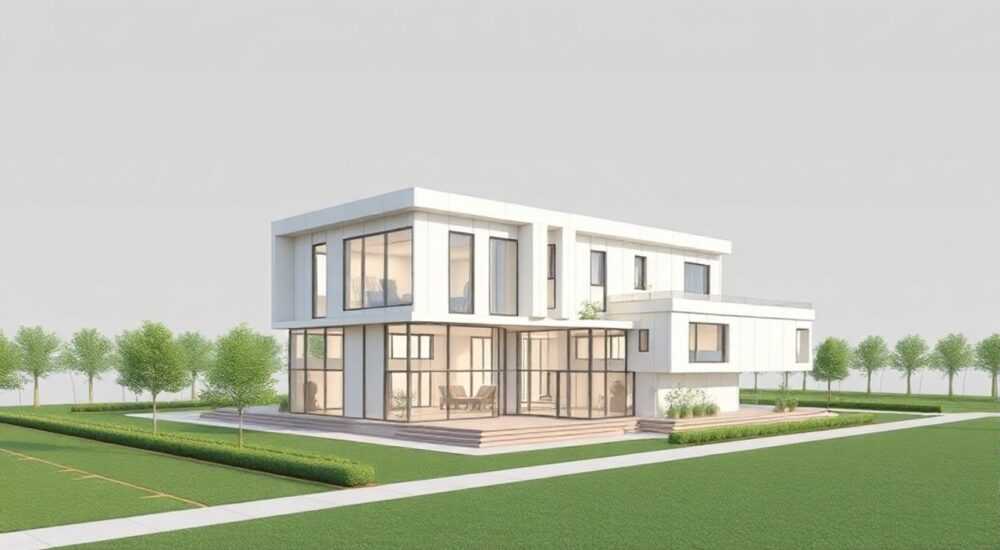
Построение 3D-модели в AutoCAD — это процесс создания объёмного цифрового представления объекта с помощью инструментов трёхмерного проектирования. Несмотря на то что AutoCAD традиционно ассоциируется с 2D-чертежами, его возможности в области 3D-моделирования позволяют эффективно работать с каркасными, поверхностными и твёрдотельными моделями. Главное — понимать принципы построения, выбирать правильный тип модели и последовательно применять команды редактирования и визуализации.
Для построения 3D-модели в AutoCAD важно выбрать тип моделирования — твёрдотельное, поверхностное или каркасное — и использовать соответствующие инструменты, такие как EXTRUDE, REVOLVE или PRESSPULL. Начинайте с точного 2D-эскиза и работайте в правильной рабочей среде (Workspace).
Содержание статьи:
- Типы 3D-моделирования в AutoCAD
- Сравнение типов 3D-моделей
- Подготовка к созданию 3D-модели
- Настройка вида и координат
- Пошаговое руководство: как построить 3D-модель
- Редактирование и модификация 3D-объектов
- Булевы операции
- Визуализация и экспорт 3D-моделей
- Экспорт моделей
- Распространённые ошибки и как их избежать
- Экспертное мнение
- Вопросы и ответы
- Заключение
Типы 3D-моделирования в AutoCAD
AutoCAD поддерживает три основных типа трёхмерного моделирования: каркасное (wireframe), поверхностное (surface) и твёрдотельное (solid). Каждый из них имеет свои особенности, сферы применения и уровень сложности.
Каркасное моделирование представляет собой набор линий и дуг, соединённых между собой в пространстве. Такой подход позволяет быстро создавать геометрические формы, но не учитывает объём и поверхности. Он подходит для концептуального проектирования, например, при разработке архитектурных эскизов или технических схем.
Поверхностное моделирование оперирует двумерными поверхностями, замыкающими объём. Оно используется там, где важна форма поверхности — например, в дизайне корпусов, автомобилей или сложных архитектурных элементов. Поверхности могут быть плоскими или сплайн-поверхностями, созданными с помощью команды SURFNETWORK или LOFT.
Твёрдотельное моделирование — наиболее распространённый и функциональный способ. Оно создаёт полноценные физические объекты с массой, плотностью и объёмом. Благодаря этому можно проводить анализ прочности, рассчитывать вес и выполнять интерференционные проверки. Команды, такие как EXTRUDE, REVOLVE, UNION и SUBTRACT, делают работу с твёрдыми телами интуитивно понятной.
Полезно знать: В современных проектах чаще всего используют комбинированный подход: твёрдотельная основа дополняется поверхностями для детализации.
Выбор типа модели зависит от задачи. Для механических деталей — твёрдотельное, для органических форм — поверхностное, для чертежей конструкций — каркасное.
Сравнение типов 3D-моделей
Тип модели |
Преимущества |
Недостатки |
Область применения |
|---|---|---|---|
Каркасная |
Быстрое построение, низкая нагрузка на систему |
Нет объёма, невозможно рассчитать массу |
Архитектурные схемы, эскизы |
Поверхностная |
Гибкость формы, высокая детализация |
Сложность управления, требует навыков |
Промышленный дизайн, автомобили |
Твёрдотельная |
Физическая корректность, поддержка анализа |
Высокая нагрузка на производительность |
Механика, строительство, производство |
Подготовка к созданию 3D-модели
Перед тем как начать построение 3D-объекта, необходимо правильно настроить рабочую среду. В AutoCAD выбор рабочего пространства (Workspace) играет ключевую роль. Рекомендуется переключиться на «3D Modeling» через выпадающее меню в правом нижнем углу интерфейса.
Убедитесь, что включены необходимые панели инструментов: «Solid», «Surface», «Mesh» и «View». Также важно задать единицы измерения — выполните команду UNITS и выберите метры, миллиметры или дюймы в зависимости от проекта. Это предотвратит ошибки масштабирования.
Создание качественной 3D-модели начинается с точного 2D-эскиза. Используйте команды LINE, CIRCLE, POLYLINE и RECTANG для построения контура. Все линии должны быть замкнутыми, без разрывов. Применяйте объектные привязки (OSNAP) — они помогут точно соединять точки.
«Никогда не приступайте к 3D-моделированию без завершённого и проверенного 2D-эскиза. Даже малейший разрыв в контуре сделает невозможным использование команд EXTRUDE или PRESSPULL.» — Алексей Морозов, ведущий инженер-конструктор, Autodesk Certified Professional
Если вы работаете с реальным объектом, импортируйте его чертёж в формате DWG, DXF или PDF. Убедитесь, что масштаб соответствует действительности. При необходимости используйте команду SCALE для корректировки.
Настройка вида и координат
Для удобства работы активируйте трёхмерную систему координат (UCS). Её можно перемещать и поворачивать, чтобы привязать плоскость построения к нужной грани. Используйте команду UCS > Object, чтобы привязаться к существующему контуру.
Также настройте видовые экраны. Через вкладку «View» выберите предустановленный вид: SE Isometric, SW Isometric или Top. Это поможет лучше ориентироваться в пространстве. Для быстрого переключения используйте ViewCube в правом верхнем углу.
Пошаговое руководство: как построить 3D-модель
Создание 3D-модели в AutoCAD — это последовательный процесс, который можно разбить на несколько этапов. Ниже приведён универсальный алгоритм, применимый к большинству проектов.
- Создайте 2D-эскиз — используйте инструменты черчения для построения замкнутого контура будущего объекта.
- Выберите тип моделирования — решите, будет ли это твёрдое тело, поверхность или каркас.
- Переключитесь в 3D-режим — активируйте рабочее пространство «3D Modeling».
- Используйте команду выдавливания — примените EXTRUDE к замкнутому контуру, указав высоту.
- Добавьте детали — используйте команды FILLET, CHAMFER, HOLE для создания скруглений, фасок и отверстий.
- Выполните булевы операции — объедините или вычтите тела с помощью UNION, SUBTRACT, INTERSECT.
- Настройте визуализацию — примените материал, освещение и камеру для презентации.
Рассмотрим пример: создание простого параллелепипеда с отверстием.
- Нарисуйте прямоугольник размером 100×60 мм командой RECTANG.
- Активируйте вкладку «Solid» → «Presspull» и щёлкните внутри контура, затем введите высоту 40 мм.
- На верхней грани постройте окружность диаметром 20 мм.
- Используйте Presspull снова, но на этот раз удерживайте Shift — это активирует режим вычитания.
- Щёлкните по окружности и введите глубину 40 мм — получится сквозное отверстие.
Полезно знать: Команда PRESSPULL — одна из самых удобных в AutoCAD: она одновременно создаёт и вычитает тела, особенно при работе с гранями.
Для более сложных форм используйте команды REVOLVE (вращение вокруг оси) и LOFT (создание перехода между сечениями). Например, чтобы создать вазу, нарисуйте несколько профильных сечений по высоте и примените LOFT.
Редактирование и модификация 3D-объектов
После создания базовой 3D-формы часто требуется её доработка. AutoCAD предоставляет широкий набор инструментов для редактирования твёрдых тел и поверхностей.
Основные команды:
- FILLET — скругление рёбер. Укажите радиус и выберите грани.
- CHAMFER — создание фаски. Поддерживает различные типы срезов.
- SOLIDEDIT — комплексное редактирование: перемещение граней, копирование, удаление.
- THICKEN — придание толщины плоской поверхности, превращение её в твёрдое тело.
- POLYSOLID — создание объёмных стен по линиям, полезно в архитектуре.
Для изменения формы можно использовать GIZMO — графические манипуляторы, которые появляются при выборе объекта. С их помощью можно перемещать, масштабировать или вращать части модели.
Булевы операции
Булевы операции — основа твёрдотельного моделирования. Они позволяют комбинировать объекты логически.
- UNION — объединяет два или более тела в одно.
- SUBTRACT — вычитает одно тело из другого (например, отверстие из блока).
- INTERSECT — оставляет только общую часть пересекающихся тел.
«При использовании SUBTRACT убедитесь, что вычитаемое тело полностью пересекает целевое. Частичное пересечение может вызвать ошибки или некорректную геометрию.» — Татьяна Ковалёва, преподаватель CAD-технологий, МАДИ
Для точного позиционирования используйте команду ALIGN — она выравнивает объекты по точкам, осям или плоскостям.
Визуализация и экспорт 3D-моделей
После завершения модели важно её визуализировать — сделать наглядной для презентации или передачи заказчику. AutoCAD включает встроенный рендеринг, хотя и не такой мощный, как в специализированных программах (3ds Max, Maya).
Чтобы начать визуализацию:
- Перейдите на вкладку «Visualize».
- Выберите материал из библиотеки (металл, стекло, дерево).
- Назначьте материал объекту через команду MATERIALATTACH.
- Добавьте источник света: POINT, SPOT или DISTANT.
- Настройте камеру с помощью CAMERA и выберите угол обзора.
- Запустите рендеринг через RENDER.
Для лучшего качества увеличьте разрешение и время рендеринга. Можно сохранить изображение в PNG, JPEG или TIFF.
Экспорт моделей
3D-модель можно экспортировать в другие форматы для использования в CAM, 3D-печати или совместной работе.
Формат |
Назначение |
Команда экспорта |
|---|---|---|
.STL |
3D-печать |
EXPORT → STL |
.STEP (.stp) |
Обмен между CAD-системами |
EXPORT → STEP |
.IGES (.igs) |
Старые системы, универсальный формат |
EXPORT → IGES |
.FBX |
Анимация, игры |
Через Autodesk Design Review или 3ds Max |
Полезно знать: Перед экспортом в STL проверьте, что модель водонепроницаема (manifold) — без дыр и разрывов. Используйте CHECK VALIDITY для диагностики.
Распространённые ошибки и как их избежать
Даже опытные пользователи допускают ошибки при 3D-моделировании. Знание типичных проблем поможет сэкономить время.
- Разомкнутые контуры — самая частая причина сбоя команд EXTRUDE или PRESSPUL. Используйте команду BOUNDARY или REGEN для проверки целостности.
- Неправильные единицы — модель может оказаться слишком большой или маленькой. Всегда проверяйте UNITS до начала работы.
- Игнорирование слоёв — все элементы на одном слое усложняют редактирование. Разделяйте геометрию по слоям: эскизы, тела, размеры.
- Чрезмерная детализация — слишком много мелких элементов замедляет работу. Упрощайте там, где это не влияет на результат.
- Отсутствие истории построения — в отличие от параметрических систем (например, Inventor), AutoCAD не хранит историю. Делайте резервные копии на каждом этапе.
«Если ваша модель ведёт себя странно — исчезает, не поддаётся редактированию — выполните команду AUDIT. Она проверит и исправит ошибки в чертеже.» — Дмитрий Петров, CAD-консультант, Autodesk Partner Network
Экспертное мнение
Хотя AutoCAD остаётся одним из самых узнаваемых CAD-инструментов, его роль в 3D-моделировании меняется. Современные задачи всё чаще требуют параметрического подхода, который реализован в Autodesk Inventor, Fusion 360 или SolidWorks.
Однако AutoCAD по-прежнему незаменим в архитектуре, строительстве и при работе с чертежами, где важна совместимость и стандартизация. Его сила — в универсальности и интеграции с другими продуктами Autodesk.
«AutoCAD — это как швейцарский нож: не самый совершенный инструмент для каждой задачи, но всегда под рукой и работает в 90% случаев. Для серьёзного 3D-проектирования я рекомендую переходить на Fusion 360, но начинать стоит именно с AutoCAD — он даёт фундаментальное понимание геометрии и координат.» — Сергей Лебедев, технический директор BIM-лаборатории «Цифровое проектирование»
Вопросы и ответы
Можно ли создавать анимации в AutoCAD?
Да, AutoCAD поддерживает базовую анимацию через камеры и движение по траектории. Однако для сложной анимации лучше использовать 3ds Max или Maya. В AutoCAD можно задать путь камеры и экспортировать видео в AVI или MP4.
Почему команда EXTRUDE не работает?
Скорее всего, контур не является замкнутым или состоит из отдельных сегментов. Проверьте, что фигура — единый объект (REGION или POLYLINE). Используйте команду JOIN для соединения линий.
Как измерить объём 3D-модели?
Используйте команду MASSPROP (Mass Properties). Она покажет объём, площадь, центр масс и момент инерции. Результат можно экспортировать в TXT-файл.
Поддерживает ли AutoCAD 3D-печать напрямую?
Да, начиная с версии 2017, AutoCAD включает функцию Print Studio — упрощённый интерфейс для подготовки и отправки модели на 3D-принтер. Также можно экспортировать в STL и использовать внешние slicer-программы.
Чем AutoCAD отличается от AutoCAD LT?
AutoCAD LT — упрощённая версия, не поддерживающая 3D-моделирование. Если вам нужно работать с объёмными объектами, нужна полная версия AutoCAD.
Заключение
Создание 3D-модели в AutoCAD — это достижимая задача, даже для новичков, если следовать системному подходу. Ключевые шаги — это подготовка точного 2D-эскиза, выбор типа моделирования, последовательное применение команд и контроль за геометрией. AutoCAD, несмотря на свою «классическую» репутацию, остаётся мощным инструментом для трёхмерного проектирования в архитектуре, строительстве и машиностроении.
Главное — практиковаться, использовать правильные настройки и не бояться экспериментировать с командами. Со временем работа с 3D станет интуитивной.
- Начинайте с замкнутого 2D-эскиза и проверяйте его целостность.
- Выбирайте тип моделирования в зависимости от задачи: твёрдотельное — для механики, поверхностное — для дизайна.
- Используйте команды EXTRUDE, PRESSPULL, REVOLVE и булевы операции для построения сложных форм.
- Настройте визуализацию и экспортируйте модель в нужный формат (STL, STEP).
- Избегайте типичных ошибок: разомкнутых контуров, неправильных единиц и отсутствия слоёв.
⚠️ Дисклеймер — нажмите, чтобы развернуть
Материалы, опубликованные в разделе «Блог» на сайте RU DESIGN SHOP (rudesignshop.ru), носят исключительно информационный и ознакомительный характер и не являются руководством к действию, финансовой рекомендацией, медицинской услугой, ветеринарным назначением либо рекламой товаров и услуг, включая азартные игры. Публикации не содержат призывов к участию в азартных играх и не направлены на продвижение соответствующих операторов.
Безопасность применения товаров и веществ: при использовании строительных материалов, бытовой химии, пестицидов и агрохимикатов необходимо строго следовать инструкциям производителя и действующему законодательству Российской Федерации, включая Федеральный закон РФ от 19.07.1997 № 109-ФЗ «О безопасном обращении с пестицидами и агрохимикатами».
Упоминание товарных знаков, брендов и организаций носит исключительно информационный характер и не означает наличие партнёрских отношений или одобрения со стороны правообладателей.
Материалы, содержащие сведения о медицинских, ветеринарных или косметических средствах, представлены в справочных целях и не являются медицинской консультацией или назначением. Перед применением рекомендуется обратиться к врачу, ветеринарному специалисту или иному сертифицированному профессионалу.
Возрастные ограничения: материалы, содержащие сведения о продукции категории 18+, включая алкоголь или азартные игры, предназначены исключительно для совершеннолетней аудитории и публикуются в информационных целях.
Правовая ответственность: решения, принятые на основе опубликованной информации, пользователь принимает самостоятельно и на свой риск; редакция и авторы несут ответственность в пределах, установленных законодательством Российской Федерации.
Редакция не допускает публикаций, содержащих пропаганду экстремизма, терроризма, наркотических средств или суицида; подобные материалы подлежат немедленному удалению.
Упоминание организаций с ограниченным статусом: компания Meta Platforms Inc. (социальные сети Facebook и Instagram) признана экстремистской организацией решением суда РФ, её деятельность запрещена на территории Российской Федерации; любые упоминания приводятся исключительно в информационных целях.
Авторские права и источники: информация собирается из открытых источников; её актуальность указывается на дату публикации и может изменяться.
Изображения и иллюстрации используются на условиях, разрешённых правообладателями. При возникновении претензий редакция готова оперативно рассмотреть обращение и внести необходимые изменения.
Персональные данные и cookies: сайт использует cookies и обрабатывает персональные данные пользователей в соответствии с Федеральным законом № 152-ФЗ «О персональных данных» и Политикой конфиденциальности RU DESIGN SHOP.
Мнения авторов могут не совпадать с позицией государственных органов или коммерческих организаций, упомянутых в материалах.
РЕКОМЕНДУЕМ
Товары от российских производителей

Светильник SATELLITE 7 Forstlight
6890 руб.
Настенный светильник BaseLume One GLODE
Диапазон цен: 22500 руб. – 48800 руб.

