Скидка 5% на первый заказ — RDS5




Как построить диаграмму в powerpoint
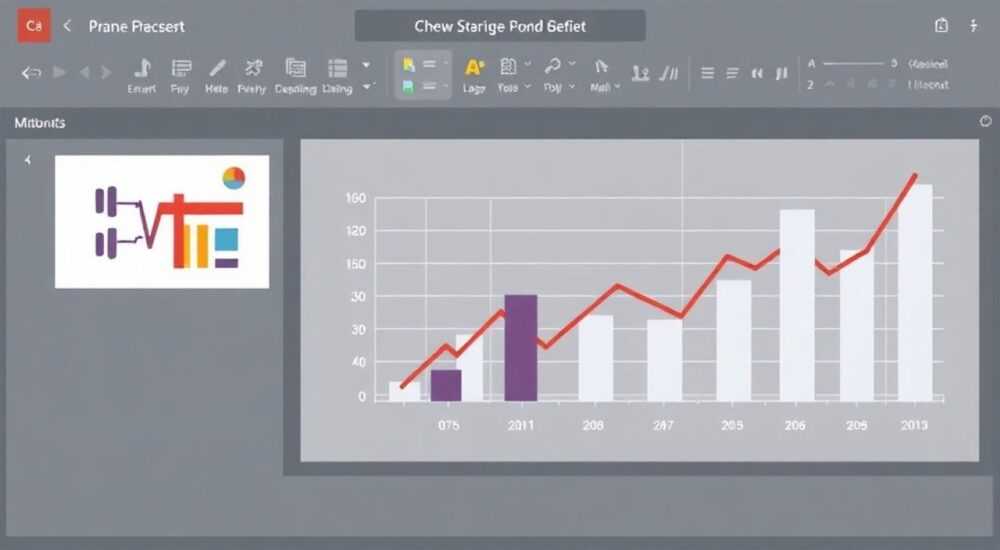
Создание диаграммы в PowerPoint — это один из ключевых навыков для эффективной визуализации данных в презентациях. Диаграммы помогают превратить сухие цифры и сложные зависимости в понятные, наглядные графики, которые легко воспринимаются аудиторией. Встроенные инструменты PowerPoint позволяют быстро построить диаграмму любого типа: от простой гистограммы до сложной круговой или линейчатой.
Чтобы построить диаграмму в PowerPoint, выберите вкладку «Вставка» → «Диаграмма», укажите нужный тип и введите данные в связанную таблицу Excel. После настройки внешнего вида диаграмма автоматически обновится в слайде.
Содержание статьи:
- Типы диаграмм и как выбрать подходящий
- Пошаговое создание диаграммы в PowerPoint
- Шаг 1: Добавление диаграммы на слайд
- Шаг 2: Замена тестовых данных
- Шаг 3: Настройка структуры данных
- Шаг 4: Проверка отображения
- Работа с данными: ввод, редактирование и синхронизация
- Оформление и форматирование диаграммы
- Стиль и цветовая палитра
- Подписи и метки
- Анимация и интерактив
- Распространённые ошибки и как их избежать
- Экспертное мнение
- Вопросы и ответы
- Заключение
Типы диаграмм и как выбрать подходящий
PowerPoint предлагает более 15 основных типов диаграмм, каждый из которых предназначен для определённого вида данных и целей. Выбор правильного типа — первый шаг к эффективной коммуникации. Неправильно подобранная диаграмма может запутать аудиторию, даже если данные точны.
Наиболее распространённые типы:
- Гистограмма — идеальна для сравнения величин между категориями (например, продажи по регионам).
- Линейчатая диаграмма — используется при длинных названиях категорий или когда нужно сравнить значения по горизонтали.
- Круговая диаграмма — показывает доли целого. Подходит для визуализации процентного соотношения (например, структура расходов).
- График — демонстрирует изменения во времени (динамика роста выручки за год).
- Точечная диаграмма — помогает выявить корреляцию между двумя переменными (например, зависимость цены от спроса).
- Пузырьковая диаграмма — расширенная версия точечной, где размер пузыря отражает третью переменную.
- Лепестковая (радарная) диаграмма — подходит для оценки нескольких параметров одновременно (например, компетенций сотрудника).
Полезно знать: Круговые диаграммы не рекомендуется использовать, если долей больше пяти. Чем больше сегментов, тем сложнее их интерпретировать.
Выбирая тип диаграммы, задайте себе три вопроса:
- Какой тип данных я хочу показать: сравнение, динамику, состав или взаимосвязь?
- Сколько категорий и рядов данных мне нужно отобразить?
- Какова цель презентации: проинформировать, убедить или проанализировать?
Например, если вы анализируете результаты маркетинговых кампаний за квартал, лучше всего подойдёт гистограмма с группировкой — она позволит чётко сравнить эффективность разных каналов. А вот для прогноза роста подписок на сервис в течение года предпочтительнее график.
Цель визуализации |
Рекомендуемый тип диаграммы |
Пример использования |
|---|---|---|
Сравнение значений |
Гистограмма, линейчатая |
Объём продаж по месяцам |
Доля в общем |
Круговая, кольцевая |
Распределение бюджета |
Изменение во времени |
График, облачная |
Динамика курса валют |
Взаимосвязь между переменными |
Точечная, пузырьковая |
Зависимость конверсии от времени загрузки сайта |
Пошаговое создание диаграммы в PowerPoint
Процесс построения диаграммы в PowerPoint состоит из нескольких этапов, которые можно выполнить за пару минут. Главное — следовать системному подходу.
Шаг 1: Добавление диаграммы на слайд
Перейдите на вкладку «Вставка» в верхнем меню и нажмите кнопку «Диаграмма». Откроется окно выбора типов диаграмм. Здесь можно перейти на вкладку «Рекомендуемые диаграммы» или выбрать нужный тип вручную.
- «Рекомендуемые диаграммы» — PowerPoint анализирует ваши данные (если они уже есть в буфере) и предлагает оптимальные варианты.
- «Все диаграммы» — даёт полный контроль над выбором.
Выберите тип, например, гистограмму, и нажмите «ОК». На слайде появится шаблон диаграммы, а рядом — таблица Excel с тестовыми данными.
Шаг 2: Замена тестовых данных
Таблица Excel, которая открывается автоматически, связана с диаграммой. Любые изменения в этой таблице мгновенно отражаются на графике. Замените строки и столбцы на свои данные: категории (горизонтальная ось), значения (вертикальная ось) и при необходимости — несколько рядов данных.
«Не копируйте данные вручную, если у вас уже есть таблица Excel. Лучше использовать функцию «Вставить ссылку» или просто скопируйте диапазон — PowerPoint адаптирует его автоматически.» — Анна Петрова, ведущий бизнес-аналитик, PwC Russia
Шаг 3: Настройка структуры данных
Если после вставки данные отображаются некорректно (например, серии и категории поменялись местами), нажмите на диаграмму → «Конструктор диаграмм» → «Изменить данные». В открывшемся окне можно изменить ориентацию строк и столбцов.
Шаг 4: Проверка отображения
Убедитесь, что все метки, подписи и легенды отображаются корректно. Если название категории слишком длинное, PowerPoint автоматически перенесёт текст. При необходимости можно вручную изменить размер шрифта или угол наклона подписей.
Работа с данными: ввод, редактирование и синхронизация
Данные — основа любой диаграммы. Их точность и структура напрямую влияют на достоверность визуализации. В PowerPoint нет встроенной базы данных, поэтому вся работа с числами ведётся через встроенное окно Excel.
- Для редактирования данных кликните дважды по диаграмме — откроется таблица.
- Можно добавлять новые строки и столбцы — диаграмма автоматически обновится.
- Для удаления временного ряда используйте контекстное меню в таблице.
Полезно знать: Если вы работаете с большими массивами данных, лучше подготовьте таблицу заранее в Excel, а затем вставьте её как объект или свяжите с диаграммой.
PowerPoint поддерживает два режима связи с данными:
- Связанная диаграмма — при изменении исходного файла Excel диаграмма в презентации обновляется (при условии, что файл доступен).
- Встроенная диаграмма — данные копируются внутрь презентации и больше не зависят от внешних источников.
Чтобы установить связь, используйте «Вставка» → «Объект» → «Создать из файла» → укажите путь к Excel и отметьте галочку «Связь».
Оформление и форматирование диаграммы
Даже самая точная диаграмма потеряет эффект, если оформлена без учёта принципов визуальной иерархии. Цель — сделать информацию максимально доступной за 5–7 секунд восприятия.
Стиль и цветовая палитра
Используйте фирменные цвета компании, если презентация корпоративная. Избегайте кислотных оттенков и контрастных сочетаний, которые утомляют глаз. Для монохромных диаграмм применяйте градиенты одного цвета — это создаёт глубину без перегруза.
Подписи и метки
- Добавьте подписи данных, чтобы зритель не высчитывал значения по шкале.
- Включите названия осей и общее название диаграммы.
- Используйте понятные единицы измерения (например, «млн руб.» вместо «10⁶ RUB»).
Анимация и интерактив
PowerPoint позволяет анимировать появление элементов диаграммы. Например, можно настроить последовательное появление столбцов — это помогает сфокусировать внимание на каждом этапе.
«Анимация должна служить цели, а не быть украшением. Если она отвлекает от сути — лучше от неё отказаться.» — Дмитрий Соколов, UX-дизайнер, Яндекс
Чтобы добавить анимацию:
- Выделите диаграмму.
- Перейдите на вкладку «Анимация».
- Выберите эффект, например, «Появление».
- В разделе «Эффекты анимации» укажите «По рядам» или «По элементам».
Распространённые ошибки и как их избежать
Даже опытные пользователи допускают типичные ошибки при работе с диаграммами. Вот самые частые из них и способы их устранения.
- Перегруженность информацией — слишком много рядов или категорий делает диаграмму нечитаемой. Решение: разбейте данные на несколько слайдов или используйте фильтрацию.
- Неправильный масштаб оси Y — начало шкалы не с нуля может исказить восприятие роста. Всегда проверяйте минимальное значение вертикальной оси.
- Отсутствие контекста — диаграмма без пояснений или выводов теряет смысл. Добавляйте краткий тезис под графиком: «Продажи выросли на 40% благодаря новой стратегии».
- Использование 3D-эффектов — объёмные диаграммы искажают пропорции, особенно в круговых. Исключение: презентации для широкой аудитории, где важна эстетика, но не точность.
Полезно знать: 3D-диаграммы могут выглядеть «крутее», но по данным исследований Nielsen Norman Group, они снижают точность чтения данных на 20–35%.
Экспертное мнение
Современные стандарты визуализации данных требуют не только технической грамотности, но и понимания психологии восприятия. Вот ключевые принципы от ведущих специалистов.
- Минимализм — убирайте всё лишнее: сетку, рамки, тени, если они не несут функциональной нагрузки.
- Контраст — выделяйте ключевой элемент (например, самый высокий столбец) другим цветом.
- Последовательность — используйте один стиль диаграмм на всём протяжении презентации.
- Адаптация под аудиторию — для топ-менеджмента нужны агрегированные данные, для аналитиков — детализированные.
«Лучшая диаграмма — та, которую понимают с первого взгляда. Не стремитесь показать всё, что знаете. Покажите только то, что важно.» — Елена Миронова, руководитель практики data storytelling, McKinsey & Company
Вопросы и ответы
Можно ли обновить диаграмму, если изменились данные в Excel?
Да, если диаграмма была вставлена как связанный объект. При открытии презентации PowerPoint запросит обновление данных. Также можно вручную обновить через «Работа с диаграммами» → «Конструктор» → «Обновить данные».
Как изменить тип диаграммы после создания?
Выделите диаграмму, перейдите на вкладку «Конструктор диаграмм» и нажмите «Изменить тип диаграммы». Можно выбрать другой тип без потери данных.
Почему мои подписи данных не отображаются полностью?
Скорее всего, значения слишком длинные или шрифт крупный. Уменьшите размер шрифта или включите сокращённый формат (например, «1,2 тыс.» вместо «1200»).
Можно ли вставить диаграмму из PowerPoint в Word или Excel без потери качества?
Да. Скопируйте диаграмму в PowerPoint и вставьте в другой документ как «Объект Microsoft PowerPoint» или «Изображение (метафайл)» для лучшего качества.
Как сделать диаграмму доступной для людей с нарушением зрения?
Добавьте альтернативный текст («Alt Text») через контекстное меню → «Формат диаграммы» → «Размер и свойства» → «Описание». Опишите ключевые выводы, а не только структуру.
Заключение
Построение диаграммы в PowerPoint — это не просто техническая операция, а часть стратегии эффективной коммуникации. Успешная визуализация помогает аудитории быстро понять суть, принять решение и запомнить ключевое сообщение. Главное — сочетать точность данных, простоту формы и ясность смысла.
Чтобы диаграмма работала на результат, начинайте с цели, выбирайте правильный тип, тестируйте восприятие и всегда проверяйте данные. Помните: хорошая презентация не перегружает, а направляет внимание.
- Выбирайте тип диаграммы в зависимости от цели: сравнение, динамика, состав или взаимосвязь.
- Редактируйте данные через встроенную таблицу Excel — изменения отражаются мгновенно.
- Оформляйте диаграммы в едином стиле, избегайте 3D-эффектов и перегруженности.
- Добавляйте подписи, названия и пояснения, чтобы сделать график самодостаточным.
- Тестируйте восприятие диаграммы на коллегах до финальной презентации.
⚠️ Дисклеймер — нажмите, чтобы развернуть
Материалы, опубликованные в разделе «Блог» на сайте RU DESIGN SHOP (rudesignshop.ru), носят исключительно информационный и ознакомительный характер и не являются руководством к действию, финансовой рекомендацией, медицинской услугой, ветеринарным назначением либо рекламой товаров и услуг, включая азартные игры. Публикации не содержат призывов к участию в азартных играх и не направлены на продвижение соответствующих операторов.
Безопасность применения товаров и веществ: при использовании строительных материалов, бытовой химии, пестицидов и агрохимикатов необходимо строго следовать инструкциям производителя и действующему законодательству Российской Федерации, включая Федеральный закон РФ от 19.07.1997 № 109-ФЗ «О безопасном обращении с пестицидами и агрохимикатами».
Упоминание товарных знаков, брендов и организаций носит исключительно информационный характер и не означает наличие партнёрских отношений или одобрения со стороны правообладателей.
Материалы, содержащие сведения о медицинских, ветеринарных или косметических средствах, представлены в справочных целях и не являются медицинской консультацией или назначением. Перед применением рекомендуется обратиться к врачу, ветеринарному специалисту или иному сертифицированному профессионалу.
Возрастные ограничения: материалы, содержащие сведения о продукции категории 18+, включая алкоголь или азартные игры, предназначены исключительно для совершеннолетней аудитории и публикуются в информационных целях.
Правовая ответственность: решения, принятые на основе опубликованной информации, пользователь принимает самостоятельно и на свой риск; редакция и авторы несут ответственность в пределах, установленных законодательством Российской Федерации.
Редакция не допускает публикаций, содержащих пропаганду экстремизма, терроризма, наркотических средств или суицида; подобные материалы подлежат немедленному удалению.
Упоминание организаций с ограниченным статусом: компания Meta Platforms Inc. (социальные сети Facebook и Instagram) признана экстремистской организацией решением суда РФ, её деятельность запрещена на территории Российской Федерации; любые упоминания приводятся исключительно в информационных целях.
Авторские права и источники: информация собирается из открытых источников; её актуальность указывается на дату публикации и может изменяться.
Изображения и иллюстрации используются на условиях, разрешённых правообладателями. При возникновении претензий редакция готова оперативно рассмотреть обращение и внести необходимые изменения.
Персональные данные и cookies: сайт использует cookies и обрабатывает персональные данные пользователей в соответствии с Федеральным законом № 152-ФЗ «О персональных данных» и Политикой конфиденциальности RU DESIGN SHOP.
Мнения авторов могут не совпадать с позицией государственных органов или коммерческих организаций, упомянутых в материалах.
РЕКОМЕНДУЕМ
Товары от российских производителей

Торшер JiroLumen GLODE
27200 руб.

Светильник НЕРТА 3 ABSOLUT SKANDIC
40000 руб.
