Скидка 5% на первый заказ — RDS5




Как построить дом в автокаде
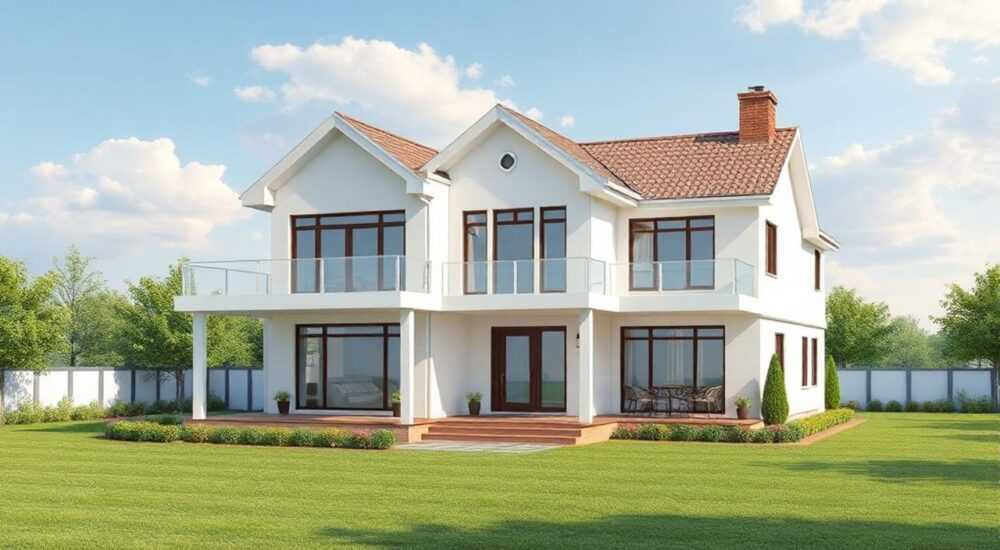
Построить дом в AutoCAD — это не просто чертеж, а создание точной цифровой модели, которая станет основой для строительства. Для начала освойте базовые инструменты черчения, используйте слои и блоки, а затем переходите к 3D-моделированию с учётом норм СП и ГОСТ. Лучший результат даёт сочетание 2D-чертежей с детализированной 3D-визуализацией.
Современное проектирование жилых домов невозможно без использования профессиональных CAD-систем, и AutoCAD остаётся одним из самых востребованных инструментов как для архитекторов, так и для частных застройщиков. Несмотря на появление более специализированных решений, таких как Revit или ArchiCAD, AutoCAD сохраняет свою актуальность благодаря гибкости, точности и широкой совместимости. Многие строительные организации до сих пор требуют от проектировщиков именно чертежи в DWG-формате. Однако построить дом в AutoCAD — задача не для новичков. Это требует не только знания интерфейса, но и понимания строительных норм, последовательности разработки проекта и принципов технического черчения. Правильно выполненный проект позволяет избежать ошибок на этапе строительства, сократить затраты и ускорить согласования.
Содержание статьи:
- Подготовка к проектированию: что нужно знать до начала
- Создание 2D-плана дома: от этажа до фундамента
- Построение стен
- Размещение элементов
- Переход к 3D-моделированию: построение объёма
- Создание кровли
- Визуализация и материалы
- Работа со слоями и блоками: организация проекта
- Соблюдение строительных норм и ГОСТ
- Частые ошибки и как их избежать
- Экспертное мнение: советы от профессионального архитектора
- Вопросы и ответы
- Заключение
Подготовка к проектированию: что нужно знать до начала
Прежде чем открыть AutoCAD, необходимо чётко определить цели проекта. Это не просто эскиз — это технический документ, который будет использоваться для получения разрешения на строительство, расчёта материалов, привлечения подрядчиков и дальнейшего контроля работ. Постарайтесь собрать всю исходную информацию: площадь участка, его рельеф, климатические особенности региона, нормы застройки (СНиП 31-02-2001, СП 55.13330.2016), а также ваши требования к планировке — количество этажей, комнат, высота потолков, тип кровли. Без этого вы рискуете создать красивый, но нереализуемый проект.
Также важно выбрать подходящую версию AutoCAD. Для проектирования жилых домов подойдёт AutoCAD Architecture (если доступен) или стандартный AutoCAD с дополнительными библиотеками. Не пытайтесь использовать устаревшие версии — они не поддерживают современные инструменты 3D-моделирования и не совместимы с большинством строительных фирм. Убедитесь, что у вас установлены все необходимые шрифты (ГОСТ 2.304-81), стандартные линии и типы линий, а также шаблоны чертежей (DWT-файлы).
Полезно знать: Используйте шаблоны чертежей с предустановленными слоями, масштабами и стилями размеров — это сэкономит до 40% времени на настройке проекта.
Создание 2D-плана дома: от этажа до фундамента
Проектирование начинается с планировки этажа. Не спешите рисовать стены сразу — сначала определите оси. Используйте команду LINE или RECTANG для создания сетки координат. Оси — это основа, по которой будут выравниваться все элементы: стены, окна, двери. Применяйте привязки (OSNAP), включив «Конец», «Середина», «Пересечение» и «Точка на объекте» — это обеспечит точность до миллиметра.
Построение стен
- Используйте команду
OFFSETдля создания толщины стен (например, 380 мм для кирпича, 200 мм для газобетона). - После вычерчивания контура примените команду
PEDIT→J(Join), чтобы объединить отрезки в единый полилинию — это упростит дальнейшую работу. - Для дверных и оконных проёмов используйте команду
TRIMилиEXTEND, чтобы точно вырезать отверстия в стенах.
Размещение элементов
- Окна и двери лучше создавать как блоки (см. раздел «Работа со слоями и блоками»), чтобы быстро менять их тип и размер.
- Фундамент — отдельный слой. Обычно он изображается сплошной линией с заходом под стены на 100–150 мм. Не забудьте указать глубину заложения (в зависимости от промерзания грунта).
- Лестницы рисуются поэтапно: сначала линия марша, затем проступи и подступёнки. Используйте
ARRAYдля копирования ступеней.
Полезно знать: Всегда чертите в масштабе 1:100 для планов этажей и 1:50 для деталей. Это стандарт, принятый в строительстве.
Переход к 3D-моделированию: построение объёма
После завершения 2D-чертежа можно переходить к объёмной модели. Команда EXTRUDE — ваш главный инструмент. Выделите контур стены (полилинию), задайте высоту — и вы получите трёхмерную стену. Аналогично создавайте перекрытия, кровлю и фундамент. Для крыши используйте команду SOLIDEDIT → FACE → SLANT, чтобы задать уклон.
Создание кровли
- Для двускатной крыши: экструдируйте контур чердачного перекрытия, затем сдвиньте верхние рёбра вверх по оси Z.
- Для четырёхскатной — используйте команду
LOFTмежду двумя полилиниями: нижней (по периметру) и верхней (точка в центре). - Не забудьте добавить карниз и водосточные трубы — их можно создать как цилиндры или использовать готовые блоки.
Визуализация и материалы
AutoCAD позволяет назначать материалы через палитру Materials Browser. Выберите «кирпич», «дерево», «стекло» — и примените их к соответствующим объектам. Затем используйте команду RENDER для создания фотореалистичного изображения. Это особенно важно при представлении проекта заказчику или в комиссии по согласованию.
«3D-модель в AutoCAD — это не декор. Это инструмент для расчёта объёмов, проверки светопропускания и выявления коллизий между коммуникациями.» — Алексей Морозов, архитектор-проектировщик, 15 лет опыта
Работа со слоями и блоками: организация проекта
Без правильной организации слоёв ваш проект превратится в хаос. Каждый элемент должен быть на своём слое. Пример структуры:
Слой |
Цвет |
Назначение |
|---|---|---|
WALLS |
Красный |
Несущие и перегородочные стены |
DOORS |
Жёлтый |
Дверные проёмы и фрамуги |
WINDOWS |
Синий |
Окна и световые проёмы |
FOUNDATION |
Зелёный |
Фундамент, подушки, ростверк |
STRUCTURE |
Фиолетовый |
Колонны, балки, перемычки |
TEXT |
Чёрный |
Надписи, обозначения, размеры |
Блоки — это повторяющиеся элементы: окна, двери, сантехника, мебель. Создайте их один раз через команду BLOCK → сохраните в библиотеку (WBLOCK) → используйте в любом месте проекта. При изменении одного блока — все его копии обновятся автоматически. Это экономит часы работы и гарантирует единообразие.
Полезно знать: Сохраняйте свои блоки в отдельном файле (.dwg) — это ваша персональная библиотека, которую можно использовать в будущих проектах.
Соблюдение строительных норм и ГОСТ
Чертежи, не соответствующие ГОСТ 2.304-81 и СП 55.13330.2016, не примут в архитектурной инспекции. Обязательно проверьте:
- Типы линий: сплошные — для видимых контуров, пунктирные — для скрытых, штрихпунктир — для осей.
- Размеры: строго по ГОСТ, без сокращений («мм», «м», «см»).
- Шрифты: только стандартные — «GOST type A» или «ISOCPEUR».
- Масштабы: план этажа — 1:100, фасад — 1:50, детали — 1:20.
- Обозначения: окна — «О», двери — «Д», санузлы — «СУ».
Используйте шаблоны чертежей с предустановленными стилями размеров и текста. Не рисуйте вручную — это ошибка. Всё должно быть стилизовано через Dimension Style и Text Style. Проверьте, чтобы все размеры были привязаны к объектам, а не «висели в воздухе».
Частые ошибки и как их избежать
Даже опытные пользователи допускают одни и те же ошибки, которые приводят к переработкам и потерям времени.
- Нет слоёв — всё на одном слое. Решение: создайте структуру слоёв с самого начала.
- Чертеж не в масштабе 1:1 — рисуют вручную, как в тетрадке. Решение: всегда чертите в реальных размерах, масштаб применяется только при печати.
- Отсутствие привязок — стены не сходятся, окна «плавают». Решение: включите OSNAP и используйте GRID.
- Нет проверки на коллизии — вентиляция проходит сквозь балку. Решение: используйте команду
INTERFEREв 3D-режиме. - Неправильные единицы — в системе установлены дюймы вместо миллиметров. Решение: проверьте
UNITSперед началом работы.
«Если вы не можете быстро найти элемент на чертеже — значит, вы его не организовали. Автоматизация начинается с порядка.» — Елена Тимофеева, главный инженер проектного бюро «ДомСтрой»
Экспертное мнение: советы от профессионального архитектора
«Я работаю в AutoCAD уже 18 лет. За это время видел, как молодые архитекторы тратят месяцы на переделки из-за того, что не заложили основы. Не пытайтесь всё сделать за один день. Разбейте процесс: 1 неделя — планировка, 1 неделя — 2D-чертежи, 1 неделя — 3D-модель, 1 неделя — детализация и проверка. Используйте шаблоны, которые я подготовил для своих студентов — они соответствуют всем требованиям Росреестра и строительных надзоров. Не забывайте: ваш чертёж — это юридический документ. Ошибка в размере 50 мм может стоить 200 тысяч рублей на перестройке фундамента.»
Вопросы и ответы
Можно ли построить дом в AutoCAD без опыта в архитектуре?
Да, но только если вы будете следовать пошаговым инструкциям, использовать готовые шаблоны и проверять каждый этап по нормам. Для полного понимания лучше пройти базовый курс по проектированию жилых зданий — хотя бы 40 часов.
Нужно ли покупать AutoCAD Architecture для частного дома?
Не обязательно. Стандартный AutoCAD с правильно настроенными слоями и блоками полностью справится с задачей. Architecture удобен только при проектировании многоквартирных домов или сложных архитектурных форм.
Как экспортировать чертежи для строителей?
Сохраняйте в формате DWG (версия 2018 или ниже для совместимости) и PDF. В PDF добавьте все размеры и пояснения. Никогда не отправляйте только 3D-модель — строители работают с чертежами.
Можно ли использовать AutoCAD для расчёта материалов?
Да, с помощью команды
AREA, VOLUME и LIST. Но для точных смет лучше использовать специализированные программы, такие как ГРАНД-Смета или Смета. AutoCAD — инструмент для чертежа, а не для расчёта.Как проверить, что проект соответствует нормам?
Сверьтесь с СП 55.13330.2016, СНиП 31-02-2001, СанПиН 2.1.2.2645-10. Особое внимание — на высоту потолков (не менее 2,5 м), площадь окон (не менее 1/8 площади пола), и расположение санузлов.
Заключение
Построить дом в AutoCAD — это не просто нарисовать контуры. Это комплексный процесс, требующий системного подхода, знания строительных норм и умения организовать данные. От правильно выстроенной структуры слоёв и блоков зависит скорость работы, а от соблюдения масштабов и точности — сама возможность реализации проекта. Никогда не пренебрегайте проверкой на коллизии и не делайте чертежи «на глаз». Каждый миллиметр имеет значение.
Профессиональный проект — это не красота, а надёжность. AutoCAD даёт вам инструменты, но ответственность — за вашим решением. Начните с малого: сделайте один этаж, проверьте его по нормам, потом добавьте фундамент, затем кровлю. Постепенно вы освоите всё, и ваш дом станет не просто чертежом — а реальным проектом, который воплотится в кирпиче и бетоне.
- Всегда чертите в масштабе 1:1 и используйте привязки для точности.
- Организуйте проект через слои и блоки — это основа профессиональной работы.
- Соблюдайте ГОСТ 2.304-81 и СП 55.13330.2016 — иначе проект не согласуют.
- 3D-модель нужна не для красоты, а для проверки конструкций и коммуникаций.
- Сохраняйте шаблоны и библиотеки — они сэкономят вам сотни часов в будущем.
⚠️ Дисклеймер — нажмите, чтобы развернуть
Материалы, опубликованные в разделе «Блог» на сайте RU DESIGN SHOP (rudesignshop.ru), носят исключительно информационный и ознакомительный характер и не являются руководством к действию, финансовой рекомендацией, медицинской услугой, ветеринарным назначением либо рекламой товаров и услуг, включая азартные игры. Публикации не содержат призывов к участию в азартных играх и не направлены на продвижение соответствующих операторов.
Безопасность применения товаров и веществ: при использовании строительных материалов, бытовой химии, пестицидов и агрохимикатов необходимо строго следовать инструкциям производителя и действующему законодательству Российской Федерации, включая Федеральный закон РФ от 19.07.1997 № 109-ФЗ «О безопасном обращении с пестицидами и агрохимикатами».
Упоминание товарных знаков, брендов и организаций носит исключительно информационный характер и не означает наличие партнёрских отношений или одобрения со стороны правообладателей.
Материалы, содержащие сведения о медицинских, ветеринарных или косметических средствах, представлены в справочных целях и не являются медицинской консультацией или назначением. Перед применением рекомендуется обратиться к врачу, ветеринарному специалисту или иному сертифицированному профессионалу.
Возрастные ограничения: материалы, содержащие сведения о продукции категории 18+, включая алкоголь или азартные игры, предназначены исключительно для совершеннолетней аудитории и публикуются в информационных целях.
Правовая ответственность: решения, принятые на основе опубликованной информации, пользователь принимает самостоятельно и на свой риск; редакция и авторы несут ответственность в пределах, установленных законодательством Российской Федерации.
Редакция не допускает публикаций, содержащих пропаганду экстремизма, терроризма, наркотических средств или суицида; подобные материалы подлежат немедленному удалению.
Упоминание организаций с ограниченным статусом: компания Meta Platforms Inc. (социальные сети Facebook и Instagram) признана экстремистской организацией решением суда РФ, её деятельность запрещена на территории Российской Федерации; любые упоминания приводятся исключительно в информационных целях.
Авторские права и источники: информация собирается из открытых источников; её актуальность указывается на дату публикации и может изменяться.
Изображения и иллюстрации используются на условиях, разрешённых правообладателями. При возникновении претензий редакция готова оперативно рассмотреть обращение и внести необходимые изменения.
Персональные данные и cookies: сайт использует cookies и обрабатывает персональные данные пользователей в соответствии с Федеральным законом № 152-ФЗ «О персональных данных» и Политикой конфиденциальности RU DESIGN SHOP.
Мнения авторов могут не совпадать с позицией государственных органов или коммерческих организаций, упомянутых в материалах.
РЕКОМЕНДУЕМ
Товары от российских производителей

-6%
Гипсовый светильник ARTPOLE SGS32
Первоначальная цена составляла 2146 руб..2020 руб.Текущая цена: 2020 руб..

-5%
Driver Box R1 Forstlight
Диапазон цен: 5990 руб. – 25920 руб.
