Скидка 5% на первый заказ — RDS5




Как построить фундамент в архикаде
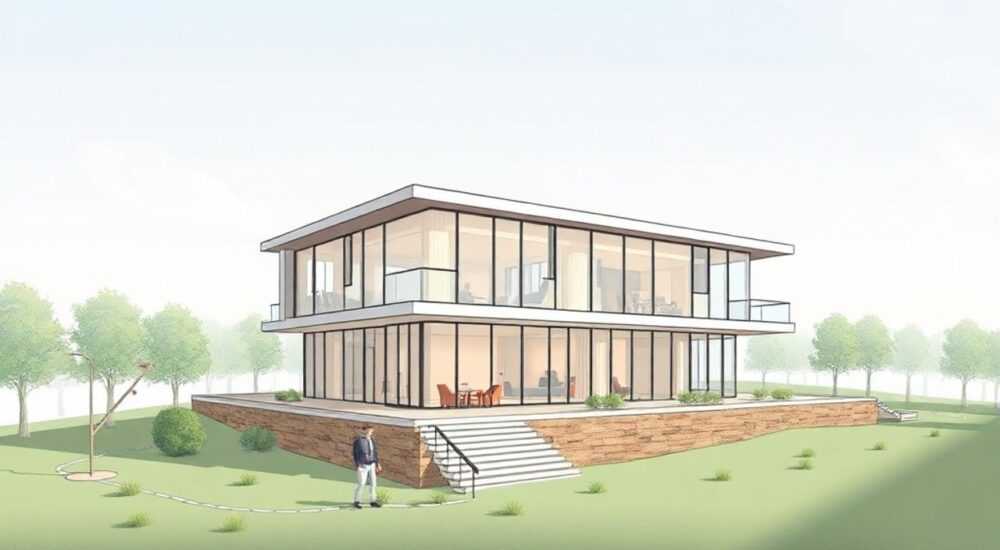
Корректно построенный фундамент в ArchiCAD — это основа точной и технологичной архитектурной модели, обеспечивающая правильную привязку конструкций, расчёты нагрузок и подготовку к строительству. Главное — использовать встроенные инструменты ArchiCAD последовательно: от настройки слоёв и уровней до параметризации элементов и проверки пересечений.
Чтобы построить фундамент в ArchiCAD, начните с корректной настройки уровня этажа и использования инструмента «Фундамент» (Slab) или «Стена» с привязкой к нижнему уровню. Убедитесь, что заданы правильные материалы, толщины и высотные отметки.
ArchiCAD — один из ведущих BIM-решений для архитекторов и проектировщиков, позволяющий создавать не только визуально точные, но и технически обоснованные 3D-модели зданий. Фундамент как базовый конструктивный элемент требует особого внимания при моделировании: он влияет на устойчивость всей конструкции, определяет уровень пола первого этажа и служит основой для расчётов объёмов, материалов и координации с инженерными системами. В отличие от простого рисования линий в CAD-программах, ArchiCAD оперирует объектами с физическими свойствами, поэтому фундамент должен быть смоделирован как полноценный строительный элемент с заданными геометрией, материалом и положением в пространстве.
Содержание статьи:
- Принципы моделирования фундаментов в ArchiCAD
- Работа с системой уровней
- Типы фундаментов и выбор подходящего инструмента
- Пошаговая инструкция: как построить фундамент
- Как создать плитный фундамент
- Настройка параметров: материалы, уровни, слои
- Материалы и состав конструкции
- Высотные привязки и смещения
- Слои и фильтрация
- Распространённые ошибки и как их избежать
- Ошибка 1: Неправильная привязка уровня
- Ошибка 2: Отсутствие пересечений между элементами
- Ошибка 3: Неправильные материалы и толщины
- Экспертное мнение
- Вопросы и ответы
- Заключение
Принципы моделирования фундаментов в ArchiCAD
В ArchiCAD фундамент можно смоделировать несколькими способами: с помощью плит (Slab), стен (Wall), колонн (Column) или специальных объектов из библиотек. Выбор зависит от типа фундамента и требуемой детализации. Ключевой принцип BIM — каждый элемент должен нести информацию: геометрию, материал, объём, массу, назначение. Это позволяет автоматически генерировать спецификации, выполнять коллизии и экспортировать данные в расчётные программы.
Моделирование начинается с понимания, что фундамент — это не просто «подложка», а часть системы здания. Он взаимодействует со стенами, перекрытиями, грунтом и подземными коммуникациями. ArchiCAD автоматически учитывает пересечения между элементами, если они находятся на одном слое и имеют корректные параметры. Например, стена, построенная на уровне первого этажа, может автоматически «сесть» на фундаментную плиту, если её базовая отметка соответствует верху плиты.
Важно помнить, что все элементы в ArchiCAD привязаны к системе уровней (Storey Levels). Уровень фундамента обычно создаётся ниже нулевой отметки (например, -1.500 м), чтобы отразить реальную глубину заложения. Использование уровней позволяет легко управлять видимостью, высотными привязками и координацией между этажами.
Полезно знать: ArchiCAD автоматически создаёт уровень Ground Floor при запуске проекта. Для фундамента рекомендуется добавить отдельный уровень ниже, например, «Foundation Level» или «Basement Slab».
Работа с системой уровней
Уровни в ArchiCAD задаются в диалоговом окне Project > Project Settings > Levels and Masters. Здесь вы можете добавить, переименовать или изменить отметки уровней. Для фундамента часто используется уровень с отрицательной отметкой, например, -1.200 м. Это обеспечивает визуальную и логическую чёткость: все элементы фундамента размещаются на этом уровне или связаны с ним через привязку.
При создании нового уровня важно задать ему понятное имя и корректную высоту относительно других уровней. Например:
- Ground Floor — 0.000 м;
- Foundation Top — -0.300 м;
- Foundation Base — -1.500 м.
Такая структура помогает при детализации: например, плита фундамента может иметь толщину 300 мм и располагаться между отметками -1.500 и -1.200 м, а её верхняя грань будет служить основанием для стен первого этажа.
Типы фундаментов и выбор подходящего инструмента
Выбор инструмента в ArchiCAD зависит от конструктивного решения. Ниже приведены основные типы фундаментов и соответствующие им инструменты:
- Ленточный фундамент — чаще всего моделируется как стена с изменённым уровнем привязки.
- Плитный фундамент — реализуется с помощью инструмента «Плита» (Slab).
- Свайный или столбчатый фундамент — создаётся с помощью объектов «Колонна» (Column) или специальных библиотечных объектов.
- Фундаментная плита с рёбрами жёсткости — комбинированная модель: плита + ленточные участки.
Для каждого типа есть свои преимущества и ограничения. Например, стены автоматически пересекаются с другими стенами и плитами, но не могут иметь сложной формы без использования контуров. Плиты, в свою очередь, легко моделируют сплошные поверхности, но требуют ручного управления краями при наличии вырезов.
Тип фундамента |
Инструмент в ArchiCAD |
Преимущества |
Ограничения |
|---|---|---|---|
Ленточный |
Стена (Wall) |
Автоматические стыки, возможность задать многослойную структуру |
Требует прямых или ломаных контуров, сложно для радиусных участков |
Плитный |
Плита (Slab) |
Легко создаётся сложная форма, поддержка уклонов |
Не участвует в стыках стен напрямую |
Столбчатый |
Колонна (Column) |
Точное позиционирование, параметризация |
Требует ручного размещения, нет автоматических связей |
«При моделировании ленточного фундамента используйте отдельный слой, например, “F-Foundation”. Это упростит фильтрацию и экспорт в расчётные программы.» — Алексей Миронов, архитектор BIM, 12 лет опыта
Пошаговая инструкция: как построить фундамент
Ниже приведён универсальный алгоритм создания ленточного фундамента — одного из самых распространённых типов.
- Настройте уровень проекта. Перейдите в Project > Project Settings > Levels and Masters. Создайте новый уровень, например, “Foundation”, с отметкой -1.200 м. Это будет уровень верха фундамента.
- Переключитесь на нужный слой. В диспетчере слоёв активируйте слой, например, “F-Foundation”. Если его нет — создайте.
- Выберите инструмент «Стена». На панели инструментов выберите Wall. В настройках задайте тип стены, например, “Foundation Wall – Concrete 600 mm”.
- Настройте привязку стены. В панели настроек стены установите Base Level = “Foundation”, а Base Offset = 0. Тогда низ стены будет на уровне -1.200 м. Задайте высоту стены, например, 1500 мм — тогда её низ окажется на отметке -2.700 м.
- Постройте контур стен. Начертите внешний и внутренние контуры фундамента, как в плане здания. ArchiCAD автоматически создаст стыки между стенами.
- Проверьте пересечения. Перейдите во вкладку 3D и убедитесь, что стены правильно соединяются и не имеют зазоров.
- Добавьте плиту (при необходимости). Если требуется сплошная плита, перейдите на уровень ниже и создайте Slab с контуром, соответствующим внешнему периметру стен.
Как создать плитный фундамент
Если проект предполагает монолитную плиту, действуйте так:
- Перейдите на уровень, соответствующий низу плиты (например, -1.500 м).
- Выберите инструмент Slab.
- В настройках задайте толщину (например, 300 мм), материал (железобетон) и уровень привязки.
- Используя инструмент рисования, обведите контур будущей плиты. Можно использовать автоматическое построение по стенам (команда “Trace Building Elements”).
- Подтвердите создание. Плита появится в 3D-виде и будет участвовать в расчётах объёма.
Полезно знать: При использовании функции “Trace Building Elements” убедитесь, что стены замкнуты и не имеют разрывов. Иначе плита может не сформироваться корректно.
Настройка параметров: материалы, уровни, слои
Правильная настройка — залог успешного моделирования. ArchiCAD позволяет задавать детальные параметры для каждого элемента.
Материалы и состав конструкции
Для фундамента важно указать не только внешний материал, но и многослойную структуру. Например, ленточный фундамент может состоять из:
- Бетона (основной слой);
- Гидроизоляции (тонкий слой снаружи);
- Утеплителя (при необходимости).
В настройках стены откройте Composite Structure и задайте слои с толщинами и материалами. Это повлияет на теплотехнические расчёты, визуализацию и спецификации.
Высотные привязки и смещения
Параметры Base Level и Base Offset критически важны. Ошибка в смещении на 10 см может привести к тому, что стены первого этажа «повиснут» в воздухе или «провалятся» в фундамент. Всегда сверяйте отметки в 3D-виде и в разрезах.
Слои и фильтрация
Используйте отдельные слои для фундаментов. Это позволяет:
- Скрывать/показывать фундамент при работе над другими частями проекта;
- Экспортировать чертежи фундаментов отдельно;
- Назначать разные права доступа при командной работе.
«Перед началом работы сохраните шаблон с уже настроенными уровнями и слоями. Это сэкономит часы времени на следующих проектах.» — Екатерина Соколова, BIM-менеджер, 9 лет опыта
Распространённые ошибки и как их избежать
Даже опытные пользователи допускают типичные ошибки при моделировании фундаментов.
Ошибка 1: Неправильная привязка уровня
Самая частая ошибка — построение фундамента на уровне Ground Floor без смещения. В результате стены первого этажа начинаются выше, чем нужно, и теряется связь с конструкцией.
Решение: Всегда проверяйте параметры Base Level и Base Offset. Используйте 3D-вид и разрезы для визуальной проверки.
Ошибка 2: Отсутствие пересечений между элементами
Иногда плита и стены не пересекаются, остаются зазоры или наложения.
Решение: Убедитесь, что все элементы находятся на корректных уровнях и используют одинаковые системы привязки. Используйте команду “Model Check” для поиска коллизий.
Ошибка 3: Неправильные материалы и толщины
Проектировщик может случайно задать толщину стены 300 мм вместо 600 мм, что исказит расчёты.
Решение: Создайте стандартные типы стен и плит и сохраните их в библиотеке проекта. Используйте шаблоны.
Ошибка |
Последствия |
Как исправить |
|---|---|---|
Неверный уровень привязки |
Смещение всей конструкции, ошибки в разрезах |
Проверить Base Level и Offset, использовать 3D-визуализацию |
Отсутствие гидроизоляции в структуре |
Некорректные спецификации, проблемы при согласовании |
Добавить слой в Composite Structure |
Несовпадение контуров плиты и стен |
Зазоры, ошибки при расчёте объёмов |
Использовать функцию Trace или редактировать контуры вручную |
Экспертное мнение
«Современные требования к энергоэффективности делают фундамент не просто опорой, а частью теплового контура здания. В ArchiCAD важно моделировать не только геометрию, но и термические зоны. Используйте инструмент Zone для выделения помещений и проверки теплопотерь через фундамент.» — Дмитрий Кузнецов, инженер-теплотехник, 15 лет в BIM
По словам эксперта, интеграция архитектурной и инженерной информации начинается именно с фундамента. «Многие проектировщики забывают, что фундамент участвует в расчётах влажности, промерзания и даже акустики. ArchiCAD позволяет задавать физические свойства материалов — воспользуйтесь этим.»
Вопросы и ответы
Можно ли смоделировать фундамент с уклоном?
Да, особенно при использовании инструмента Slab. В настройках плиты можно задать уклон (Slope) по одной или двум осям. Это полезно для дренажа или рельефа местности.
Как экспортировать фундамент в DWG для передачи конструктору?
Используйте функцию Publish или Save As с выбором формата DWG. Убедитесь, что слои и уровни соответствуют принятым стандартам (например, ГОСТ или ISO).
Почему стены не “садятся” на фундамент?
Проверьте уровни привязки. Стена первого этажа должна иметь Base Level = Ground Floor, а её низ — совпадать с верхом фундамента. Также убедитесь, что нет смещений (Offset).
Можно ли автоматически создать опалубку для фундамента?
ArchiCAD не создаёт опалубку автоматически, но вы можете использовать инструмент Morph или настроить компоненты в библиотеке. Альтернатива — экспорт в Tekla Structures или Revit для детализации.
Заключение
Построение фундамента в ArchiCAD — это не просто графическая задача, а важный этап BIM-процесса, требующий понимания архитектурных, конструктивных и технологических аспектов. Корректно смоделированный фундамент становится основой для всех последующих расчётов, координации и документации.
Успешное моделирование достигается за счёт чёткой настройки уровней, слоёв и параметров элементов, а также постоянной проверки в 3D-виде и разрезах. Не экономьте время на этапе проектирования — это сэкономит недели на стадии строительства.
- Всегда используйте отдельный уровень для фундамента с правильной отметкой.
- Выбирайте инструмент (стена, плита, колонна) в зависимости от типа фундамента.
- Настройте многослойную структуру и материалы для точных расчётов.
- Проверяйте пересечения и привязки в 3D-режиме и разрезах.
- Создавайте шаблоны для повторного использования и стандартизации.
⚠️ Дисклеймер — нажмите, чтобы развернуть
Материалы, опубликованные в разделе «Блог» на сайте RU DESIGN SHOP (rudesignshop.ru), носят исключительно информационный и ознакомительный характер и не являются руководством к действию, финансовой рекомендацией, медицинской услугой, ветеринарным назначением либо рекламой товаров и услуг, включая азартные игры. Публикации не содержат призывов к участию в азартных играх и не направлены на продвижение соответствующих операторов.
Безопасность применения товаров и веществ: при использовании строительных материалов, бытовой химии, пестицидов и агрохимикатов необходимо строго следовать инструкциям производителя и действующему законодательству Российской Федерации, включая Федеральный закон РФ от 19.07.1997 № 109-ФЗ «О безопасном обращении с пестицидами и агрохимикатами».
Упоминание товарных знаков, брендов и организаций носит исключительно информационный характер и не означает наличие партнёрских отношений или одобрения со стороны правообладателей.
Материалы, содержащие сведения о медицинских, ветеринарных или косметических средствах, представлены в справочных целях и не являются медицинской консультацией или назначением. Перед применением рекомендуется обратиться к врачу, ветеринарному специалисту или иному сертифицированному профессионалу.
Возрастные ограничения: материалы, содержащие сведения о продукции категории 18+, включая алкоголь или азартные игры, предназначены исключительно для совершеннолетней аудитории и публикуются в информационных целях.
Правовая ответственность: решения, принятые на основе опубликованной информации, пользователь принимает самостоятельно и на свой риск; редакция и авторы несут ответственность в пределах, установленных законодательством Российской Федерации.
Редакция не допускает публикаций, содержащих пропаганду экстремизма, терроризма, наркотических средств или суицида; подобные материалы подлежат немедленному удалению.
Упоминание организаций с ограниченным статусом: компания Meta Platforms Inc. (социальные сети Facebook и Instagram) признана экстремистской организацией решением суда РФ, её деятельность запрещена на территории Российской Федерации; любые упоминания приводятся исключительно в информационных целях.
Авторские права и источники: информация собирается из открытых источников; её актуальность указывается на дату публикации и может изменяться.
Изображения и иллюстрации используются на условиях, разрешённых правообладателями. При возникновении претензий редакция готова оперативно рассмотреть обращение и внести необходимые изменения.
Персональные данные и cookies: сайт использует cookies и обрабатывает персональные данные пользователей в соответствии с Федеральным законом № 152-ФЗ «О персональных данных» и Политикой конфиденциальности RU DESIGN SHOP.
Мнения авторов могут не совпадать с позицией государственных органов или коммерческих организаций, упомянутых в материалах.
РЕКОМЕНДУЕМ
Товары от российских производителей


Светильник PIXEL Forstlight
Диапазон цен: 12640 руб. – 41830 руб.

