Скидка 5% на первый заказ — RDS5




Как построить график в powerpoint
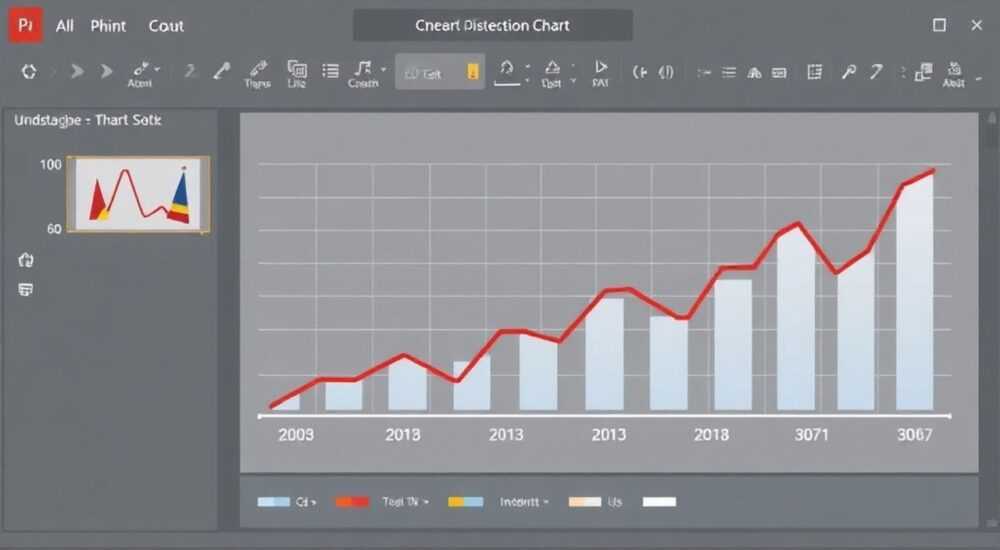
В PowerPoint можно построить график, используя встроенную функцию «Вставить диаграмму». Главное — правильно подготовить данные и выбрать подходящий тип визуализации.
Чтобы быстро создать график в PowerPoint, перейдите на вкладку «Вставка» → «Диаграмма», выберите нужный тип и отредактируйте данные в Excel. Главное — не перегружайте слайд деталями, делая акцент на ключевых трендах.
PowerPoint остаётся одним из самых популярных инструментов для презентаций в бизнесе, образовании и науке. Одна из его сильных сторон — возможность наглядно представлять данные через графики и диаграммы. Умение строить эффективные визуализации позволяет превратить сухие цифры в убедительную историю, понятную любой аудитории. При этом многие пользователи до сих пор вручную рисуют графики или копируют их из других программ, не используя весь потенциал встроенных инструментов.
Создание графика в PowerPoint — это не просто техническая операция, а важный этап коммуникации. Неправильно выбранный тип диаграммы, перегруженность данными или плохое оформление могут исказить смысл и снизить доверие к выступлению. В этой статье мы подробно разберём, как построить график в PowerPoint с нуля: от выбора типа до финальной настройки стиля. Вы узнаете, какие шаги нужно выполнить, какие ошибки чаще всего допускают новички, и как сделать презентацию максимально эффективной.
Содержание статьи:
- Пошаговое руководство: как вставить график в PowerPoint
- Как добавить несколько рядов данных
- Какие бывают типы графиков и когда их использовать
- Когда использовать комбинированные графики
- Редактирование данных и настройка осей
- Как настроить масштаб оси
- Оформление и стилизация графика
- Как добавить подписи данных и легенду
- Типичные ошибки при создании графиков и как их избежать
- Чек-лист перед показом презентации
- Экспертное мнение
- Вопросы и ответы
- Заключение
Пошаговое руководство: как вставить график в PowerPoint
Создание графика начинается с простого действия — вставки диаграммы. Для этого откройте нужный слайд и перейдите на вкладку «Вставка» в верхнем меню. В группе «Иллюстрации» нажмите кнопку «Диаграмма». Откроется окно выбора типа диаграммы, где вы сможете определиться с форматом визуализации.
После выбора типа диаграммы PowerPoint автоматически вставит её на слайд и одновременно откроет таблицу Excel с тестовыми данными. Эта таблица — источник информации для вашего графика. Изменяя значения, заголовки строк и столбцов, вы мгновенно видите обновления на слайде. Сохранять изменения в Excel не нужно — они применяются в реальном времени.
- Нажмите «Вставка» → «Диаграмма».
- Выберите подходящий тип (например, гистограмма, линейный график).
- Отредактируйте данные в открывшейся таблице Excel.
- Закройте таблицу — график обновится автоматически.
Если вам нужно изменить данные позже, достаточно дважды щёлкнуть по графику — таблица Excel снова появится. Также можно щёлкнуть правой кнопкой мыши по диаграмме и выбрать «Изменить данные».
- Дважды щелкните по графику или кликните ПКМ → «Изменить данные».
- Внесите корректировки в числа, подписи осей или категории.
- Закройте окно Excel — изменения применятся мгновенно.
Полезно знать: Таблица Excel, связанная с диаграммой, существует только во время редактирования. Она не сохраняется отдельно и не добавляется в файл презентации как самостоятельный документ.
Как добавить несколько рядов данных
Иногда необходимо сравнить несколько показателей — например, продажи по кварталам за 2024 и 2025 годы. Для этого в таблице Excel добавьте новый столбец с соответствующим заголовком. Каждый столбец (кроме первого, где категории) будет отображаться как отдельный ряд на графике.
PowerPoint автоматически распознаёт структуру данных: первая строка — заголовки рядов, первый столбец — подписи по оси X (категории). Остальные ячейки — значения. Если вы случайно поменяете местами строки и столбцы, график может выглядеть некорректно.
«При работе с несколькими временными рядами всегда проверяйте, правильно ли PowerPoint интерпретирует оси. Иногда проще поменять строки и столбцы местами с помощью кнопки “Поменять строки/столбцы” в контекстном меню диаграммы.» — Алексей Миронов, ведущий бизнес-аналитик, 12 лет опыта в data storytelling
Какие бывают типы графиков и когда их использовать
Выбор типа диаграммы — один из самых важных шагов. Неправильный выбор может затруднить восприятие или даже ввести аудиторию в заблуждение. PowerPoint предлагает более 15 основных типов, каждый из которых решает определённую задачу.
Тип графика |
Когда использовать |
Пример применения |
|---|---|---|
Линейный график |
Показать динамику изменения величины во времени |
Рост выручки компании за 5 лет |
Гистограмма (столбчатая) |
Сравнение значений между категориями |
Объём продаж по регионам |
Круговая диаграмма |
Показать доли целого |
Распределение бюджета по направлениям |
График с областями |
Подчеркнуть объём изменений во времени |
Изменение доли рынка нескольких брендов |
Точечная диаграмма (scatter) |
Выявить корреляцию между двумя переменными |
Зависимость цены и спроса |
Линейные графики идеально подходят для демонстрации трендов. Они легко читаются и позволяют отслеживать изменения даже при большом количестве точек. Гистограммы лучше использовать, когда категории не связаны временем — например, сравнение KPI отделов.
Круговые диаграммы часто используются неправильно. Их стоит применять только при наличии 2–5 сегментов. Более сложные распределения лучше визуализировать с помощью гистограммы или диаграммы «кольцо».
Полезно знать: Если сумма всех сегментов не равна 100%, использование круговой диаграммы недопустимо — это вводит в заблуждение.
Когда использовать комбинированные графики
Иногда один тип диаграммы не может передать всю сложность данных. Например, вы хотите показать объём продаж (столбцы) и уровень рентабельности (линия). В таких случаях на помощь приходит комбинированная диаграмма.
Чтобы создать её:
- Вставьте диаграмму и введите данные.
- Щёлкните правой кнопкой по одному из рядов → «Изменить тип диаграммы для ряда».
- Выберите другой тип — например, линейный для второго показателя.
- При необходимости добавьте вторую ось Y справа.
Комбинированные графики мощны, но требуют осторожности. Не используйте больше двух типов визуализации на одном графике, чтобы не перегружать слайд.
Редактирование данных и настройка осей
После вставки диаграммы важно тщательно настроить данные и параметры отображения. Даже небольшая неточность в подписях или шкале может исказить восприятие.
Первое, что стоит проверить — правильность категорий и рядов. Если вы видите, что данные отображаются не так, как задумано, скорее всего, PowerPoint перепутал строки и столбцы. Решение простое: выделите диаграмму, перейдите на вкладку «Конструктор диаграмм» и нажмите «Поменять строки/столбцы».
Настройка осей играет ключевую роль в достоверности визуализации. По умолчанию PowerPoint автоматически определяет диапазон значений по оси Y. Однако этот диапазон может быть искажён — например, начинаться не с нуля, что преувеличивает различия.
Как настроить масштаб оси
Чтобы изменить масштаб:
- Щёлкните правой кнопкой по оси Y → «Формат оси».
- В области настроек задайте минимальное и максимальное значение.
- Убедитесь, что минимальное значение — 0, если это уместно по смыслу.
- При необходимости включите логарифмическую шкалу (для экспоненциального роста).
«Никогда не обрезайте ось Y, если это не оговорено особо. Искусственное сужение диапазона — распространённый способ манипуляции данными. Аудитория должна видеть полную картину.» — Екатерина Лебедева, UX-дизайнер, специалист по визуализации данных
Также можно настроить формат подписей: выводить значения в тысячах, миллионах, процентах или с валютным обозначением. Это делается через «Формат оси» → «Число».
Оформление и стилизация графика
Хороший график должен быть не только информативным, но и вписываться в общий стиль презентации. PowerPoint предоставляет широкие возможности для кастомизации: цвета, шрифты, эффекты и предустановленные стили.
После вставки диаграммы появляется вкладка «Форматирование диаграммы» с тремя основными инструментами:
- «Быстрый макет» — заранее настроенные компоновки элементов.
- «Стили диаграммы» — цветовые схемы и эффекты.
- «Изменить цвета» — согласование палитры с темой презентации.
Рекомендуется использовать фирменные цвета компании. Это укрепляет бренд и делает презентацию профессиональной. Чтобы изменить цвет одного ряда, щёлкните по нему дважды и выберите нужный оттенок в палитре.
Как добавить подписи данных и легенду
Подписи данных помогают быстрее воспринимать информацию. Чтобы их включить:
- Выделите диаграмму.
- Нажмите кнопку «Элементы диаграммы» (значок «+» рядом с графиком).
- Отметьте пункт «Подписи данных».
- Настройте положение: внутри, снаружи, сверху и т.д.
Легенда нужна, если на графике более одного ряда. Её можно переместить: вверх, вниз, слева или справа. Для минималистичного дизайна иногда легенду убирают, заменяя прямой подписью к линиям.
Полезно знать: На слайде должно быть не более одной центральной визуализации. Если график слишком сложный, разбейте его на два слайда.
Типичные ошибки при создании графиков и как их избежать
Даже опытные пользователи допускают ошибки, которые снижают эффективность презентации. Ниже — наиболее частые проблемы и способы их устранения.
- Перегрузка данными: слишком много линий, столбцов или меток. Решение — упростить график, оставив только ключевые показатели.
- Неправильный тип диаграммы: например, круговая с 8 сегментами. Замените на горизонтальную гистограмму.
- Отсутствие заголовка: аудитория не понимает, что именно отображено. Всегда добавляйте понятный заголовок.
- Искажение масштаба: ось Y не начинается с нуля. Это создаёт ложное впечатление роста.
- Сложные эффекты: объём, тени, 3D-поворот. Они мешают чтению данных.
Особенно опасны 3D-диаграммы. Хотя они выглядят «эффектно», на практике они искажают пропорции и затрудняют сравнение. Microsoft и другие эксперты по data visualization настоятельно рекомендуют избегать их.
Чек-лист перед показом презентации
Перед выступлением проверьте график по следующему списку:
- Все ли подписи понятны без пояснений?
- Начинается ли ось Y с нуля (если применимо)?
- Не перегружен ли график цветами и эффектами?
- Соответствует ли тип диаграммы цели визуализации?
- Видно ли различие между рядами для людей с дальтонизмом?
«Проверяйте график на чёрно-белой печати. Если он теряет читаемость, значит, вы слишком зависите от цвета. Используйте разные штрихи, метки или текстуры.» — Дмитрий Соколов, преподаватель визуальной коммуникации, Школа аналитики
Экспертное мнение
«Лучшие презентации — те, где график рассказывает историю. Не просто “продажи выросли”, а “рост на 40% за счёт нового продукта в Q3”. Добавляйте аннотации, выделяйте ключевые точки, используйте стрелки. Пусть зритель сразу видит, на что обратить внимание.” — Марина Петрова, директор по маркетингу, 15 лет опыта в корпоративных презентациях
Современные версии PowerPoint (Microsoft 365) позволяют интегрировать данные из внешних источников: Excel Online, Power BI, SharePoint. Это особенно полезно для динамических отчётов, где данные обновляются автоматически.
Также доступна функция «Идеи PowerPoint» — ИИ-ассистент, который анализирует данные и предлагает оптимальные типы диаграмм. Он может предложить, например, заменить столбчатую диаграмму на линейную, если видит чёткий тренд.
Вопросы и ответы
Можно ли построить график без Excel?
Да, все данные хранятся внутри PowerPoint. Таблица Excel открывается только для редактирования, но сам файл не создаётся. После закрытия данные остаются в диаграмме.
Как обновить график, если изменились исходные данные?
Если вы редактировали данные в Excel, они автоматически обновляются. Если исходные данные находятся в другом файле, скопируйте новые значения в таблицу редактирования диаграммы.
Почему мой график выглядит размыто при проекции?
PowerPoint экспортирует диаграммы как вектор, поэтому качество должно быть высоким. Проблема может быть в низком разрешении экрана или в использовании растровых эффектов. Отключите тени и объём для улучшения чёткости.
Можно ли сделать анимацию графика?
Да. На вкладке «Анимация» выберите эффект, например, «Появление по сегментам». Это позволяет показывать данные поэтапно, не перегружая аудиторию.
Как экспортировать график в PDF или изображение?
Используйте «Файл» → «Сохранить как» → выберите формат PDF или изображение (PNG, JPEG). Диаграмма сохранится с высоким качеством.
Заключение
Создание графика в PowerPoint — это простой, но мощный инструмент для визуализации данных. Главное — подойти к процессу осознанно: выбрать правильный тип диаграммы, аккуратно ввести данные и тщательно оформить результат. Хороший график не просто отображает цифры, а помогает аудитории понять суть, заметить тренд и принять решение.
Не стремитесь к сложности. Чем проще и понятнее график, тем выше его эффективность. Помните: цель презентации — донести мысль, а не продемонстрировать технические навыки.
- Всегда начинайте с анализа данных и цели визуализации.
- Используйте линейные графики для трендов, гистограммы — для сравнений.
- Не обрезайте ось Y — это искажает реальность.
- Избегайте 3D-эффектов и перегруженного дизайна.
- Проверяйте график на понятность и доступность перед выступлением.
⚠️ Дисклеймер — нажмите, чтобы развернуть
Материалы, опубликованные в разделе «Блог» на сайте RU DESIGN SHOP (rudesignshop.ru), носят исключительно информационный и ознакомительный характер и не являются руководством к действию, финансовой рекомендацией, медицинской услугой, ветеринарным назначением либо рекламой товаров и услуг, включая азартные игры. Публикации не содержат призывов к участию в азартных играх и не направлены на продвижение соответствующих операторов.
Безопасность применения товаров и веществ: при использовании строительных материалов, бытовой химии, пестицидов и агрохимикатов необходимо строго следовать инструкциям производителя и действующему законодательству Российской Федерации, включая Федеральный закон РФ от 19.07.1997 № 109-ФЗ «О безопасном обращении с пестицидами и агрохимикатами».
Упоминание товарных знаков, брендов и организаций носит исключительно информационный характер и не означает наличие партнёрских отношений или одобрения со стороны правообладателей.
Материалы, содержащие сведения о медицинских, ветеринарных или косметических средствах, представлены в справочных целях и не являются медицинской консультацией или назначением. Перед применением рекомендуется обратиться к врачу, ветеринарному специалисту или иному сертифицированному профессионалу.
Возрастные ограничения: материалы, содержащие сведения о продукции категории 18+, включая алкоголь или азартные игры, предназначены исключительно для совершеннолетней аудитории и публикуются в информационных целях.
Правовая ответственность: решения, принятые на основе опубликованной информации, пользователь принимает самостоятельно и на свой риск; редакция и авторы несут ответственность в пределах, установленных законодательством Российской Федерации.
Редакция не допускает публикаций, содержащих пропаганду экстремизма, терроризма, наркотических средств или суицида; подобные материалы подлежат немедленному удалению.
Упоминание организаций с ограниченным статусом: компания Meta Platforms Inc. (социальные сети Facebook и Instagram) признана экстремистской организацией решением суда РФ, её деятельность запрещена на территории Российской Федерации; любые упоминания приводятся исключительно в информационных целях.
Авторские права и источники: информация собирается из открытых источников; её актуальность указывается на дату публикации и может изменяться.
Изображения и иллюстрации используются на условиях, разрешённых правообладателями. При возникновении претензий редакция готова оперативно рассмотреть обращение и внести необходимые изменения.
Персональные данные и cookies: сайт использует cookies и обрабатывает персональные данные пользователей в соответствии с Федеральным законом № 152-ФЗ «О персональных данных» и Политикой конфиденциальности RU DESIGN SHOP.
Мнения авторов могут не совпадать с позицией государственных органов или коммерческих организаций, упомянутых в материалах.
РЕКОМЕНДУЕМ
Товары от российских производителей



