Скидка 5% на первый заказ — RDS5




Как построить касательную в автокаде
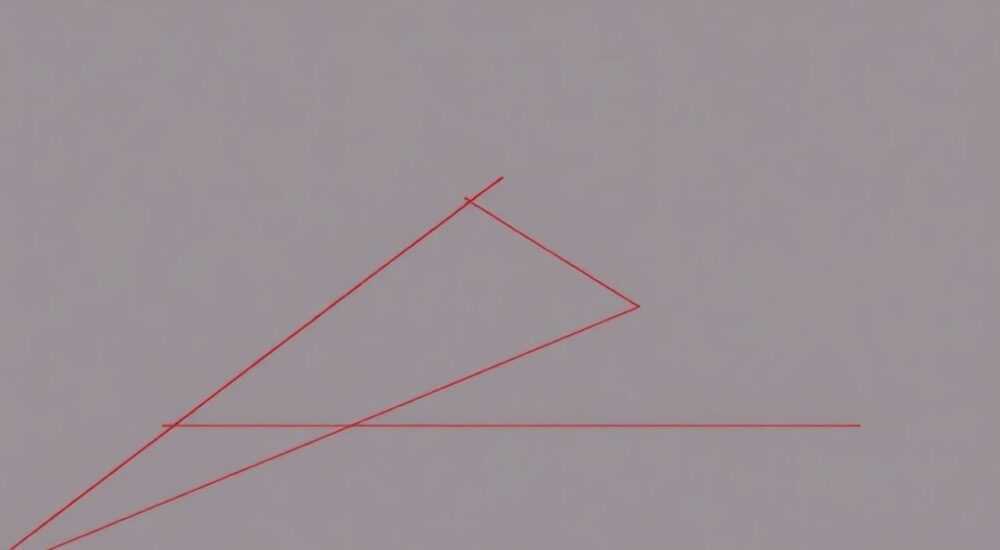
Построение касательной в AutoCAD — это стандартная, но важная задача при создании точных чертежей. Касательные линии используются для соединения объектов без зазоров и пересечений, что особенно критично в машиностроении, архитектуре и проектировании механизмов. AutoCAD предоставляет встроенные инструменты привязки, позволяющие провести линию, касательную к окружности, дуге или сплайну, с высокой точностью и минимальными усилиями.
Чтобы построить касательную в AutoCAD, используйте режим объектной привязки «Касательная» (TAN). Активируйте команду рисования линии, затем укажите первую точку и при выборе второй наведите курсор на целевой объект — появится маркер привязки. Это обеспечит точное геометрическое соответствие.
Содержание статьи:
- Основы работы с касательной в AutoCAD
- Как включить объектную привязку
- Пошаговое руководство: как построить касательную
- Пример: построение общей касательной к двум окружностям
- Типичные ошибки и способы их решения
- Ошибка 1: Привязка не срабатывает
- Ошибка 2: Выбирается не та сторона касания
- Ошибка 3: Касательная строится, но не сохраняет свойства
- Дополнительные методы и инструменты
- Использование команды XLINE с опцией Tangent
- Построение касательной дуги
- Привязка к сплайну
- Экспертное мнение
- Вопросы и ответы
- Заключение
Основы работы с касательной в AutoCAD
Касательная — это прямая линия, которая имеет только одну общую точку с кривой (например, окружностью или дугой) и не пересекает её в этой точке. В контексте AutoCAD это означает, что вы можете точно соединить две геометрические фигуры так, чтобы между ними не было разрывов или перекрытий. Такие построения необходимы при моделировании шестерёнок, ременных передач, фланцев и других механических узлов.
AutoCAD поддерживает несколько типов объектных привязок (OSNAP), одна из которых — «Касательная». Она активируется либо через панель инструментов, либо с помощью клавиатурного сокращения. При правильном использовании этот инструмент позволяет строить линии, дуги и полилинии, которые идеально касаются заданных кривых.
Привязка «Касательная» работает с кругами, эллипсами, дугами, сплайнами и даже полилиниями, если они содержат дуговые сегменты. Однако важно понимать, что система выбирает ближайшую возможную точку касания, поэтому положение курсора влияет на результат. Чтобы получить нужный результат, нужно заранее представлять себе направление будущей линии.
Полезно знать: Привязка «Касательная» доступна только при наличии криволинейного объекта. Если вы попытаетесь применить её к отрезку или прямоугольнику, привязка не сработает.
Как включить объектную привязку
Перед началом работы убедитесь, что объектные привязки включены. Это можно сделать несколькими способами:
- Нажмите кнопку «ОСНАП» на строке состояния внизу экрана.
- Используйте сочетание клавиш F3, чтобы включить или отключить режим.
- Щёлкните правой кнопкой мыши по кнопке ОСНАП и выберите нужные привязки, включая «Касательная».
Рекомендуется оставить включёнными только те привязки, которые вы действительно используете, чтобы избежать конфликтов.
Пошаговое руководство: как построить касательную
Построение касательной в AutoCAD — процесс, который может быть выполнен за несколько простых шагов. Ниже приведён универсальный алгоритм, подходящий для большинства версий AutoCAD (включая 2023–2026).
- Откройте чертёж или создайте новый. Нарисуйте окружность или дугу с помощью команды CIRCLE или ARC.
- Активируйте команду рисования линии: введите
LINEв командной строке или выберите инструмент «Линия» на ленте. - Укажите начальную точку линии. Это может быть произвольная точка, центр окружности или другая характерная точка чертежа.
- При запросе второй точки введите в командной строке
TANили щёлкните по значку «Касательная» на панели ОСНАП. - Наведите курсор на окружность или дугу. Появится маркер в виде квадрата с буквой «Т» — это указывает на точку касания.
- Щёлкните мышью, чтобы зафиксировать точку. Линия будет построена точно под углом 90° к радиусу в точке касания.
Если вы хотите построить касательную между двумя окружностями, повторите шаги 4–6 для второй окружности после указания первой точки касания.
Полезно знать: Вы можете временно активировать привязку «Касательная», удерживая Shift и щёлкая правой кнопкой мыши, затем выбрав «Касательная» из контекстного меню.
Пример: построение общей касательной к двум окружностям
Допустим, у вас есть две окружности разного диаметра, и вы хотите провести внешнюю касательную.
- Запустите команду
LINE. - Введите
TANи укажите первую точку касания на первой окружности. - Снова введите
TANи наведите курсор на вторую окружность. AutoCAD автоматически найдёт точку, обеспечивающую касание. - Подтвердите выбор. Результат — прямая, касающаяся обеих окружностей с одной стороны.
Для внутренней касательной (пересекающей линию центров) поднесите курсор к противоположной стороне второй окружности.
Шаг |
Действие |
Горячая клавиша / команда |
|---|---|---|
1 |
Активация линии |
LINE или иконка |
2 |
Выбор первой точки |
Щелчок мышью |
3 |
Включение привязки «Касательная» |
TAN или Shift + ПКМ → Касательная |
4 |
Указание точки касания |
Наведение на кривую → клик |
Типичные ошибки и способы их решения
Даже опытные пользователи AutoCAD иногда сталкиваются с проблемами при построении касательных. Ниже — наиболее частые ошибки и рекомендации по их устранению.
Ошибка 1: Привязка не срабатывает
Если при наведении на окружность не появляется маркер касательной, проверьте следующее:
- Включена ли вообще система ОСНАП (кнопка на панели состояния).
- Добавлена ли привязка «Касательная» в список активных.
- Не перекрыта ли окружность другими объектами (например, блоками или текстом).
- Является ли объект истинной окружностью, а не полилинией с аппроксимацией дуги.
Иногда пользователи импортируют DWG-файлы, где кривые представлены как сложные полилинии. В этом случае привязка «Касательная» может не работать.
Ошибка 2: Выбирается не та сторона касания
AutoCAD автоматически выбирает ближайшую точку касания. Если вы хотите касательную с другой стороны, измените положение курсора до появления нужного маркера. Иногда помогает предварительное приближение (zoom) к нужной области.
«Всегда работайте в увеличенном масштабе при построении касательных. Это позволяет точно контролировать положение курсора и избегать случайного выбора неверной точки.» — Алексей Миронов, инженер-конструктор, 12 лет опыта в AutoCAD
Ошибка 3: Касательная строится, но не сохраняет свойства
Если вы используете привязку в составе сложных команд (например, при построении полилинии или сопряжении), убедитесь, что привязка активируется на каждом этапе. После указания первой точки касания система может «забыть» режим, и тогда нужно снова вызывать TAN.
Дополнительные методы и инструменты
Помимо стандартной привязки, AutoCAD предлагает альтернативные способы построения касательных, особенно полезные в сложных чертежах.
Использование команды XLINE с опцией Tangent
Команда XLINE создаёт бесконечные линии, которые удобны для построения осевых или направляющих. С опцией «Касательная» она позволяет быстро задать направление.
- Введите
XLINE. - Выберите опцию
Tan(Tangent). - Укажите точку на первом и втором объекте.
Такой метод часто используется при подготовке чертежа к дальнейшему моделированию.
Построение касательной дуги
AutoCAD позволяет строить дуги, касательные к существующим объектам. Используйте команду Arc → опция «Начало, Конец, Направление» (S-E-D). Укажите конечную точку и задайте направление по касательной к линии или дуге.
Привязка к сплайну
Сплайны также поддерживают привязку «Касательная». Однако из-за сложной математики сплайна точка касания может быть неочевидной. Рекомендуется использовать режим «Объектная привязка» вместе с «Ближайшей» точкой для предварительной ориентации.
Полезно знать: В AutoCAD 2025 и 2026 улучшена стабильность привязки к сплайнам. Теперь система быстрее реагирует и точнее определяет касательные точки.
Экспертное мнение
«Многие начинающие проектировщики пытаются вручную вычислять углы и координаты для касательных. Это неэффективно и чревато ошибками. Современный AutoCAD решает эти задачи автоматически — достаточно правильно настроить привязки. Главное — понимать геометрическую основу, а не просто кликать на иконки.» — Екатерина Смирнова, ведущий CAD-методист, Autodesk Certified Professional
Она также отмечает, что в крупных проектах важно использовать шаблоны чертежей (DWT), где уже настроены нужные режимы ОСНАП. Это экономит время и снижает количество ошибок при массовом проектировании.
Вопросы и ответы
Можно ли построить касательную к эллипсу?
Да, AutoCAD поддерживает привязку «Касательная» для эллипсов. Однако из-за формы эллипса точка касания зависит от направления подхода. Рекомендуется использовать увеличение для точного выбора.
Почему касательная не строится между двумя полилиниями?
Полилинии без дуговых сегментов не имеют кривизны, поэтому касательная не определяется. Преобразуйте сегмент в дугу или используйте команду
SPLINE для создания гладкой кривой.Как построить касательную под заданным углом?
Стандартная привязка «Касательная» не позволяет задавать угол напрямую. В этом случае используйте вспомогательные построения: проведите радиус, постройте перпендикуляр, затем поверните линию на нужный угол.
Работает ли привязка в AutoCAD LT?
Да, все версии AutoCAD, включая LT, поддерживают объектную привязку «Касательная». Функциональность идентична полной версии.
Заключение
Построение касательной в AutoCAD — это базовый, но крайне важный навык, необходимый каждому проектировщику. Благодаря встроенной системе объектных привязок, эта операция выполняется быстро и точно, без необходимости вручную рассчитывать геометрию. Главное — понимать принцип работы привязки «Касательная» и уметь управлять её поведением.
Используйте комбинацию клавиш
TAN и визуальные подсказки системы, чтобы строить касательные линии, дуги и направляющие с высокой точностью. Не забывайте проверять настройки ОСНАП и масштаб просмотра — это ключ к стабильной работе.- Всегда включайте объектную привязку «Касательная» перед началом построения.
- Используйте команду
TANв командной строке для точного контроля. - Работайте в увеличенном масштабе, чтобы избежать ошибок выбора точки.
- Привязка работает с окружностями, дугами, эллипсами и сплайнами.
- Для сложных случаев применяйте вспомогательные конструкции и бесконечные линии (XLINE).
⚠️ Дисклеймер — нажмите, чтобы развернуть
Материалы, опубликованные в разделе «Блог» на сайте RU DESIGN SHOP (rudesignshop.ru), носят исключительно информационный и ознакомительный характер и не являются руководством к действию, финансовой рекомендацией, медицинской услугой, ветеринарным назначением либо рекламой товаров и услуг, включая азартные игры. Публикации не содержат призывов к участию в азартных играх и не направлены на продвижение соответствующих операторов.
Безопасность применения товаров и веществ: при использовании строительных материалов, бытовой химии, пестицидов и агрохимикатов необходимо строго следовать инструкциям производителя и действующему законодательству Российской Федерации, включая Федеральный закон РФ от 19.07.1997 № 109-ФЗ «О безопасном обращении с пестицидами и агрохимикатами».
Упоминание товарных знаков, брендов и организаций носит исключительно информационный характер и не означает наличие партнёрских отношений или одобрения со стороны правообладателей.
Материалы, содержащие сведения о медицинских, ветеринарных или косметических средствах, представлены в справочных целях и не являются медицинской консультацией или назначением. Перед применением рекомендуется обратиться к врачу, ветеринарному специалисту или иному сертифицированному профессионалу.
Возрастные ограничения: материалы, содержащие сведения о продукции категории 18+, включая алкоголь или азартные игры, предназначены исключительно для совершеннолетней аудитории и публикуются в информационных целях.
Правовая ответственность: решения, принятые на основе опубликованной информации, пользователь принимает самостоятельно и на свой риск; редакция и авторы несут ответственность в пределах, установленных законодательством Российской Федерации.
Редакция не допускает публикаций, содержащих пропаганду экстремизма, терроризма, наркотических средств или суицида; подобные материалы подлежат немедленному удалению.
Упоминание организаций с ограниченным статусом: компания Meta Platforms Inc. (социальные сети Facebook и Instagram) признана экстремистской организацией решением суда РФ, её деятельность запрещена на территории Российской Федерации; любые упоминания приводятся исключительно в информационных целях.
Авторские права и источники: информация собирается из открытых источников; её актуальность указывается на дату публикации и может изменяться.
Изображения и иллюстрации используются на условиях, разрешённых правообладателями. При возникновении претензий редакция готова оперативно рассмотреть обращение и внести необходимые изменения.
Персональные данные и cookies: сайт использует cookies и обрабатывает персональные данные пользователей в соответствии с Федеральным законом № 152-ФЗ «О персональных данных» и Политикой конфиденциальности RU DESIGN SHOP.
Мнения авторов могут не совпадать с позицией государственных органов или коммерческих организаций, упомянутых в материалах.
РЕКОМЕНДУЕМ
Товары от российских производителей

Гипсовый светильник SGS12
Первоначальная цена составляла 3264 руб..1430 руб.Текущая цена: 1430 руб..


