Скидка 5% на первый заказ — RDS5




Как построить крышу в архикаде
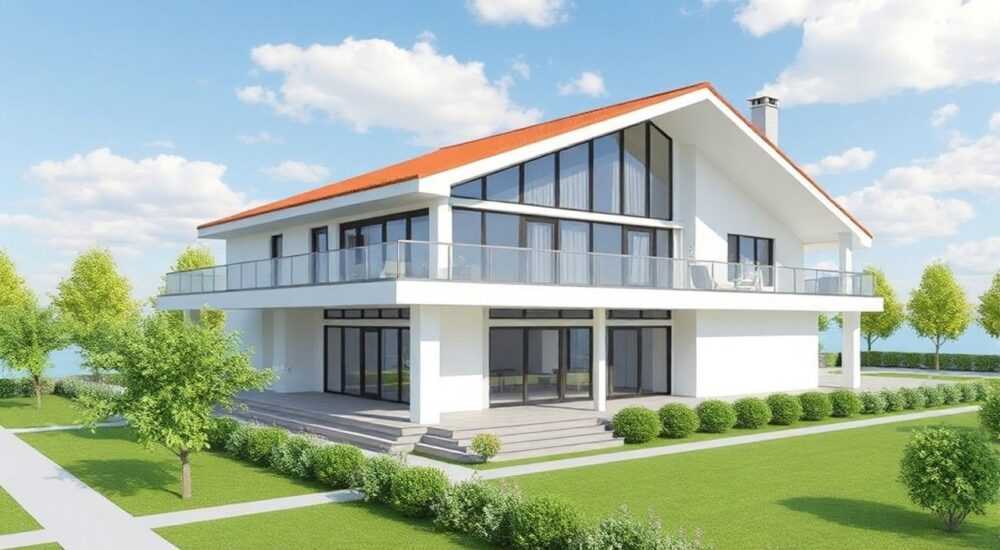
Проектирование крыши в ArchiCAD — это процесс, требующий понимания как архитектурных принципов, так и функциональных возможностей программного обеспечения. Благодаря мощному инструментарию программы можно создавать как простые односкатные конструкции, так и сложные многоуровневые кровли с точностью до миллиметра. Ключ к успеху — правильная последовательность действий: от выбора типа крыши до настройки параметров скатов, обработки узлов примыканий и генерации финальной 3D-модели.
Для построения крыши в ArchiCAD важно использовать инструмент «Крыша» с предварительной проработкой контура и заданием угла наклона. Главное — соблюдать порядок: начните с плана этажа, точно определите уровень основания и корректно настройте соединение рёбер.
Содержание статьи:
- Обзор инструмента «Крыша» в ArchiCAD
- Ключевые параметры инструмента «Крыша»
- Пошаговое построение крыши: от эскиза до 3D-модели
- Шаги построения крыши
- Типы крыш и их особенности в ArchiCAD
- Распространённые ошибки и как их избежать
- Чек-лист: Проверка корректности крыши
- Экспертное мнение
- Вопросы и ответы
- Заключение
Обзор инструмента «Крыша» в ArchiCAD
ArchiCAD предоставляет специализированный инструмент под названием «Крыша», который позволяет строить кровельные конструкции с высокой степенью автоматизации. В отличие от обычных полигональных объектов, крыша в ArchiCAD — это параметрический элемент, реагирующий на изменения формы, угла наклона и уровня основания. При этом программа автоматически рассчитывает пересечения скатов, формирует коньки, ендовы и фронтоны.
Инструмент доступен через панель инструментов или горячую клавишу (по умолчанию — K). После активации вы можете выбирать между двумя режимами: рисование линиями (Edge-based) или по полигону (Polygon-based). Первый подходит для создания сложных форм с разными углами, второй — для быстрого очерчивания контура по внешнему периметру здания.
Параметры крыши задаются в диалоговом окне «Настройка крыши». Здесь вы указываете угол наклона, толщину, уровень основания, материал и тип ребра (фронтон, карниз, конёк). Эти параметры влияют не только на визуальное представление, но и на расчёт объёмов, экспорт в IFC и взаимодействие с другими элементами модели.
Полезно знать: Перед началом работы убедитесь, что уровень основания крыши соответствует отметке верха стены. Это предотвратит щели между стеной и кровлей при 3D-визуализации.
Ключевые параметры инструмента «Крыша»
- Угол наклона (Pitch): Определяет крутизну ската. Может быть разным для каждой стороны контура.
- Толщина (Thickness): Задаёт высоту конструктивного пирога крыши — от балок до финишного покрытия.
- Уровень основания (Base Level): Относительная отметка, от которой начинается построение.
- Материал (Material): Влияет на визуализацию и теплотехнические расчёты.
- Тип ребра (Edge Type): Карниз, фронтон или конёк — определяет поведение границы при соединении.
Пошаговое построение крыши: от эскиза до 3D-модели
Чтобы создать корректную крышу в ArchiCAD, необходимо следовать чёткой последовательности действий. Начните с подготовки плана этажа, где уже должны быть построены стены. Это обеспечит точное совпадение контура крыши с габаритами здания.
Первым шагом является активация инструмента «Крыша» и выбор метода построения. Для прямоугольного дома проще всего использовать режим Polygon — просто кликните по углам стен или используйте команду «Автоматическое создание контура». ArchiCAD сам определит внешний периметр и предложит замкнутый полигон.
После завершения контура откройте диалог настройки. Установите базовый уровень — например, «Уровень 1 + 3000 мм», если стены имеют высоту 3 метра. Задайте угол наклона — стандартный для шифера или металлочерепицы составляет 25–35°. Толщину можно оставить 300–400 мм для типовой стропильной системы.
«Всегда проверяйте направление наклона после построения. Если скат направлен внутрь, инвертируйте его с помощью кнопки “Reverse Edge” в панели редактирования.» — Марина Соколова, архитектор BIM-проектов
Шаги построения крыши
- Откройте план этажа с готовыми стенами.
- Активируйте инструмент «Крыша» (K).
- Выберите режим «Polygon» и обведите контур здания.
- Подтвердите замыкание контура двойным щелчком или Enter.
- В открывшемся окне задайте угол наклона, уровень и толщину.
- Нажмите «Применить» и проверьте результат в 3D-виде.
- При необходимости отредактируйте отдельные рёбра: измените угол, тип или добавьте выступы карниза.
После построения ArchiCAD автоматически сформирует все пересечения. Однако в случае сложной геометрии — например, при наличии эркеров или внутренних двориков — может потребоваться ручная корректировка. Используйте инструмент «Редактирование рёбер крыши» для точной настройки точек соединения.
Полезно знать: Чтобы увеличить вылет карниза, установите значение «Overhang» в параметрах ребра. Это удобнее, чем масштабировать весь контур.
Типы крыш и их особенности в ArchiCAD
ArchiCAD поддерживает широкий спектр типов крыш: от классических двускатных до шатровых, вальмовых и сложных комбинированных конструкций. Возможности программы позволяют моделировать практически любую форму, но подход к построению зависит от геометрии.
Для двускатной крыши достаточно задать два противоположных ребра как фронтоны, а два других — как карнизы. Угол наклона одинаков по всем сторонам. Программа автоматически сформирует коньковое ребро. Такая крыша идеально подходит для прямоугольных домов.
Вальмовая крыша требует более тонкой настройки. Все четыре ребра должны быть наклонными. В ArchiCAD это достигается путём установки типа «Carниз» для всех сторон, но с разными углами, если необходимо. Особое внимание — точкам схождения: здесь могут возникнуть наложения, которые нужно корректировать вручную.
Тип крыши |
Особенности построения в ArchiCAD |
Рекомендации |
|---|---|---|
Односкатная |
Одно ребро — фронтон, три — карнизы. Угол задаётся для одного направления. |
Используйте для пристроек и хозяйственных блоков. |
Двускатная |
Два противоположных фронтона, два карниза. Конёк формируется автоматически. |
Проверьте симметрию уклонов перед финализацией. |
Шатровая |
Все рёбра — карнизы, наклон во все стороны. Часто используется для башен. |
Требует точного центрирования контура. |
Вальмовая |
Четыре наклонных ребра, сложная система ендов. |
Используйте 3D-вид для контроля пересечений. |
Комбинированная |
Сборка из нескольких крыш, соединённых вручную. |
Стыкуйте уровни и материалы для целостности модели. |
Для сложных форм, таких как мансардные или ломаные крыши, рекомендуется использовать метод «по рёбрам». В этом режиме вы рисуете каждое ребро вручную, задавая для каждого свой угол и высоту. Это даёт максимальный контроль, но требует времени и внимания к деталям.
Распространённые ошибки и как их избежать
Даже опытные пользователи ArchiCAD сталкиваются с типичными проблемами при построении крыш. Одна из самых частых — некорректное соединение скатов, когда вместо чистого конька или ендовы появляются разрывы или наложения.
Причина чаще всего в несоответствии уровней или углах наклона. Например, если две смежные крыши имеют разные отметки основания, ArchiCAD не сможет правильно рассчитать пересечение. Решение — выровнять уровни и перестроить соединение.
Ещё одна распространённая ошибка — использование слишком малых углов наклона (менее 5°). ArchiCAD может интерпретировать такие скаты как плоские перекрытия, что приведёт к сбоям в расчётах водостока и визуализации. Минимальный рекомендуемый угол — 8–10°, особенно при использовании штучных материалов.
«Никогда не игнорируйте предупреждения программы при построении крыши. Они указывают на потенциальные коллизии, которые позже могут вызвать проблемы при экспорте в BIM-модель.» — Дмитрий Лебедев, BIM-координатор
Чек-лист: Проверка корректности крыши
- Проверьте, что все рёбра имеют правильный тип (карниз/фронтон).
- Убедитесь, что угол наклона не менее 8° для скатных крыш.
- Сравните уровень основания с верхом стен.
- Просмотрите модель в 3D с включённым режимом «Wireframe».
- Убедитесь, что нет разрывов в коньках и ендовах.
- Проверьте толщину и материал на соответствие проекту.
Экспертное мнение
При работе с крышами в ArchiCAD важно помнить, что это не просто графический элемент, а полноценный участник BIM-модели. Он должен корректно взаимодействовать со стенами, перекрытиями, окнами и системами. Поэтому ключевой принцип — проектировать крышу как часть общей структуры, а не как отдельный объект.
Для точного моделирования рекомендуется использовать слои: выносите крышу на отдельный слой, чтобы иметь возможность скрывать её при работе с другими элементами. Также полезно применять группы — например, объединять крышу с мансардными окнами или водосточной системой.
Не забывайте о документировании. ArchiCAD позволяет генерировать разрезы, спецификации и чертежи узлов прямо из 3D-модели. Настройте виды и фильтры заранее, чтобы избежать ручной корректировки при выводе на печать.
Вопросы и ответы
Как соединить две крыши с разными уровнями?
Используйте инструмент «Соединение крыш» в меню «Конструкция». ArchiCAD предложит варианты стыковки. При необходимости отредактируйте точки вручную или добавьте переходную секцию.
Можно ли импортировать форму крыши из другого файла?
Да, через модуль «Hotlink» или команду «Поместить элемент». Однако рекомендуется перестраивать крышу заново, чтобы сохранить параметрическую связь с текущей моделью.
Почему крыша не смыкается с стеной?
Чаще всего это происходит из-за несоответствия уровней. Проверьте отметку основания крыши и верхнюю отметку стены. Также убедитесь, что стена имеет правильный тип (например, не «перегородка»).
Как добавить мансардное окно в крышу?
Используйте инструмент «Окно» и активируйте режим «В крыше». ArchiCAD автоматически вырежет проём и сформирует откосы.
Поддерживает ли ArchiCAD расчёт площади кровли?
Да. Через «Библиотеку свойств» можно настроить параметр «Площадь поверхности». Он автоматически обновляется при изменении геометрии.
Заключение
Построение крыши в ArchiCAD — это сочетание точности, автоматизации и архитектурной выразительности. Используя встроенные инструменты и соблюдая технологию проектирования, вы можете создавать сложные кровельные системы с минимальными усилиями. Главное — понимать логику программы и не пропускать этапы настройки.
ArchiCAD превращает процесс проектирования крыши из рутинной задачи в управляемый, предсказуемый и визуально точный процесс. Чем выше ваш контроль над параметрами, тем качественнее итоговая модель.
- Всегда начинайте с корректного контура и уровня основания.
- Используйте параметрические возможности ArchiCAD для автоматизации.
- Проверяйте соединения скатов в 3D-виде перед финализацией.
- Применяйте слои и группы для лучшего управления моделью.
- Не забывайте о документировании — генерируйте чертежи и спецификации из модели.
⚠️ Дисклеймер — нажмите, чтобы развернуть
Материалы, опубликованные в разделе «Блог» на сайте RU DESIGN SHOP (rudesignshop.ru), носят исключительно информационный и ознакомительный характер и не являются руководством к действию, финансовой рекомендацией, медицинской услугой, ветеринарным назначением либо рекламой товаров и услуг, включая азартные игры. Публикации не содержат призывов к участию в азартных играх и не направлены на продвижение соответствующих операторов.
Безопасность применения товаров и веществ: при использовании строительных материалов, бытовой химии, пестицидов и агрохимикатов необходимо строго следовать инструкциям производителя и действующему законодательству Российской Федерации, включая Федеральный закон РФ от 19.07.1997 № 109-ФЗ «О безопасном обращении с пестицидами и агрохимикатами».
Упоминание товарных знаков, брендов и организаций носит исключительно информационный характер и не означает наличие партнёрских отношений или одобрения со стороны правообладателей.
Материалы, содержащие сведения о медицинских, ветеринарных или косметических средствах, представлены в справочных целях и не являются медицинской консультацией или назначением. Перед применением рекомендуется обратиться к врачу, ветеринарному специалисту или иному сертифицированному профессионалу.
Возрастные ограничения: материалы, содержащие сведения о продукции категории 18+, включая алкоголь или азартные игры, предназначены исключительно для совершеннолетней аудитории и публикуются в информационных целях.
Правовая ответственность: решения, принятые на основе опубликованной информации, пользователь принимает самостоятельно и на свой риск; редакция и авторы несут ответственность в пределах, установленных законодательством Российской Федерации.
Редакция не допускает публикаций, содержащих пропаганду экстремизма, терроризма, наркотических средств или суицида; подобные материалы подлежат немедленному удалению.
Упоминание организаций с ограниченным статусом: компания Meta Platforms Inc. (социальные сети Facebook и Instagram) признана экстремистской организацией решением суда РФ, её деятельность запрещена на территории Российской Федерации; любые упоминания приводятся исключительно в информационных целях.
Авторские права и источники: информация собирается из открытых источников; её актуальность указывается на дату публикации и может изменяться.
Изображения и иллюстрации используются на условиях, разрешённых правообладателями. При возникновении претензий редакция готова оперативно рассмотреть обращение и внести необходимые изменения.
Персональные данные и cookies: сайт использует cookies и обрабатывает персональные данные пользователей в соответствии с Федеральным законом № 152-ФЗ «О персональных данных» и Политикой конфиденциальности RU DESIGN SHOP.
Мнения авторов могут не совпадать с позицией государственных органов или коммерческих организаций, упомянутых в материалах.
РЕКОМЕНДУЕМ
Товары от российских производителей




