Скидка 5% на первый заказ — RDS5




Как построить откос в автокаде
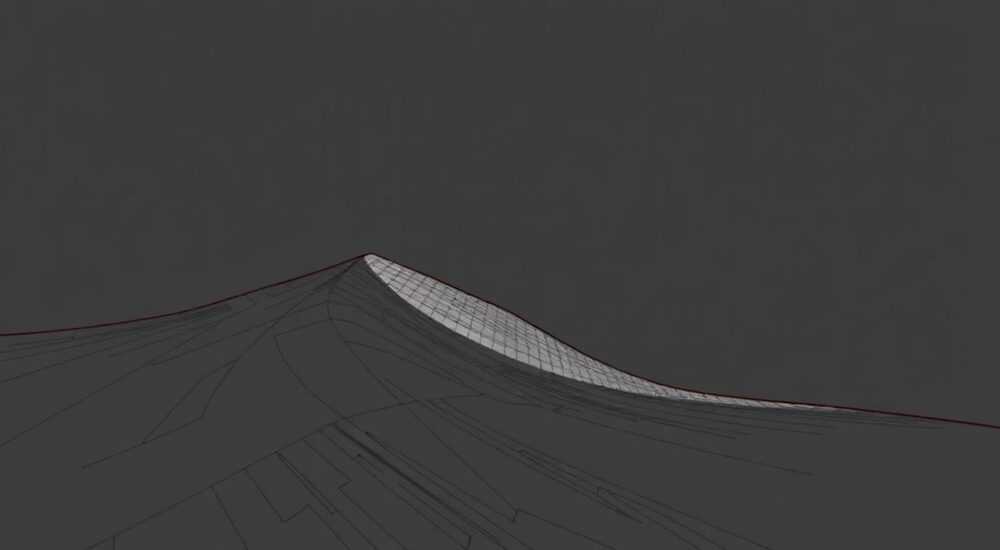
Конструктивные элементы в чертежах автокада требуют точного исполнения, особенно когда речь идёт о таких деталях, как откосы — наклонные поверхности, обеспечивающие стабильность, дренаж и эстетику инженерных сооружений. Неправильно построенный откос может привести к ошибкам в расчётах объёмов земляных работ, нарушению гидрологического баланса или даже к авариям на стройплощадке. В AutoCAD построение откоса — это не просто рисование линии под углом, а системная работа с геометрией, параметрами уклона, слоями и инструментами точного построения. Освоение этой задачи позволяет инженерам, архитекторам и геодезистам значительно повысить качество чертежей, сократить время на корректировки и избежать дорогостоящих ошибок на этапе строительства.
Чтобы построить откос в AutoCAD, используйте комбинацию команды LINE с относительными полярными координатами или инструмент «Полилиния» с заданием угла уклона через свойства. Для сложных профилей — примените «Сквозное сечение» (Extrude) с наклонными гранями или динамические блоки с параметрическими ограничениями. Главное — всегда привязывайтесь к реальным размерам и проверяйте уклон через команду DISTANCE.
Содержание статьи:
Что такое откос и зачем его строить в AutoCAD
Откос — это наклонная поверхность, которая соединяет две горизонтальные или вертикальные плоскости с целью обеспечения устойчивости, отвода воды или соответствия нормативным требованиям. В строительстве откосы применяются при устройстве котлованов, насыпей, береговых укреплений, дорог, каналов и ландшафтных композиций. В AutoCAD они не просто декоративный элемент — это критически важные геометрические параметры, влияющие на расчёт объёмов земляных работ, устойчивость грунта и безопасность объекта.
Точное построение откоса в цифровой среде позволяет заранее выявить конфликты с подземными коммуникациями, оценить необходимость укрепления склонов и сократить количество доработок на стройке. По данным Росстата, более 37% ошибок в земляных работах связаны с некорректным расчётом уклонов на этапе проектирования. AutoCAD даёт возможность визуализировать и проверить эти параметры до начала физических работ, что экономит до 20% бюджета проекта.
Полезно знать: Согласно СП 45.13330.2017, уклоны откосов в котлованах глубиной более 5 м должны соответствовать классу грунта — от 1:0,25 (скальные) до 1:1,5 (песчаные). Нарушение этих норм — прямая угроза безопасности.
Основные методы построения откоса в AutoCAD
Существует несколько способов построения откоса в AutoCAD, каждый из которых подходит под определённую задачу. Выбор метода зависит от того, работаете ли вы в 2D или 3D, насколько сложен профиль, и требуется ли параметрическая гибкость.
Первый и самый простой способ — использование команды LINE с вводом относительных полярных координат. Например, если нужно провести откос с уклоном 1:2 (на 1 метр высоты — 2 метра горизонтального смещения), то после указания начальной точки вводите: @2000<-26.57. Угол в 26,57° — это арктангенс (1/2), что соответствует заданному уклону.
Второй способ — через команду POLYLINE с включённой функцией «Уклон». Здесь можно задать не только угол, но и длину каждого сегмента, а также сохранить откос как единый объект для дальнейшего редактирования.
Третий метод — использование OFFSET с последующим соединением точек. Подходит для параллельных откосов, например, при проектировании канав с одинаковым уклоном по всей длине.
Для сложных форм, таких как откосы с переменным уклоном или в виде многогранных поверхностей, лучше использовать 3D-инструменты: EXTRUDE, LOFT или SURFACE. Особенно эффективен подход с созданием сечения и его выдавливанием под нужным углом.
Полезно знать: Если вы работаете с проектами по ГОСТ 21.501-2011, обязательно используйте слои с префиксом «O» (например, O-OTKOS) для откосов — это упрощает управление видимостью и экспортом в другие системы.
Пошаговая инструкция: как построить откос с точным уклоном
Построение откоса с уклоном 1:1,5 (пример для песчаного грунта) — типичная задача для проектировщика. Ниже приведён подробный алгоритм для AutoCAD 2025.
- Откройте чертёж с вертикальной границей, например, стенкой котлована. Убедитесь, что единицы измерения установлены в метры (команда UNITS).
- Активируйте команду LINE (или нажмите L + Enter).
- Укажите начальную точку на верхнем крае вертикальной стены — например, координаты (1000, 5000).
- В строке команд введите:
@3000<-33.69. Здесь 3000 — горизонтальное смещение (1,5 м на 1 м высоты), а угол -33,69° — арктангенс (1 / 1,5) в градусах. Угол отрицательный, потому что откос идёт вниз. - Нажмите Enter. AutoCAD построит линию с точным уклоном.
- Для замыкания контура используйте команду CLOSE или соедините линию с нижней точкой с помощью JOIN.
- Проверьте длину откоса: выберите линию, откройте панель свойств (CTRL+1) — убедитесь, что длина равна √(1² + 1,5²) = 1,803 м.
Если вы строите откос в 3D, используйте команду 3DPOLY. Задайте координаты начальной точки, затем введите следующую точку с Z-координатой ниже на 1 метр и X-смещением на 1,5 метра: @1500,0,-1000. Так вы создадите пространственный откос, который можно визуализировать в режиме «Реалистичный».
«Всегда проверяйте уклон через команду DISTANCE, а не полагайтесь на визуальное восприятие. AutoCAD может отображать линии искажённо при неправильном масштабе или ортогональном режиме.» — Алексей Кузнецов, инженер-геодезист, 15 лет опыта в BIM-проектировании
Продвинутые инструменты: 3D-откосы и динамические блоки
Для крупных проектов, таких как автомобильные дороги или плотины, стандартные 2D-методы неэффективны. Здесь применяются 3D-технологии и параметрические решения.
Создание 3D-откоса начинается с построения профиля в 2D. Нарисуйте линию откоса, затем используйте команду EXTRUDE с параметром «Угол наклона». В диалоговом окне выберите опцию «По углу» и укажите 33,69° (для 1:1,5). AutoCAD автоматически выдавит поверхность под нужным наклоном.
Ещё мощнее работает инструмент LOFT. Постройте два сечения — верхнее (например, прямоугольник 10 м) и нижнее (20 м), затем примените LOFT. AutoCAD создаст плавную наклонную поверхность между ними, идеально подходящую для моделирования насыпей.
Для повторяющихся откосов (например, вдоль трассы) создайте динамический блок. Добавьте параметр «Уклон» как линейный параметр, привяжите его к масштабированию линии, и используйте вставку с изменением угла. Такой блок можно настраивать в режиме реального времени — просто кликните и измените значение уклона в свойствах.
Метод |
Подходит для |
Преимущества |
Ограничения |
|---|---|---|---|
LINE с полярными координатами |
Простые 2D-откосы |
Быстро, точно, не требует дополнительных надстроек |
Не подходит для сложных форм |
3D POLY + EXTRUDE |
Насыпи, котлованы |
Позволяет получать объёмные модели |
Требует знания 3D-работы |
LOFT |
Плавные переходы, ландшафт |
Идеальный для естественных форм |
Сложно контролировать точный уклон |
Динамические блоки |
Повторяющиеся элементы |
Экономия времени, параметрическая гибкость |
Требует предварительной настройки |
Полезно знать: В AutoCAD Civil 3D откосы создаются через «Поверхности» и «Профили», где уклон задаётся как параметр профиля. Это профессиональный уровень — если вы работаете в инфраструктуре, переходите на Civil 3D.
Частые ошибки и как их избежать
Даже опытные пользователи допускают типичные ошибки при построении откосов. Вот пять самых распространённых:
- Неправильный угол. Пользователи вводят угол как арктангенс, но забывают, что AutoCAD считает его от оси X. Уклон 1:2 — это не 45°, а ~26,57°. Используйте калькулятор:
ATAN(высота/горизонт). - Отсутствие привязок. Без включения объектных привязок (OSNAP) линия откоса может «плавать» и не соединиться с нужной точкой. Всегда включайте «Конец», «Точка пересечения» и «Перпендикуляр».
- Смешение масштабов. Если чертёж выполнен в миллиметрах, а вы вводите метры — AutoCAD построит откос в 1000 раз длиннее. Проверяйте единицы через UNITS.
- Нет проверки длины. Линия выглядит «правильно», но не соответствует расчётному уклону. Всегда проверяйте длину через LIST или PROPERTIES.
- Игнорирование слоёв. Откосы на одном слое с ограждениями — это хаос при экспорте в PDF или печати. Создайте отдельный слой с цветом #FF9900 и именем «O-OTKOS».
Для предотвращения ошибок создайте шаблон с преднастроенными слоями, стилями линий и блоками. Сохраните его как .dwt-файл — и используйте для всех новых проектов.
«Я вижу, как студенты тратят часы на перерисовку откосов — потому что не используют шаблоны. Научитесь делать один раз, потом — десятки раз.» — Марина Соколова, преподаватель AutoCAD, Московский политех
Экспертное мнение: советы от практика
«Работаю с AutoCAD более 18 лет, включая проекты для Минобороны и ЖКХ. Откосы — одна из тех деталей, которые определяют, будет ли проект принят в эксплуатацию. Не нужно рисовать их вручную, если есть инструменты, которые делают это за вас.
Вот мой алгоритм:
1. Сначала определяю тип грунта и нормативный уклон.
2. Создаю динамический блок с параметром уклона и привязкой к базовой линии.
3. Использую команду ARRAY с полярным расположением для рядовых откосов.
4. Экспортирую в 3D через EXTRUDE и проверяю пересечения с коммуникациями.
5. Финальная проверка — команда INTERSECT: если откос пересекает трубу — проект переделывается.
И ещё: никогда не полагайтесь на визуальное восприятие. Даже если откос выглядит ровным, проверьте его длину и угол. Это спасёт вас от претензий заказчика и штрафов инспекции.»
— Дмитрий Павлов, главный инженер проектного бюро «СтройПроект», Москва
Вопросы и ответы
Как рассчитать угол откоса, если уклон задан как 1:3?
Угол = arctg(1/3) = 18,43°. Введите в команду LINE:
@3000<-18.43, где 3000 — горизонтальное смещение в миллиметрах.Можно ли сделать откос с переменным уклоном в AutoCAD?
Да. Используйте команду 3DPOLY и задайте несколько точек с разными Z-координатами. Или создайте профиль в Civil 3D — там можно задать кривую уклона по точкам.
Почему откос не соединяется с вертикальной стеной?
Скорее всего, вы не включили объектные привязки. Включите «Конец», «Пересечение» и «Точка на объекте» через панель привязок (F3). Также проверьте, не сдвинута ли стенка на микроскопическое расстояние — используйте команду ZOOM с масштабом 1000:1.
Как экспортировать откос в PDF с сохранением уклона?
Используйте «Печать» → «Масштаб» → «Масштаб по листу». Не выбирайте «Подогнать по листу»
Как сделать откос в AutoCAD LT?
AutoCAD LT не поддерживает 3D-экструзии и LOFT. Используйте только 2D-методы: LINE с полярными координатами, POLYLINE и OFFSET. Для сложных задач перейдите на полную версию AutoCAD или используйте бесплатные альтернативы вроде DraftSight.
Заключение
Построение откоса в AutoCAD — это не элементарное рисование линии, а инженерная задача, требующая понимания геометрии, нормативов и точности инструментов. От того, насколько правильно вы зададите угол, длину и положение откоса, зависит не только качество чертежа, но и безопасность будущего объекта. Используйте комбинацию 2D и 3D методов, проверяйте каждый параметр, создавайте шаблоны и динамические блоки — это сэкономит вам сотни часов на повторяющихся проектах.
Правильно построенный откос — это не просто линия на экране, а гарантия устойчивости, соответствия нормам и снижение рисков на стройке. Превратите эту задачу из рутинной в системную — и вы станете не просто чертёжником, а профессионалом, чьи проекты не требуют переделок.
- Всегда рассчитывайте угол откоса через арктангенс, а не на глаз.
- Используйте объектные привязки и проверяйте длину через команду LIST.
- Для повторяющихся откосов создавайте динамические блоки.
- В 3D-проектах применяйте EXTRUDE и LOFT для точного моделирования.
- Сохраняйте откосы на отдельном слое с чётким именем — это упрощает управление.
⚠️ Дисклеймер — нажмите, чтобы развернуть
Материалы, опубликованные в разделе «Блог» на сайте RU DESIGN SHOP (rudesignshop.ru), носят исключительно информационный и ознакомительный характер и не являются руководством к действию, финансовой рекомендацией, медицинской услугой, ветеринарным назначением либо рекламой товаров и услуг, включая азартные игры. Публикации не содержат призывов к участию в азартных играх и не направлены на продвижение соответствующих операторов.
Безопасность применения товаров и веществ: при использовании строительных материалов, бытовой химии, пестицидов и агрохимикатов необходимо строго следовать инструкциям производителя и действующему законодательству Российской Федерации, включая Федеральный закон РФ от 19.07.1997 № 109-ФЗ «О безопасном обращении с пестицидами и агрохимикатами».
Упоминание товарных знаков, брендов и организаций носит исключительно информационный характер и не означает наличие партнёрских отношений или одобрения со стороны правообладателей.
Материалы, содержащие сведения о медицинских, ветеринарных или косметических средствах, представлены в справочных целях и не являются медицинской консультацией или назначением. Перед применением рекомендуется обратиться к врачу, ветеринарному специалисту или иному сертифицированному профессионалу.
Возрастные ограничения: материалы, содержащие сведения о продукции категории 18+, включая алкоголь или азартные игры, предназначены исключительно для совершеннолетней аудитории и публикуются в информационных целях.
Правовая ответственность: решения, принятые на основе опубликованной информации, пользователь принимает самостоятельно и на свой риск; редакция и авторы несут ответственность в пределах, установленных законодательством Российской Федерации.
Редакция не допускает публикаций, содержащих пропаганду экстремизма, терроризма, наркотических средств или суицида; подобные материалы подлежат немедленному удалению.
Упоминание организаций с ограниченным статусом: компания Meta Platforms Inc. (социальные сети Facebook и Instagram) признана экстремистской организацией решением суда РФ, её деятельность запрещена на территории Российской Федерации; любые упоминания приводятся исключительно в информационных целях.
Авторские права и источники: информация собирается из открытых источников; её актуальность указывается на дату публикации и может изменяться.
Изображения и иллюстрации используются на условиях, разрешённых правообладателями. При возникновении претензий редакция готова оперативно рассмотреть обращение и внести необходимые изменения.
Персональные данные и cookies: сайт использует cookies и обрабатывает персональные данные пользователей в соответствии с Федеральным законом № 152-ФЗ «О персональных данных» и Политикой конфиденциальности RU DESIGN SHOP.
Мнения авторов могут не совпадать с позицией государственных органов или коммерческих организаций, упомянутых в материалах.
РЕКОМЕНДУЕМ
Товары от российских производителей


Настенный светильник CircleWall Color GLODE
Диапазон цен: 22374 руб. – 33957 руб.

