Скидка 5% на первый заказ — RDS5




Как построить перпендикуляр в автокаде
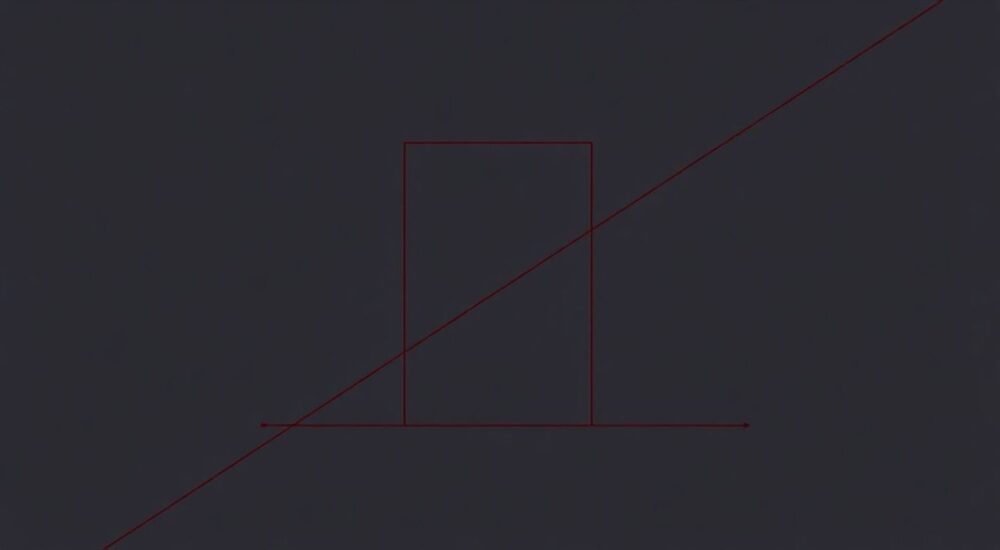
Построение перпендикуляра в AutoCAD — одна из базовых, но критически важных операций при создании точных чертежей. Независимо от того, работаете ли вы над архитектурным проектом, деталировкой механизма или планом земельного участка, умение быстро и точно провести линию под углом 90 градусов к существующей — обязательный навык. Это достигается с помощью встроенных инструментов привязки, команд и параметрических зависимостей.
Чтобы построить перпендикуляр в AutoCAD, используйте объектную привязку «Перпендикуляр» (PERP) или команду «XLINE» с опцией «Perpendicular». Главное — включить нужные режимы ОТС (OSNAP) и правильно выбрать исходный объект.
Содержание статьи:
- Основные методы построения перпендикуляра
- Шаги для быстрого построения
- Как использовать объектную привязку Perpendicular
- Пример использования
- Команда XLINE: бесконечные перпендикуляры
- Типичные сценарии применения
- Вспомогательные линии и их настройка
- Настройка привязок для точности
- Параметрические зависимости для точности
- Преимущества параметрического подхода
- Распространённые ошибки и как их избежать
- Экспертное мнение
- Вопросы и ответы
- Заключение
Основные методы построения перпендикуляра
В AutoCAD существует несколько способов построения перпендикулярной линии, каждый из которых подходит для определённого типа задач. Наиболее распространённые — это использование объектной привязки (OSNAP), вспомогательных линий (XLINE) и параметрических ограничений. Выбор метода зависит от контекста: нужно ли вам временное направление, постоянная конструктивная линия или строго зафиксированный угол между двумя отрезками.
Для простых случаев, когда требуется провести отрезок под прямым углом к уже существующей линии, достаточно активировать привязку «Перпендикуляр» и начать рисование с нужной точки. Более сложные задачи, например, построение перпендикуляра из точки вне линии, требуют комбинации привязок или применения специальных команд.
Важно понимать разницу между временным и постоянным построением. Временные линии помогают задать направление или найти точку пересечения, тогда как постоянные элементы становятся частью чертежа. AutoCAD позволяет работать с обоими типами, обеспечивая гибкость при проектировании.
Шаги для быстрого построения
- Активируйте режим объектной привязки (кнопка OSNAP на строке состояния).
- Убедитесь, что в настройках OSNAP включена опция «Перпендикуляр».
- Выберите инструмент «Отрезок» (Line) или «Многоугольник» (Polyline).
- Щёлкните в начальной точке, затем наведите курсор на целевую линию — появится маркер привязки.
- Когда появится подсказка «Перпендикуляр», щёлкните — линия будет создана под углом 90°.
Полезно знать: Если привязка не срабатывает, проверьте, не заблокирована ли она сочетанием клавиш F3 (включение/выключение OSNAP) или не отключена ли опция «Перпендикуляр» в диспетчере привязок.
Как использовать объектную привязку Perpendicular
Объектная привязка — один из самых мощных инструментов AutoCAD, позволяющий точно захватывать ключевые точки объектов: концы, середины, центры, пересечения и, конечно, перпендикуляры. Привязка «Перпендикуляр» автоматически вычисляет ближайшую точку на линии, отрезке, полилинии или луче, через которую можно провести перпендикуляр из текущего положения курсора.
Чтобы использовать её эффективно, откройте диалоговое окно настройки привязок (щелчок правой кнопкой по кнопке OSNAP). Убедитесь, что пункт «Перпендикуляр» отмечен. При работе с плотными чертежами рекомендуется временно отключать ненужные привязки, чтобы избежать конфликтов.
Привязка работает как при создании новых объектов, так и при перемещении, копировании или растягивании существующих. Например, вы можете начать команду «Сместить» (OFFSET), указать расстояние и с помощью привязки «Перпендикуляр» точно задать направление смещения относительно наклонной линии.
«Привязка «Перпендикуляр» особенно полезна при работе с наклонными стенами или фермами. Она экономит время и исключает ошибки округления.» — Алексей Миронов, инженер-проектировщик, 12 лет опыта в AutoCAD
Пример использования
Представьте, что вы проектируете каркас металлической конструкции. Есть диагональная балка, к которой необходимо приварить поперечную стойку под прямым углом. Используя команду «Line», вы начинаете от произвольной точки, затем наводите курсор на диагональ — AutoCAD автоматически выравнивает направление новой линии перпендикулярно к балке. Достаточно щёлкнуть, чтобы зафиксировать направление, и задать длину.
Преимущество |
Ограничение |
|---|---|
Высокая точность без ручных расчётов |
Требует чёткого понимания работы OSNAP |
Работает с любыми линейными объектами |
Может конфликтовать с другими привязками |
Подходит для динамического ввода |
Не всегда срабатывает на очень коротких сегментах |
Команда XLINE: бесконечные перпендикуляры
Команда XLINE (вспомогательная линия) позволяет строить бесконечные прямые, которые идеально подходят для построения осей, направляющих и, конечно, перпендикуляров. В отличие от обычного отрезка, XLINE не имеет концов и продолжается во всю область чертежа, что делает её незаменимой при создании конструктивной сетки.
Чтобы построить перпендикуляр с помощью XLINE, выполните следующие шаги:
- Введите в командной строке
XLINEили выберите на вкладке «Главная» → «Рисование» → «Вспомогательная линия». - В ответ на запрос выберите опцию «Perpendicular» (можно ввести
PERP). - Укажите точку, через которую должен пройти перпендикуляр (например, конец отрезка).
- Наведите курсор на линию, к которой нужно провести перпендикуляр, и щёлкните.
Полученная линия будет бесконечной и может использоваться как ориентир для последующих построений. После завершения работы её можно удалить или оставить как справочную.
Типичные сценарии применения
- Построение осей симметрии при деталировке.
- Определение границ будущих выносок или размеров.
- Построение нормалей к кривым при создании сложных форм.
- Геометрическое решение задач (например, нахождение центра окружности по трём точкам).
Полезно знать: Команда XLINE также поддерживает другие полезные опции: горизонтальную, вертикальную, биссектрису, параллель и касательную. Все они доступны через контекстное меню после запуска команды.
Вспомогательные линии и их настройка
Вспомогательные линии (XLINE и RAY) — это не просто инструменты построения, а часть системы управления геометрией чертежа. Чтобы эффективно использовать их для построения перпендикуляров, важно настроить слои, цвета и прозрачность. Рекомендуется выносить все конструктивные элементы на отдельный слой, например, «Construction» или «Auxiliary», с уникальным цветом (например, серый или фиолетовый) и типом линии (пунктир).
Настройка слоя предотвращает случайное редактирование и упрощает финальную очистку чертежа. Кроме того, можно установить для этого слоя низкую прозрачность, чтобы вспомогательные линии не мешали восприятию основного контура.
AutoCAD также позволяет использовать параметрические ограничения совместно с XLINE. Например, можно применить геометрическое ограничение «Перпендикулярно» между вспомогательной линией и отрезком, что сделает связь жёсткой и автоматически корректируемой при изменении формы.
Настройка привязок для точности
- Откройте «Настройки чертежа» (DSETTINGS) или щёлкните по кнопке OSNAP.
- Перейдите на вкладку «Объектная привязка».
- Установите флажок «Перпендикуляр» и, при необходимости, отключите менее используемые привязки.
- Включите режим «Автоматическая привязка», чтобы подсказки отображались постоянно.
«Я всегда создаю отдельный шаблон .dwt с заранее настроенными слоями для вспомогательных линий. Это экономит до 20 минут в день на каждом проекте.» — Татьяна Ковалёва, BIM-менеджер, Autodesk Certified Professional
Параметрические зависимости для точности
Начиная с AutoCAD 2010, в программу внедрены параметрические инструменты, позволяющие задавать жёсткие геометрические связи между объектами. Это особенно полезно при частых изменениях в проекте. С помощью параметрических ограничений можно зафиксировать, что одна линия всегда остаётся перпендикулярной другой, независимо от перемещений или масштабирования.
Чтобы применить ограничение «Перпендикулярно»:
- Перейдите на вкладку «Параметризация».
- Найдите группу «Геометрические ограничения».
- Выберите значок «Перпендикулярно» (две линии с уголком 90°).
- Щёлкните по первой линии, затем по второй.
После этого между объектами устанавливается связь, обозначаемая специальным значком. Если вы измените угол одной из линий, вторая автоматически скорректируется, сохраняя перпендикулярность.
Преимущества параметрического подхода
- Повышение точности и согласованности чертежа.
- Автоматическое обновление при модификации.
- Поддержка стандартов проектирования (например, ГОСТ или ISO).
- Удобство при создании типовых решений и блоков.
Полезно знать: Параметрические ограничения можно скрывать для чистоты вида, но они продолжают действовать. Используйте команду «Показать/скрыть ограничения» на вкладке «Параметризация».
Распространённые ошибки и как их избежать
Даже опытные пользователи AutoCAD иногда сталкиваются с проблемами при построении перпендикуляров. Ниже — наиболее частые ошибки и способы их устранения.
- Привязка не срабатывает. Причина — отключён режим OSNAP или не включена опция «Перпендикуляр». Решение: нажмите F3 и проверьте настройки привязки.
- Линия строится под неправильным углом. Часто происходит из-за конфликта привязок. Например, одновременно активны «Ближайшая» и «Перпендикуляр». Решение: временно отключите лишние привязки.
- Перпендикуляр не проходит через нужную точку. Убедитесь, что вы правильно выбрали исходную точку. Иногда курсор «прилипает» к другой привязке. Используйте привязку «Точка» или ввод координат.
- Параметрическое ограничение не применяется. Возможная причина — объекты находятся в блоке или на замороженном слое. Решение: разгруппируйте или разморозьте слой.
Ошибка |
Причина |
Решение |
|---|---|---|
Нет реакции при наведении на линию |
Отключена привязка Perpendicular |
Включить в DSETTINGS |
Линия не перпендикулярна |
Конфликт привязок |
Оставить только нужные |
Перпендикуляр «плавает» |
Нет фиксации начальной точки |
Использовать привязку «Конечная» или «Середина» |
Экспертное мнение
«Многие пользователи недооценивают силу комбинации XLINE и параметрических ограничений. Когда вы строите архитектурный план с множеством наклонных стен, вспомогательные линии с фиксированными перпендикулярами позволяют быстро проектировать оконные проёмы и перегородки. Это повышает не только точность, но и скорость работы в 1.5–2 раза.» — Дмитрий Петров, ведущий архитектор, автор курсов по AutoCAD на Coursera
Профессионалы также отмечают важность использования динамических блоков и массивов, где перпендикулярность заложена на уровне параметров. Такой подход особенно актуален при создании стандартизированных решений — например, типовых узлов крепления или мебельных модулей.
Вопросы и ответы
Можно ли построить перпендикуляр к дуге или окружности?
Да, привязка «Перпендикуляр» работает и с кривыми. В этом случае AutoCAD строит линию, перпендикулярную касательной в точке контакта. Это эквивалентно радиусу, проведённому к этой точке.
Как построить перпендикуляр из точки, не лежащей на линии?
Используйте команду «XLINE» → «Perpendicular» → «Point». Укажите точку вне линии, затем выберите целевой объект. AutoCAD автоматически найдёт ближайшую точку на линии и проведёт перпендикуляр.
Работает ли привязка на 3D-объектах?
В классическом AutoCAD привязка «Перпендикуляр» работает только в плоскости XY. Для 3D-моделирования используйте инструменты в пространстве 3D-ориентации (UCS) или переходите в режим проекции (Projected Object Snap).
Что делать, если линия не прямая, а часть полилинии?
Привязка работает с отдельными сегментами полилинии. Наведите курсор именно на нужный сегмент, и AutoCAD определит его как линейный элемент.
Можно ли настроить горячую клавишу для привязки «Перпендикуляр»?
Да, через редактор пользовательских интерфейсов (CUI). Можно назначить сочетание, например, Ctrl+Shift+P, для быстрого вызова.
Заключение
Построение перпендикуляра в AutoCAD — это не просто техническая операция, а фундамент точного проектирования. Владение инструментами объектной привязки, командой XLINE и параметрическими ограничениями позволяет создавать чертежи высокой сложности с минимальными временными затратами. Главное — понимать, когда использовать каждый из методов, и настраивать рабочую среду под свои задачи.
Современный AutoCAD предлагает множество путей к одной цели. Выбор между быстрой привязкой и жёстким параметрическим ограничением зависит от масштаба проекта, требований к изменяемости и личных предпочтений. Однако независимо от подхода, принцип остаётся один: точность достигается не усилием, а правильным использованием инструментов.
Овладение построением перпендикуляров — это шаг к профессиональному уровню владения AutoCAD. Чем чаще вы применяете эти методы, тем естественнее они становятся частью вашего рабочего процесса.
- Используйте привязку «Перпендикуляр» для быстрых и точных построений.
- Применяйте XLINE для создания направляющих и конструктивных линий.
- Настройте отдельный слой для вспомогательных элементов.
- Используйте параметрические ограничения для динамических чертежей.
- Проверяйте настройки OSNAP перед началом работы.
⚠️ Дисклеймер — нажмите, чтобы развернуть
Материалы, опубликованные в разделе «Блог» на сайте RU DESIGN SHOP (rudesignshop.ru), носят исключительно информационный и ознакомительный характер и не являются руководством к действию, финансовой рекомендацией, медицинской услугой, ветеринарным назначением либо рекламой товаров и услуг, включая азартные игры. Публикации не содержат призывов к участию в азартных играх и не направлены на продвижение соответствующих операторов.
Безопасность применения товаров и веществ: при использовании строительных материалов, бытовой химии, пестицидов и агрохимикатов необходимо строго следовать инструкциям производителя и действующему законодательству Российской Федерации, включая Федеральный закон РФ от 19.07.1997 № 109-ФЗ «О безопасном обращении с пестицидами и агрохимикатами».
Упоминание товарных знаков, брендов и организаций носит исключительно информационный характер и не означает наличие партнёрских отношений или одобрения со стороны правообладателей.
Материалы, содержащие сведения о медицинских, ветеринарных или косметических средствах, представлены в справочных целях и не являются медицинской консультацией или назначением. Перед применением рекомендуется обратиться к врачу, ветеринарному специалисту или иному сертифицированному профессионалу.
Возрастные ограничения: материалы, содержащие сведения о продукции категории 18+, включая алкоголь или азартные игры, предназначены исключительно для совершеннолетней аудитории и публикуются в информационных целях.
Правовая ответственность: решения, принятые на основе опубликованной информации, пользователь принимает самостоятельно и на свой риск; редакция и авторы несут ответственность в пределах, установленных законодательством Российской Федерации.
Редакция не допускает публикаций, содержащих пропаганду экстремизма, терроризма, наркотических средств или суицида; подобные материалы подлежат немедленному удалению.
Упоминание организаций с ограниченным статусом: компания Meta Platforms Inc. (социальные сети Facebook и Instagram) признана экстремистской организацией решением суда РФ, её деятельность запрещена на территории Российской Федерации; любые упоминания приводятся исключительно в информационных целях.
Авторские права и источники: информация собирается из открытых источников; её актуальность указывается на дату публикации и может изменяться.
Изображения и иллюстрации используются на условиях, разрешённых правообладателями. При возникновении претензий редакция готова оперативно рассмотреть обращение и внести необходимые изменения.
Персональные данные и cookies: сайт использует cookies и обрабатывает персональные данные пользователей в соответствии с Федеральным законом № 152-ФЗ «О персональных данных» и Политикой конфиденциальности RU DESIGN SHOP.
Мнения авторов могут не совпадать с позицией государственных органов или коммерческих организаций, упомянутых в материалах.
РЕКОМЕНДУЕМ
Товары от российских производителей



Светильник МАГНИ ABSOLUT SKANDIC
14000 руб.
