Скидка 5% на первый заказ — RDS5




Как построить полилинию по координатам в автокаде
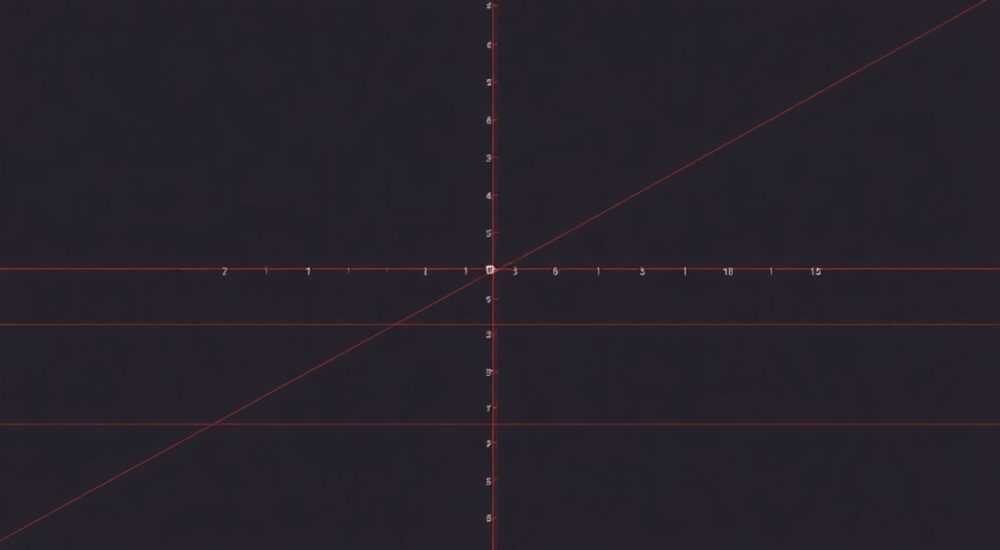
Построение полилинии по координатам в AutoCAD — это стандартная задача при работе с точными геометрическими данными, особенно в проектировании, кадастре и инженерных расчётах. Для этого используются команды черчения, ручной ввод значений или импорт из внешних источников, таких как CSV-файлы или таблицы Excel. Главное — соблюдать формат записи координат и правильно настроить систему единиц.
Чтобы построить полилинию по координатам в AutoCAD, используйте команду _PLINE и последовательно вводите X,Y-координаты точек через запятую. Альтернативно — импортируйте данные из текстового файла или Excel с помощью скриптов или сторонних утилит для автоматизации.
Содержание статьи:
- Основные методы построения полилинии по координатам
- Работа с командой PLINE: пошаговая инструкция
- Шаг 1: Запуск команды
- Шаг 2: Ввод первой точки
- Шаг 3: Последующие точки
- Шаг 4: Завершение построения
- Импорт координат из внешних файлов: TXT, CSV, Excel
- Автоматизация через скрипты и LISP-программы
- Распространённые ошибки и способы их решения
- Ошибка 1: Объект не появляется на экране
- Ошибка 2: Неправильный порядок точек
- Ошибка 3: Координаты смещены
- Ошибка 4: Скрипт не запускается
- Практические примеры использования
- Пример 1: Кадастровый план
- Пример 2: Трассировка дороги
- Пример 3: Электроснабжение
- Экспертное мнение
- Вопросы и ответы
- Заключение
Основные методы построения полилинии по координатам
В AutoCAD существует несколько способов построения полилинии по заданным координатам. Выбор метода зависит от объёма данных, частоты выполнения задачи и уровня подготовки пользователя. Основные подходы включают ручной ввод, использование внешних данных и автоматизированные скрипты.
Первый и самый простой способ — прямой ввод координат с клавиатуры. Он подходит для небольших наборов данных (до 10–15 точек). Пользователь активирует команду построения полилинии и последовательно вводит пары значений X и Y. Важно помнить, что координаты вводятся в формате X,Y, без пробелов, например: 100,200.
Для более сложных задач, где требуется обработать сотни или тысячи точек, используется импорт из внешних файлов. Это может быть текстовый файл с разделителями (CSV), таблица Excel или даже база данных. Такой подход позволяет минимизировать ошибки, связанные с ручным вводом, и значительно ускоряет процесс.
Третий метод — автоматизация с помощью языков программирования, встроенных в AutoCAD, таких как AutoLISP, VBA или .NET. Эти инструменты позволяют создавать пользовательские команды, которые читают файл с координатами и строят полилинию без участия оператора. Особенно эффективно это работает при регулярном повторении однотипных операций.
Полезно знать: Перед началом работы проверьте систему координат (UCS) и единицы измерения (UNITS). Несоответствие формата может привести к смещению объектов или ошибкам построения.
Работа с командой PLINE: пошаговая инструкция
Команда PLINE (полилиния) — одна из самых важных в AutoCAD для создания непрерывных линейных объектов. Она позволяет соединять точки в единую составную линию, которую можно легко редактировать, изменяя ширину, форму и стиль.
Шаг 1: Запуск команды
- Введите в командной строке
PLINE(илиПЛИНИЯ, если интерфейс на русском). - Нажмите Enter или щёлкните правой кнопкой мыши.
- Курсор перейдёт в режим ожидания первой точки.
Шаг 2: Ввод первой точки
- Введите координаты первой точки в формате X,Y. Например:
50,100. - Подтвердите ввод нажатием Enter.
- На чертеже появится начальная точка полилинии.
Шаг 3: Последующие точки
- Продолжайте вводить координаты следующих точек, например:
150,100, затем150,200. - После каждой точки нажимайте Enter.
- AutoCAD будет соединять точки отрезками, формируя полилинию.
Шаг 4: Завершение построения
- Для завершения нажмите Enter, Esc или выберите опцию «Замкнуть» (C), чтобы соединить последнюю точку с первой.
- Полилиния будет зафиксирована в модели.
«При вводе координат всегда используйте абсолютные значения (например, 100,200), а не относительные, если только вы не планируете строить по смещению. Это исключает путаницу и делает работу предсказуемой.» — Алексей Миронов, инженер-проектировщик, 12 лет опыта в AutoCAD
Импорт координат из внешних файлов: TXT, CSV, Excel
Если у вас есть большой список координат, хранящийся в Excel или CSV, ручной ввод нецелесообразен. В этом случае применяется метод импорта данных. Хотя AutoCAD не имеет встроенной функции прямого импорта координат в полилинию, существуют обходные пути.
Один из самых простых — преобразовать данные в текстовый файл с командами. Например, создайте файл с расширением .scr — это скрипт AutoCAD. В нём можно записать последовательность команд, включая вызов PLINE и список всех точек.
Допустим, у вас есть таблица в Excel:
X |
Y |
|---|---|
100 |
200 |
150 |
250 |
200 |
300 |
Вы можете экспортировать эти данные в TXT-файл, а затем с помощью формулы в Excel сформировать строки вида:
100,200
150,250
200,300
Затем добавьте в начало файла строку:
_.pline
А в конец — пустую строку или команду завершения.
Сохраните файл как track.scr и загрузите в AutoCAD через меню «Утилиты» → «Воспроизвести скрипт».
Альтернатива — использовать сторонние плагины, такие как AutoCAD Civil 3D, Land F/X или бесплатные LISP-скрипты, которые умеют читать CSV и строить по ним полилинии. Они особенно популярны у кадастровых инженеров и геодезистов.
Полезно знать: При сохранении CSV из Excel убедитесь, что разделителем является запятая, а десятичные числа используют точку (не запятую), иначе AutoCAD может некорректно прочитать координаты.
Автоматизация через скрипты и LISP-программы
Для профессиональных пользователей ключевым инструментом становится автоматизация. AutoLISP — встроенный язык программирования AutoCAD — позволяет писать скрипты, которые выполняют рутинные задачи, включая построение полилиний по координатам.
Простейший LISP-скрипт может выглядеть так:
(defun c:PolyFromCoords ()
  (setq points '(
    '(100 200)
    '(150 250)
    '(200 300)
  ))
  (command "_pline")
  (foreach pt points
    (command (car pt) (cadr pt))
  )
  (command "")
)
После загрузки этого кода в AutoCAD команда PolyFromCoords построит полилинию по указанным точкам.
Более продвинутые версии скриптов могут:
- Читать координаты из текстового файла;
- Фильтровать дубликаты;
- Добавлять метки или атрибуты к точкам;
- Создавать замкнутые контуры.
Для пользователей без опыта программирования доступны готовые LISP-утилиты, например:
- Polyline from Points — строит полилинию по списку точек;
- Import CSV to Polyline — импортирует данные из CSV;
- TrackBuilder — специализированный инструмент для трассировки маршрутов.
«Если вы регулярно работаете с координатами, потратьте 2 часа на изучение основ AutoLISP. Это сэкономит вам десятки часов в будущем. Даже базовые знания позволяют автоматизировать 80% рутинных задач.» — Дмитрий Козлов, BIM-менеджер, эксперт по автоматизации в CAD
Распространённые ошибки и способы их решения
При построении полилинии по координатам пользователи часто сталкиваются с типичными проблемами. Их можно предотвратить, если знать причины и методы устранения.
Ошибка 1: Объект не появляется на экране
- Причина: координаты находятся за пределами текущего видового экрана.
- Решение: выполните команду
ZOOM→All(Показать всё), чтобы увидеть все объекты.
Ошибка 2: Неправильный порядок точек
- Причина: точки введены не по порядку или файл содержит лишние строки.
- Решение: проверьте последовательность координат перед импортом. Удалите заголовки, комментарии и пустые строки из CSV.
Ошибка 3: Координаты смещены
- Причина: несоответствие системы координат (например, данные в метрах, а чертёж в миллиметрах).
- Решение: масштабируйте данные или измените единицы в
UNITS. Умножайте значения на 1000, если переводите из метров в миллиметры.
Ошибка 4: Скрипт не запускается
- Причина: файл имеет неправильное расширение или повреждён.
- Решение: убедитесь, что скрипт сохранён как
.scrили.lspи загружен через правильный инструмент.
Ошибка |
Причина |
Решение |
|---|---|---|
Полилиния не замыкается |
Не выбрана опция «Замкнуть» |
Используйте C после последней точки |
Точки сливаются |
Малый масштаб или одинаковые координаты |
Проверьте точность данных |
Координаты не принимаются |
Неправильный формат (пробелы, точки вместо запятых) |
Используйте X,Y без пробелов |
Практические примеры использования
Рассмотрим реальные сценарии, где построение полилинии по координатам необходимо.
Пример 1: Кадастровый план
Геодезист получает выписку из ЕГРН с координатами поворотных точек земельного участка. На основе этих данных нужно построить границу участка. Решение: импорт координат через LISP-скрипт и замыкание полилинии.
Пример 2: Трассировка дороги
Инженер-дорожник имеет список пикетов с координатами оси дороги. Он использует CSV-файл и скрипт для быстрого построения осевой линии, которая затем используется для проектирования конструкции дорожной одежды.
Пример 3: Электроснабжение
Проектировщик прокладывает линию электропередачи. Координаты опор заданы в таблице Excel. Через макрос он конвертирует данные в SCR-файл и вставляет в AutoCAD, получая готовую трассу.
Полезно знать: Если вы работаете с GPS-данными, убедитесь, что они переведены из географических (широта/долгота) в прямоугольные (X,Y) координаты с помощью проекции, например, UTM или Гаусса-Крюгера.
Экспертное мнение
«За 15 лет работы в проектных институтах я видел, как многие теряли часы на ручной ввод данных. Сегодня нет оправдания этому. Даже базовый скрипт на LISP экономит до 70% времени. Начните с простого: научитесь импортировать 10 точек из TXT. Потом переходите к CSV. Это инвестиция в вашу производительность.» — Татьяна Романова, главный инженер-проектировщик, к.т.н., опыт работы в AutoCAD с 2008 года
Вопросы и ответы
Можно ли построить полилинию по координатам без мыши?
Да, полностью. Достаточно использовать командную строку. Все действия выполняются с клавиатуры: вызов команды, ввод координат, завершение. Это особенно удобно при работе с ноутбуком или удалённым доступом.
Как проверить, что все точки введены правильно?
Используйте команду
LIST или PROPERTIES, чтобы посмотреть количество вершин полилинии. Также можно включить режим отображения точек (DDPTYPE) и установить видимый стиль точек для визуального контроля.Что делать, если координаты в градусах (широта/долгота)?
Прямоугольные координаты (X,Y) требуются для точного черчения. Преобразуйте географические координаты в проекционные с помощью специализированного ПО: QGIS, Global Mapper или онлайн-конвертеров с указанием зоны проекции.
Можно ли редактировать полилинию после построения?
Да. Используйте команды
PEDIT (редактирование полилинии), VERTEX (редактирование вершин), MOVE, STRETCH. Можно также разбить полилинию на отрезки командой EXPLODE, но это сделает её обычной группой линий.Заключение
Построение полилинии по координатам в AutoCAD — это фундаментальный навык, который должен освоить любой проектировщик, работающий с точными данными. От выбора метода зависит не только скорость, но и точность выполнения задач. Ручной ввод подходит для простых случаев, а импорт и автоматизация — для профессионального уровня.
Главное — понимать структуру данных, контролировать систему координат и использовать подходящий инструмент. Современные возможности AutoCAD, включая скрипты и сторонние расширения, позволяют обрабатывать большие объёмы информации с минимальными усилиями.
Освоив этот процесс, вы сможете быстро переносить данные из геодезии, GPS, Excel и других источников прямо в чертёж, минуя рутину и снижая риск ошибок.
- Используйте команду PLINE для ручного ввода координат в формате X,Y.
- Для больших массивов данных применяйте импорт через SCR-скрипты или CSV-файлы.
- Автоматизируйте процесс с помощью AutoLISP — это сэкономит время при повторяющихся задачах.
- Всегда проверяйте систему единиц и проекцию координат перед построением.
- Контролируйте результат с помощью команд LIST, ZOOM All и визуальных маркеров точек.
⚠️ Дисклеймер — нажмите, чтобы развернуть
Материалы, опубликованные в разделе «Блог» на сайте RU DESIGN SHOP (rudesignshop.ru), носят исключительно информационный и ознакомительный характер и не являются руководством к действию, финансовой рекомендацией, медицинской услугой, ветеринарным назначением либо рекламой товаров и услуг, включая азартные игры. Публикации не содержат призывов к участию в азартных играх и не направлены на продвижение соответствующих операторов.
Безопасность применения товаров и веществ: при использовании строительных материалов, бытовой химии, пестицидов и агрохимикатов необходимо строго следовать инструкциям производителя и действующему законодательству Российской Федерации, включая Федеральный закон РФ от 19.07.1997 № 109-ФЗ «О безопасном обращении с пестицидами и агрохимикатами».
Упоминание товарных знаков, брендов и организаций носит исключительно информационный характер и не означает наличие партнёрских отношений или одобрения со стороны правообладателей.
Материалы, содержащие сведения о медицинских, ветеринарных или косметических средствах, представлены в справочных целях и не являются медицинской консультацией или назначением. Перед применением рекомендуется обратиться к врачу, ветеринарному специалисту или иному сертифицированному профессионалу.
Возрастные ограничения: материалы, содержащие сведения о продукции категории 18+, включая алкоголь или азартные игры, предназначены исключительно для совершеннолетней аудитории и публикуются в информационных целях.
Правовая ответственность: решения, принятые на основе опубликованной информации, пользователь принимает самостоятельно и на свой риск; редакция и авторы несут ответственность в пределах, установленных законодательством Российской Федерации.
Редакция не допускает публикаций, содержащих пропаганду экстремизма, терроризма, наркотических средств или суицида; подобные материалы подлежат немедленному удалению.
Упоминание организаций с ограниченным статусом: компания Meta Platforms Inc. (социальные сети Facebook и Instagram) признана экстремистской организацией решением суда РФ, её деятельность запрещена на территории Российской Федерации; любые упоминания приводятся исключительно в информационных целях.
Авторские права и источники: информация собирается из открытых источников; её актуальность указывается на дату публикации и может изменяться.
Изображения и иллюстрации используются на условиях, разрешённых правообладателями. При возникновении претензий редакция готова оперативно рассмотреть обращение и внести необходимые изменения.
Персональные данные и cookies: сайт использует cookies и обрабатывает персональные данные пользователей в соответствии с Федеральным законом № 152-ФЗ «О персональных данных» и Политикой конфиденциальности RU DESIGN SHOP.
Мнения авторов могут не совпадать с позицией государственных органов или коммерческих организаций, упомянутых в материалах.
РЕКОМЕНДУЕМ
Товары от российских производителей




