Скидка 5% на первый заказ — RDS5




Как построить полилинию в автокаде по координатам из excel
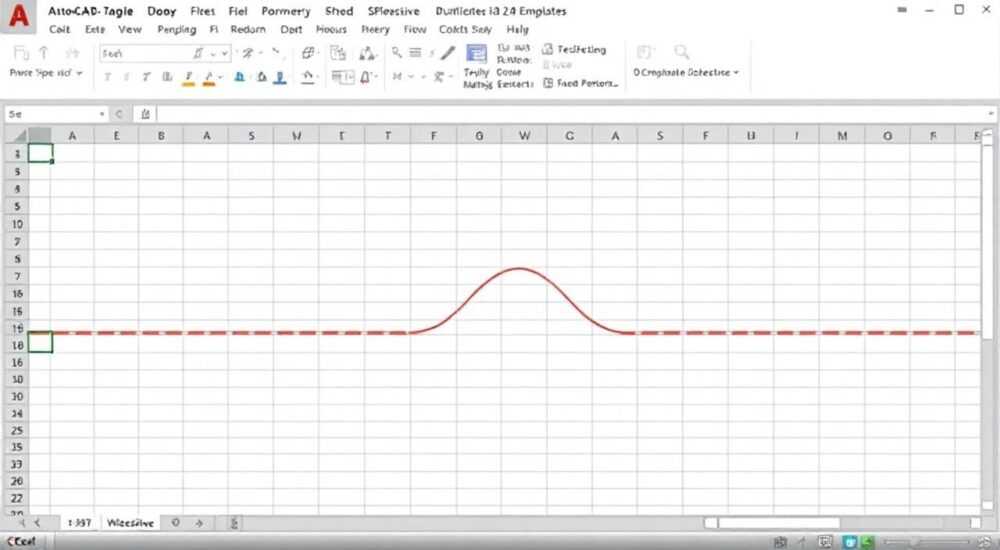
В строительстве, геодезии и проектировании часто возникает задача перенести координаты точек из таблиц Excel в графическую среду AutoCAD. Особенно остро эта потребность ощущается при создании трасс линейных объектов — дорог, трубопроводов, ЛЭП. Ручной ввод сотен или тысяч точек неэффективен и подвержен ошибкам. К счастью, AutoCAD предоставляет инструменты для автоматизации этого процесса: достаточно правильно подготовить данные в Excel и использовать команды чертежного редактора для построения полилинии по координатам.
Чтобы построить полилинию в AutoCAD по координатам из Excel, экспортируйте данные в формат CSV с колонками X, Y (и Z при необходимости), затем используйте команду _SCRIPT или LISP-рутину для автоматизированного построения. Главное — соблюсти порядок координат и формат разделителей.
Содержание статьи:
Подготовка данных в Excel
Для успешного импорта координат в AutoCAD необходимо тщательно структурировать данные в Excel. Неправильный формат — самая частая причина сбоев. Данные должны быть представлены в виде таблицы с чётко определёнными столбцами: X (абсцисса), Y (ордината) и, при необходимости, Z (аппликата). Порядок следования точек должен соответствовать желаемому маршруту полилинии.
Каждая строка таблицы — это одна точка ломаной. Убедитесь, что в столбцах нет пустых ячеек, текстовых значений или лишних символов. Разделителем десятичных дробей должна быть точка, а не запятая — AutoCAD корректно распознаёт только точку. Это критически важно при работе с международными настройками Windows.
Формат ячеек в Excel следует установить как «Числовой» с нужным количеством знаков после запятой. Избегайте использования научного формата (например, 1,23E+05), так как он может некорректно интерпретироваться. Также убедитесь, что нумерация строк начинается с первой строки данных — заголовки можно удалить перед экспортом.
Полезно знать: Перед экспортом сохраните файл Excel в формате CSV (разделители — запятые или точки с запятой). Это универсальный текстовый формат, который легко обрабатывается скриптами.
Формат таблицы и пример структуры
Идеальная структура таблицы включает три столбца: X, Y, Z. Если высота не требуется, столбец Z можно опустить. Пример:
№ |
X |
Y |
Z |
|---|---|---|---|
1 |
1000.00 |
2000.00 |
150.00 |
2 |
1050.25 |
2030.75 |
151.20 |
3 |
1100.80 |
2060.40 |
152.10 |
Перед сохранением удалите заголовки и номера строк. В финальном CSV-файле должны остаться только числовые значения, разделённые запятыми или точками с запятой.
Методы построения полилинии в AutoCAD
Существует несколько способов построения полилинии по координатам: через командный скрипт, LISP-программирование, сторонние плагины и вручную. Наиболее эффективны первые два метода, особенно при большом объёме данных.
Наиболее простой подход — использование командного файла (.scr). Он представляет собой текстовый файл, содержащий последовательность команд AutoCAD. Создав его на основе CSV-данных, вы можете запустить его в AutoCAD через меню «Утилиты» → «Скрипт». Этот метод не требует знания программирования, но требует аккуратности при формировании файла.
Альтернативный способ — использование LISP-скриптов. Язык AutoLISP встроен в AutoCAD и позволяет писать программы для автоматизации рутинных задач. С помощью LISP можно прочитать CSV-файл напрямую, преобразовать координаты и построить полилинию одной командой. Это более надёжный и масштабируемый метод.
«Использование LISP-скриптов экономит до 80% времени при работе с большими массивами точек. Особенно актуально для проектов с повторяющейся структурой данных.» — Алексей Миронов, ведущий CAD-инженер, 12 лет опыта
Создание скрипт-файла (.scr)
Чтобы создать .scr-файл, выполните следующие шаги:
- Откройте CSV-файл в Excel и скопируйте столбцы X, Y, Z.
- Вставьте данные в текстовый редактор (например, Notepad++).
- Добавьте в начало команду
_pline, чтобы начать построение полилинии. - Преобразуйте каждую строку координат в формат
X,Y,Z(через запятую). - Добавьте пустую строку или команду
Например, содержимое .scr-файла будет выглядеть так:
_pline
1000.00,2000.00,150.00
1050.25,2030.75,151.20
1100.80,2060.40,152.10
Сохраните файл с расширением .scr и запустите в AutoCAD через «Утилиты» → «Скрипт».
Полезно знать: Убедитесь, что в системе установлены правильные единицы измерения. AutoCAD может интерпретировать координаты в миллиметрах, метрах или футах — это зависит от настроек чертежа.
Работа с LISP-скриптами для автоматизации
LISP — мощный инструмент для автоматизации в AutoCAD. Он позволяет читать внешние файлы, обрабатывать данные и выполнять чертёжные операции. Ниже приведён пример простого LISP-кода, который строит полилинию по CSV-файлу:
- Откройте Visual LISP Editor (введите в командной строке
vlide). - Создайте новый файл и вставьте код:
(defun c:ImportPlineFromCSV (/ file line coords pt lst)
  (setq file (getfiled "Выберите CSV-файл" "" "csv" 16))
  (if file
    (progn
      (setq fh (open file "r"))
      (while (setq line (read-line fh))
        (setq coords (mapcar 'atof (strtok line ",")))
        (setq pt (list (nth 0 coords) (nth 1 coords) (nth 2 coords)))
        (setq lst (cons pt lst))
      )
      (close fh)
      (setq lst (reverse lst))
      (command "_pline")
      (foreach p lst (command p))
      (command "")
    )
  )
  (princ)
)
- Сохраните файл как
import_pline.lsp. - Загрузите его в AutoCAD командой
(load "import_pline.lsp"). - Запустите команду
ImportPlineFromCSV— появится диалог выбора файла.
Этот скрипт автоматически считывает CSV, преобразует строки в точки и строит полилинию. Его можно модифицировать под свои нужды: добавить проверку на наличие Z, фильтрацию данных, масштабирование.
Полезно знать: Для работы со строками в LISP используется функция
strtok, которая разбивает строку по разделителю. Она не входит в стандартный набор — её нужно определить отдельно или использовать vl-string->list.Ошибки и их решение при импорте координат
Даже при правильной подготовке данных могут возникнуть проблемы. Самые распространённые ошибки — некорректные разделители, неверный порядок координат, смещение системы координат и ошибки формата.
Если полилиния не строится или строится с искажениями, проверьте: используются ли точки или запятые в дробных числах, совпадает ли порядок X и Y, нет ли пустых строк в файле. Также убедитесь, что система координат в AutoCAD (UCS) соответствует данным — например, если координаты в метрах, а единицы в AutoCAD — миллиметры, объект окажется в 1000 раз дальше.
Ещё одна частая проблема — перепутанный порядок координат. В геодезии часто используют порядок Y, X (широта, долгота), тогда как AutoCAD ожидает X, Y. Это приводит к повороту или искажению трассы. Всегда уточняйте у источника данных порядок следования.
Ошибка |
Причина |
Решение |
|---|---|---|
Точки не строятся |
Неправильный разделитель в CSV |
Замените запятые на точки в дробях или используйте точку с запятой как разделитель колонок |
Объект слишком большой/маленький |
Разница в единицах измерения |
Проверьте масштаб: 1 м = 1000 мм; примените масштабирование через команду SCALE |
Ломаная «прыгает» |
Нарушен порядок точек |
Убедитесь, что строки в CSV идут в хронологическом порядке |
Как проверить данные перед импортом
Перед запуском скрипта рекомендуется выполнить контрольную проверку:
- Откройте CSV-файл в текстовом редакторе и убедитесь, что нет лишних символов.
- Проверьте первые и последние строки — они должны содержать только числа.
- Используйте формулы в Excel для проверки диапазона значений:
=MIN(),=MAX(). - Постройте первые 3–5 точек вручную в AutoCAD — если результат корректен, можно запускать автоматический импорт.
«Перед массовым импортом всегда делайте тест на малом наборе данных. Это сэкономит часы на отладку.» — Екатерина Соколова, CAD-менеджер в проектной компании «ГеоТех»
Экспертное мнение
«В крупных инфраструктурных проектах мы ежедневно обрабатываем тысячи координат. Раньше это делали вручную — уходило по 6 часов на одну трассу. Сейчас, с автоматизированными LISP-скриптами, весь процесс занимает 10 минут. Ключ — стандартизация формата данных и регулярное тестирование.» — Дмитрий Козлов, руководитель BIM-отдела, 15 лет в проектировании
По словам эксперта, важнейшим элементом успеха является создание шаблонов: типового Excel-файла, стандартного LISP-скрипта и проверочного чертежа. Это снижает риск ошибок и ускоряет обучение новых сотрудников.
Также Дмитрий отмечает рост популярности интеграции AutoCAD с Python через pyautocad или .NET API. Это позволяет использовать современные библиотеки для обработки данных (pandas, numpy) и строить сложные алгоритмы анализа трасс.
Вопросы и ответы
Можно ли импортировать координаты напрямую из Excel без сохранения в CSV?
Да, но это требует использования VBA или сторонних плагинов. Через встроенные средства AutoCAD напрямую Excel не поддерживается. Рекомендуется экспортировать в CSV — это надёжнее и универсальнее.
Что делать, если координаты в градусах (GPS)?
AutoCAD работает с декартовыми координатами. GPS-координаты нужно предварительно преобразовать в проекцию (например, UTM) с помощью специализированного ПО: QGIS, Global Mapper или онлайн-конвертеров.
Как добавить метки к точкам?
Модифицируйте LISP-скрипт: после чтения каждой точки добавьте команду
text для создания подписи. Можно выводить номер точки или значение Z.Поддерживаются ли относительные координаты?
Да, в скриптах можно использовать @X,Y,Z для построения относительно предыдущей точки. Но чаще применяются абсолютные координаты — они точнее и проще в контроле.
Можно ли построить замкнутую полилинию?
Да. Добавьте в конец списка точек первую точку или используйте команду
c (close) в .scr-файле после последней координаты.Заключение
Построение полилинии в AutoCAD по координатам из Excel — это рутинная, но критически важная задача в инженерном проектировании. Автоматизация этого процесса позволяет сократить время выполнения работ, минимизировать ошибки и повысить точность чертежей. Ключевые этапы — правильная подготовка данных в Excel, выбор метода импорта и тщательная проверка результата.
Современные подходы, включая использование LISP и интеграцию с Python, открывают новые возможности для обработки больших данных. Однако даже базовые методы, такие как .scr-файлы, остаются актуальными благодаря своей простоте и надёжности.
Главное — стандартизировать процесс: создать шаблоны данных, проверочные процедуры и документацию. Это обеспечит стабильность и воспроизводимость результата.
- Всегда экспортируйте данные из Excel в CSV с разделителями-запятыми и точками в дробях.
- Используйте .scr-файлы для простых задач и LISP — для сложных и повторяющихся.
- Проверяйте порядок координат (X,Y) и систему единиц в AutoCAD.
- Тестируйте процесс на небольшом наборе данных перед массовым импортом.
- Рассмотрите возможность автоматизации через Python или BIM-инструменты для масштабных проектов.
⚠️ Дисклеймер — нажмите, чтобы развернуть
Материалы, опубликованные в разделе «Блог» на сайте RU DESIGN SHOP (rudesignshop.ru), носят исключительно информационный и ознакомительный характер и не являются руководством к действию, финансовой рекомендацией, медицинской услугой, ветеринарным назначением либо рекламой товаров и услуг, включая азартные игры. Публикации не содержат призывов к участию в азартных играх и не направлены на продвижение соответствующих операторов.
Безопасность применения товаров и веществ: при использовании строительных материалов, бытовой химии, пестицидов и агрохимикатов необходимо строго следовать инструкциям производителя и действующему законодательству Российской Федерации, включая Федеральный закон РФ от 19.07.1997 № 109-ФЗ «О безопасном обращении с пестицидами и агрохимикатами».
Упоминание товарных знаков, брендов и организаций носит исключительно информационный характер и не означает наличие партнёрских отношений или одобрения со стороны правообладателей.
Материалы, содержащие сведения о медицинских, ветеринарных или косметических средствах, представлены в справочных целях и не являются медицинской консультацией или назначением. Перед применением рекомендуется обратиться к врачу, ветеринарному специалисту или иному сертифицированному профессионалу.
Возрастные ограничения: материалы, содержащие сведения о продукции категории 18+, включая алкоголь или азартные игры, предназначены исключительно для совершеннолетней аудитории и публикуются в информационных целях.
Правовая ответственность: решения, принятые на основе опубликованной информации, пользователь принимает самостоятельно и на свой риск; редакция и авторы несут ответственность в пределах, установленных законодательством Российской Федерации.
Редакция не допускает публикаций, содержащих пропаганду экстремизма, терроризма, наркотических средств или суицида; подобные материалы подлежат немедленному удалению.
Упоминание организаций с ограниченным статусом: компания Meta Platforms Inc. (социальные сети Facebook и Instagram) признана экстремистской организацией решением суда РФ, её деятельность запрещена на территории Российской Федерации; любые упоминания приводятся исключительно в информационных целях.
Авторские права и источники: информация собирается из открытых источников; её актуальность указывается на дату публикации и может изменяться.
Изображения и иллюстрации используются на условиях, разрешённых правообладателями. При возникновении претензий редакция готова оперативно рассмотреть обращение и внести необходимые изменения.
Персональные данные и cookies: сайт использует cookies и обрабатывает персональные данные пользователей в соответствии с Федеральным законом № 152-ФЗ «О персональных данных» и Политикой конфиденциальности RU DESIGN SHOP.
Мнения авторов могут не совпадать с позицией государственных органов или коммерческих организаций, упомянутых в материалах.
РЕКОМЕНДУЕМ
Товары от российских производителей


Светильник для зеркал Lights
Диапазон цен: 39200 руб. – 40100 руб.

