Скидка 5% на первый заказ — RDS5




Как построить поверхность в автокаде по точкам
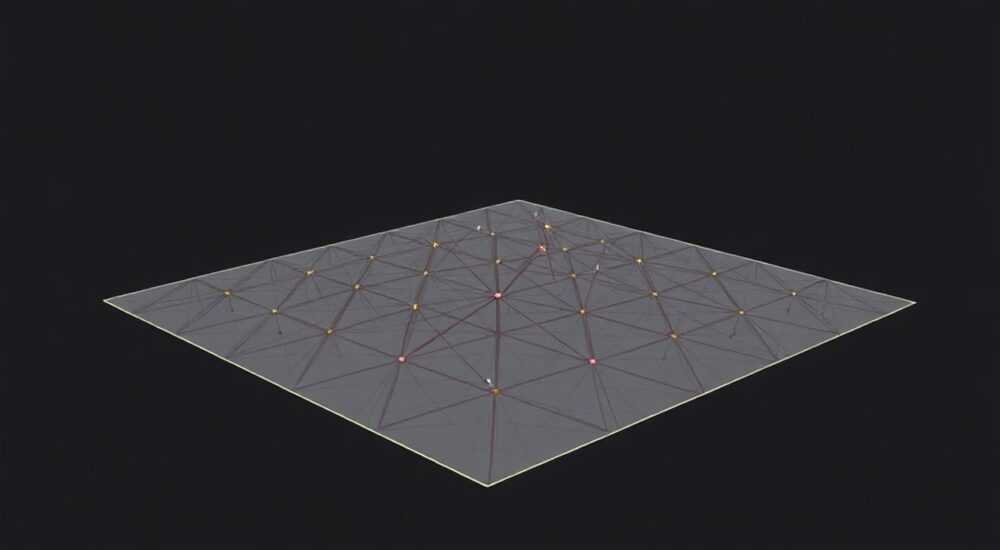
Когда речь заходит о создании сложных 3D-моделей в AutoCAD, одним из ключевых этапов становится построение поверхности по точкам. Этот процесс особенно важен в архитектурном проектировании, топографии, машиностроении и других областях, где требуется высокая точность передачи формы объекта. Основная задача — преобразовать набор дискретных координат (X, Y, Z) в непрерывную геометрическую поверхность, которую можно визуализировать, анализировать и использовать в дальнейшем проектировании.
Чтобы построить поверхность в AutoCAD по точкам, необходимо сначала подготовить массив 3D-координат, затем использовать инструменты TIN-поверхностей или команду MESH, либо импортировать данные через внешние форматы. Ключевое — правильное структурирование данных и выбор метода интерполяции.
Содержание статьи:
- Подготовка данных: от точек к цифровой модели
- Форматы файлов для импорта
- Построение TIN-поверхности: шаг за шагом
- Настройка параметров поверхности
- Создание полигональной сетки (Mesh)
- Шаги по созданию Mesh вручную
- Импорт точек из внешних источников
- Автоматизация через скрипты
- Типичные ошибки и как их избежать
- Ошибка 1: Поверхность не строится или выглядит искажённой
- Ошибка 2: Слишком высокая нагрузка на систему
- Ошибка 3: Разрывы в поверхности
- Экспертное мнение
- Вопросы и ответы
- Заключение
Подготовка данных: от точек к цифровой модели
Перед тем как строить поверхность, необходимо убедиться, что исходные точки корректны и структурированы. В AutoCAD точки могут быть созданы вручную, импортированы из CSV, TXT, Excel или получены с помощью сканирования (LIDAR, GPS). Каждая точка должна содержать три координаты: X (длина), Y (ширина), Z (высота). Отсутствие Z-значения приведёт к плоской, неинформативной модели.
Для эффективной работы рекомендуется предварительно обработать данные вне AutoCAD — например, в Excel или специализированном ПО, таком как Civil 3D. Убедитесь, что нет дубликатов, выбросов или аномальных значений. Особенно важно проверить равномерность распределения точек: слишком редкая сетка приведёт к потере деталей, а чрезмерная плотность — к перегрузке системы.
Формат хранения также имеет значение. Точки можно сохранить в виде простого текстового файла с разделителями (запятые, табуляция) или в формате .PTS, который AutoCAD распознаёт при импорте. Если вы работаете с большими объёмами данных (тысячи и более точек), используйте пакетный импорт через скрипты или LISP-программы для автоматизации.
Полезно знать: Перед импортом точек установите правильную систему координат в AutoCAD (UCS), чтобы избежать смещений при построении.
Форматы файлов для импорта
AutoCAD поддерживает несколько форматов для загрузки точек:
- CSV — удобен для данных из Excel, легко редактируется;
- TXT — универсальный, подходит для любых текстовых списков координат;
- PTS — специализированный формат для точечных облаков;
- DXF/DWG — если точки уже созданы в другой среде AutoCAD.
Построение TIN-поверхности: шаг за шагом
TIN (Triangulated Irregular Network) — это наиболее распространённый способ создания поверхностей по точкам. Метод основан на триангуляции: AutoCAD соединяет ближайшие точки в треугольники, образуя непрерывную поверхность. Такой подход идеально подходит для моделирования рельефа, поскольку адаптируется к плотности точек.
Для построения TIN-поверхности в классическом AutoCAD потребуется использовать дополнительные инструменты или перейти в AutoCAD Civil 3D, где функционал для работы с поверхностями развит гораздо глубже. Однако даже в базовой версии можно реализовать аналогичный результат с помощью команды 3DFACE или MESH.
- Импортируйте точки в рабочее пространство.
- Активируйте режим 3D-моделирования.
- Выберите команду SURFACE → CREATION → FROM POINTS.
- Укажите источник данных: набор точек на чертеже или внешний файл.
- Настройте параметры триангуляции: метод Делоне (по умолчанию), ограничения на длину рёбер.
- Запустите построение и проверьте результат.
Если вы используете AutoCAD Civil 3D, процесс становится значительно проще. Там можно создать «поверхность» (Surface), добавить к ней точечные данные как «точки» или «файл данных», после чего система автоматически построит TIN.
«TIN-поверхности особенно эффективны при работе с неравномерными данными, например, при моделировании склонов или выемок. Метод Делоне минимизирует искажения и обеспечивает оптимальную форму треугольников.» — Алексей Миронов, инженер-геодезист, 12 лет опыта в ГИС
Настройка параметров поверхности
После создания TIN-сетки важно проверить её качество. Используйте режим визуализации «Shaded with Edges», чтобы увидеть структуру треугольников. Обратите внимание на:
- Наличие длинных, узких треугольников — они снижают точность;
- Области с разрывами или дырами — возможно, не хватает точек;
- Выбросы по высоте — артефакты, требующие ручного редактирования.
В Civil 3D можно применять фильтры: исключать точки ниже/выше заданной отметки, удалять шум или объединять несколько наборов данных.
Создание полигональной сетки (Mesh)
Если вам нужна более гибкая и управляемая модель, стоит рассмотреть создание полигональной сетки (Mesh). В отличие от TIN, Mesh представляет собой регулярную или полу-регулярную сеть полигонов, часто используемую в 3D-визуализации и BIM.
Для построения сетки по точкам в AutoCAD используется команда MESHSMOOTH или инструменты в разделе «Modeling» → «Mesh». Однако напрямую из случайных точек создать качественную сетку сложно — требуется предварительная организация данных.
Один из подходов — использование стороннего ПО (например, Rhino, Blender или MeshLab) для преобразования точечного облака в STL или OBJ, а затем импорт в AutoCAD. Альтернатива — применение LISP-скриптов, которые автоматически генерируют MESH на основе XYZ-координат.
Метод |
Преимущества |
Недостатки |
|---|---|---|
TIN |
Адаптивная триангуляция, хорошая точность, поддержка Civil 3D |
Требует много ресурсов при большом количестве точек |
Polyface Mesh |
Гибкость, совместимость с 3D-печатью и визуализацией |
Сложность ручного редактирования |
Регулярная сетка (Grid-based) |
Быстрое построение, простота анализа |
Потеря деталей в зонах с низкой плотностью точек |
Шаги по созданию Mesh вручную
Если вы предпочитаете работать внутри AutoCAD:
- Создайте точки командой POINT или импортируйте их.
- Используйте команду 3DMESH, указывая количество узлов по M и N направлениям.
- Поочерёдно задавайте координаты каждой вершины.
- После завершения — примените сглаживание через MESHSMOOTH.
Этот метод трудоёмкий, но даёт полный контроль над формой. Для автоматизации рекомендуется использовать Python-скрипты через AutoCAD API или сторонние плагины.
Полезно знать: Команда MESHRECONSTRUCT в новых версиях AutoCAD позволяет восстанавливать поверхность из облака точек с помощью алгоритмов Poisson или Ball Pivoting.
Импорт точек из внешних источников
Часто данные поступают из геодезических измерений, лазерного сканирования или БПЛА. AutoCAD поддерживает прямой импорт таких данных через форматы LAS, LAZ, PTS или DXF. Процесс включает несколько этапов:
- Откройте AutoCAD и перейдите в рабочее пространство «3D Modeling».
- Выберите Insert → Point Cloud → Attach.
- Укажите путь к файлу (.LAS, .PTS и т.д.).
- Настройте отображение: цвет по высоте, фильтрацию по интенсивности.
После импорта точечное облако можно использовать как основу для построения поверхности. В Civil 3D доступна функция «Create Surface from Point Cloud», где можно задать плотность выборки и метод интерполяции.
Для пользователей без Civil 3D выход — конвертировать облако в набор точек с помощью скриптов или экспортировать в программу типа CloudCompare, где можно выполнить декимацию и экспорт в TXT.
Автоматизация через скрипты
Если вы регулярно работаете с точками, стоит освоить базовые LISP или .NET-скрипты. Например, LISP-код может прочитать CSV-файл и создать точки в AutoCAD:
(defun c:ImportPointsFromCSV ()
  (setq file (open "C:/points.csv" "r"))
  (while (setq line (read-line file))
    (setq data (read (strcat "(" line ")")))
    (command "_point" (list (nth 0 data) (nth 1 data) (nth 2 data)))
  )
  (close file)
)
Такой подход экономит часы рутинной работы и снижает риск ошибок.
Типичные ошибки и как их избежать
Даже опытные пользователи сталкиваются с проблемами при построении поверхностей. Ниже — частые ошибки и способы их устранения.
Ошибка 1: Поверхность не строится или выглядит искажённой
Причина — некорректные данные: пропущенные Z-координаты, дубликаты или выбросы. Решение: проверьте данные до импорта, используйте фильтрацию по диапазону высот.
Ошибка 2: Слишком высокая нагрузка на систему
Работа с миллионами точек может замедлить AutoCAD. Рекомендация: используйте декимацию (снижение плотности), работайте с блоками или переходите на специализированные платформы (Civil 3D, InfraWorks).
Ошибка 3: Разрывы в поверхности
Часто возникает при недостатке точек в определённых зонах. Добавьте промежуточные точки вручную или используйте интерполяцию.
Проблема |
Причина |
Решение |
|---|---|---|
Поверхность плоская |
Все Z-координаты одинаковы или не заданы |
Проверьте данные, убедитесь в наличии высот |
Треугольники пересекаются |
Некорректная триангуляция |
Используйте метод Делоне, исключите аномальные точки |
Низкая детализация |
Редкая сетка точек |
Добавьте точки или используйте сглаживание |
Полезно знать: Всегда делайте резервную копию чертежа перед масштабными операциями с поверхностями.
Экспертное мнение
«Сегодня построение поверхностей по точкам — это не просто чертёжная задача, а часть цифрового двойника реального мира. Я рекомендую всегда начинать с анализа данных: понять, откуда они взялись, с какой точностью измерены и какие цели вы преследуете. Не пытайтесь построить поверхность “просто так” — каждая модель должна служить конкретной цели: расчёту объёмов, проектированию дорог или анализу устойчивости склона.» — Екатерина Лебедева, ведущий проектировщик BIM, 15 лет в строительной отрасли
Она также отмечает: «Где возможно, используйте AutoCAD Civil 3D вместо базового AutoCAD. Инструменты для работы с поверхностями там продуманы на порядок лучше: динамические поверхности, анализ уклонов, автоматическое обновление при изменении точек».
Вопросы и ответы
Можно ли построить поверхность по точкам в обычном AutoCAD без Civil 3D?
Да, можно. Используйте команды 3DMESH, 3DFACE или создайте полигональную сетку вручную. Однако функционал ограничен, и процесс занимает больше времени. Для серьёзных проектов рекомендуется переход на Civil 3D.
Как увеличить точность поверхности?
Увеличьте плотность точек, особенно в зонах с резкими изменениями рельефа. Также применяйте методы сглаживания и проверяйте качество триангуляции. Избегайте длинных, узких треугольников.
Почему моя поверхность выглядит “ступенчатой”?
Это происходит из-за крупных треугольников или недостаточной детализации. Попробуйте добавить больше точек или использовать сглаживание (MESHSMOOTH). Также проверьте масштаб отображения — иногда «ступеньки» видны только при увеличении.
Как экспортировать построенную поверхность в другие программы?
Поверхность можно экспортировать как DWG, DXF, OBJ, STL или FBX. Используйте команду EXPORT и выберите нужный формат. Для BIM-проектов подойдёт IFC, для 3D-печати — STL.
Нужно ли использовать специальные плагины?
Не обязательно, но крайне желательно. Плагины вроде AutoCAD Map 3D, Civil 3D или сторонние решения (например, TopoDOT) значительно упрощают работу с точками и поверхностями, добавляя автоматизацию и анализ.
Заключение
Построение поверхности в AutoCAD по точкам — это комплексный процесс, сочетающий знание геометрии, владение инструментами и внимание к данным. Успешный результат зависит не столько от технических навыков, сколько от правильной подготовки и анализа исходной информации. Неважно, работаете ли вы с рельефом местности, архитектурной формой или промышленным объектом — ключ к успеху в деталях.
Главное — помнить, что поверхность — это не просто визуальный элемент, а математическая модель, которая будет использоваться для расчётов, проектирования и принятия решений. Подходите к её созданию ответственно.
- Всегда проверяйте качество и структуру точек перед построением.
- Используйте TIN для неравномерных данных и Mesh — для визуализации и BIM.
- Предпочтительнее работать в AutoCAD Civil 3D при наличии сложных задач.
- Автоматизируйте рутинные операции с помощью скриптов и плагинов.
- Постоянно визуализируйте и анализируйте результат — это помогает вовремя находить ошибки.
⚠️ Дисклеймер — нажмите, чтобы развернуть
Материалы, опубликованные в разделе «Блог» на сайте RU DESIGN SHOP (rudesignshop.ru), носят исключительно информационный и ознакомительный характер и не являются руководством к действию, финансовой рекомендацией, медицинской услугой, ветеринарным назначением либо рекламой товаров и услуг, включая азартные игры. Публикации не содержат призывов к участию в азартных играх и не направлены на продвижение соответствующих операторов.
Безопасность применения товаров и веществ: при использовании строительных материалов, бытовой химии, пестицидов и агрохимикатов необходимо строго следовать инструкциям производителя и действующему законодательству Российской Федерации, включая Федеральный закон РФ от 19.07.1997 № 109-ФЗ «О безопасном обращении с пестицидами и агрохимикатами».
Упоминание товарных знаков, брендов и организаций носит исключительно информационный характер и не означает наличие партнёрских отношений или одобрения со стороны правообладателей.
Материалы, содержащие сведения о медицинских, ветеринарных или косметических средствах, представлены в справочных целях и не являются медицинской консультацией или назначением. Перед применением рекомендуется обратиться к врачу, ветеринарному специалисту или иному сертифицированному профессионалу.
Возрастные ограничения: материалы, содержащие сведения о продукции категории 18+, включая алкоголь или азартные игры, предназначены исключительно для совершеннолетней аудитории и публикуются в информационных целях.
Правовая ответственность: решения, принятые на основе опубликованной информации, пользователь принимает самостоятельно и на свой риск; редакция и авторы несут ответственность в пределах, установленных законодательством Российской Федерации.
Редакция не допускает публикаций, содержащих пропаганду экстремизма, терроризма, наркотических средств или суицида; подобные материалы подлежат немедленному удалению.
Упоминание организаций с ограниченным статусом: компания Meta Platforms Inc. (социальные сети Facebook и Instagram) признана экстремистской организацией решением суда РФ, её деятельность запрещена на территории Российской Федерации; любые упоминания приводятся исключительно в информационных целях.
Авторские права и источники: информация собирается из открытых источников; её актуальность указывается на дату публикации и может изменяться.
Изображения и иллюстрации используются на условиях, разрешённых правообладателями. При возникновении претензий редакция готова оперативно рассмотреть обращение и внести необходимые изменения.
Персональные данные и cookies: сайт использует cookies и обрабатывает персональные данные пользователей в соответствии с Федеральным законом № 152-ФЗ «О персональных данных» и Политикой конфиденциальности RU DESIGN SHOP.
Мнения авторов могут не совпадать с позицией государственных органов или коммерческих организаций, упомянутых в материалах.
РЕКОМЕНДУЕМ
Товары от российских производителей




