Скидка 5% на первый заказ — RDS5




Как построить рельеф в архикаде по топосъемка
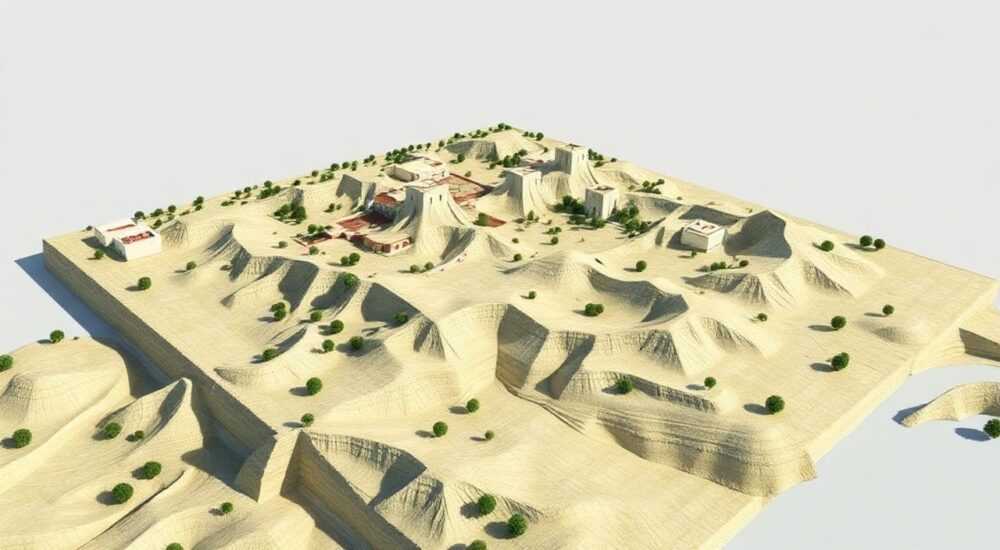
Построение рельефа в ArchiCAD по данным топосъемки — это ключевой этап проектирования зданий на участке с учетом реального ландшафта. Точная модель рельефа позволяет корректно рассчитать объемы земляных работ, организовать дренаж, спланировать благоустройство и избежать серьезных ошибок при строительстве. В ArchiCAD для этого используется инструмент «Рельеф» (Terrain), который строится на основе точек высот или полилиний с отметками.
Для создания рельефа в ArchiCAD необходимо импортировать данные топосъемки в виде точек или полилиний с отметками, затем использовать инструмент «Рельеф» для генерации поверхности. Главное — обеспечить правильную систему координат, единицы измерения и чистоту исходных данных.
Содержание статьи:
- Подготовка и импорт данных топосъемки
- Форматы данных и их особенности
- Создание рельефа в ArchiCAD: пошаговая инструкция
- Настройка свойств рельефа
- Редактирование и уточнение модели рельефа
- Как добавить искусственные элементы рельефа
- Типичные ошибки и как их избежать
- Чек-лист перед созданием рельефа
- Продвинутые возможности: модификация рельефа и взаимодействие с архитектурой
- Экспертное мнение
- Вопросы и ответы
- Заключение
Подготовка и импорт данных топосъемки
Перед тем как начать работу в ArchiCAD, важно подготовить данные топосъемки. Обычно они предоставляются в формате DWG, DXF или текстовом файле (CSV, TXT) с координатами X, Y, Z. Качество рельефа напрямую зависит от точности и структуры этих данных. Неправильно оформленный файл может привести к искажению поверхности или невозможности её построения.
Импорт выполняется через меню Файл → Импорт → Импорт чертежа. При выборе файла важно указать правильные параметры: масштаб (обычно 1:1), поворот (0°), смещение (по необходимости). Если топосъемка выполнена в другой системе координат, необходимо применить трансформацию. ArchiCAD поддерживает работу с проектными координатами, что особенно важно при совместной работе с другими участниками проекта.
После импорта проверьте наличие слоев с высотными точками, горизонталями и условными знаками. Часто точки высот разнесены по слоям (например, TOPO-POINTS, ELEVATIONS), и их нужно объединить для дальнейшей обработки. Убедитесь, что все точки имеют Z-координату — без неё ArchiCAD не сможет определить высоту.
Полезно знать: Перед импортом рекомендуется очистить CAD-файл от ненужных элементов, таких как текстовые пояснения, рамки и легенды. Это ускорит работу и снизит риск конфликтов.
Если данные представлены в виде CSV, их можно преобразовать в DXF с помощью специализированных программ (например, AutoCAD Civil 3D, QGIS или даже Excel с макросами). В крайнем случае — создать точки вручную через инструмент «Точка» в ArchiCAD, но это крайне трудозатратно и подходит только для небольших участков.
Форматы данных и их особенности
- DWG/DXF — наиболее распространенный формат. Поддерживает слои, блоки, текст и геометрию. Лучше всего подходит для передачи данных между геодезистами и проектировщиками.
- CSV/TXT — простой текстовый формат с тремя колонками: X, Y, Z. Требует дополнительной обработки, но легко контролируется.
- LandXML — современный открытый формат, поддерживающий рельеф, трассы, объекты. ArchiCAD частично поддерживает его через плагины или промежуточное ПО.
Формат |
Поддержка в ArchiCAD |
Преимущества |
Недостатки |
|---|---|---|---|
DWG/DXF |
Полная |
Сохраняет слои, легко редактируется |
Может содержать «мусор», требуется очистка |
CSV |
Через импорт точек |
Простота, контроль данных |
Требует ручного преобразования |
LandXML |
Частичная (через IFC или сторонние инструменты) |
Структурированный, открытый стандарт |
Не поддерживается напрямую в базовой версии |
Создание рельефа в ArchiCAD: пошаговая инструкция
После успешного импорта данных можно переходить к созданию модели рельефа. ArchiCAD использует метод триангуляции Делоне для построения нерегулярной треугольной сети (TIN), на основе которой формируется поверхность.
- Активируйте инструмент «Рельеф» на панели инструментов или через меню «Архитектура → Рельеф».
- Выберите источник данных: точки, полилинии с отметками или комбинацию. ArchiCAD предложит добавить выбранные элементы в состав рельефа.
- Укажите тип источника: если выбраны точки — отметьте их как «Высотные точки». Если горизонтали — задайте интервал и направление склона (по стрелкам).
- Настройте параметры рельефа: минимальный и максимальный уровень детализации, фильтр шума, пороговое значение угла наклона.
- Создайте рельеф. Программа автоматически построит TIN-поверхность и отобразит её в плане и 3D-виде.
После создания рельефа его можно визуализировать с помощью цветовых карт (например, тепловая карта высот), что помогает быстро оценить перепады. Также доступны режимы отображения: контуры, тени, сетка.
«Всегда проверяйте результат в 3D-виде сразу после создания рельефа. Иногда артефакты (например, провалы или пики) видны только при объёмном просмотре.» — Алексей Миронов, BIM-менеджер, 12 лет опыта в ArchiCAD
Настройка свойств рельефа
Каждый рельеф в ArchiCAD имеет собственные параметры, которые можно изменить в диалоговом окне «Свойства»:
- Метод триангуляции: Делоне (по умолчанию) или ограничение границ.
- Граница рельефа: можно задать замкнутый контур, чтобы исключить лишние участки (например, за пределами участка).
- Контурные линии: автоматическая генерация горизонталей с заданным интервалом (например, 0.5 м).
- Материал: назначается для визуализации (например, трава, грунт, асфальт).
Полезно знать: Интервал контурных линий должен соответствовать масштабу чертежа. Для крупномасштабных планов (1:200–1:500) интервал 0.25–0.5 м, для общих планов — 1.0–2.0 м.
Редактирование и уточнение модели рельефа
Созданный рельеф редко бывает идеальным с первого раза. Часто требуется ручная корректировка: удаление артефактов, добавление точек, изменение формы склонов. ArchiCAD предоставляет инструменты для модификации рельефа без потери связи с исходными данными.
Основные операции:
- Добавление/удаление точек: через контекстное меню рельефа можно вставить новую точку или удалить существующую.
- Редактирование высот: двойной щелчок по точке открывает окно изменения Z-координаты.
- Группировка и фильтрация: можно временно скрывать части рельефа (например, выемки или насыпи) для удобства работы.
- Привязка к архитектурным элементам: рельеф можно модифицировать с учётом фундаментов, дорог, площадок.
Особое внимание стоит уделить граничным условиям. Если рельеф «зависает» на краях участка, нужно явно задать границу — замкнутую полилинию, которая ограничит область моделирования. Без этого ArchiCAD может экстраполировать поверхность за пределы участка, создавая нереалистичные уклоны.
Как добавить искусственные элементы рельефа
В процессе проектирования часто возникает необходимость смоделировать насыпь, выемку или площадку. Это делается с помощью:
- Модификаторов рельефа — специальных объектов, которые изменяют форму поверхности (например, «Площадка», «Склон», «Дренаж»).
- Вычитания объемов — при пересечении с архитектурными элементами (фундаментами) рельеф автоматически адаптируется.
- Ручного редактирования сетки — через режим «Редактировать сетку» можно перемещать узлы треугольников.
«Используйте модификаторы рельефа вместо ручного изменения. Они сохраняют параметричность и легко корректируются при изменениях проекта.» — Екатерина Соколова, архитектор-ландшафтник, BIM-координатор
Типичные ошибки и как их избежать
Даже опытные пользователи допускают ошибки при работе с рельефом. Ниже — самые распространённые проблемы и пути их решения.
- Рельеф не строится или выглядит как плоскость: причина — отсутствие Z-координат у точек. Проверьте импортированные данные и убедитесь, что высоты не равны нулю.
- Появляются резкие скачки или «иглы»: это следствие выбросов в данных (например, ошибка геодезиста). Используйте фильтр шума в настройках рельефа или удалите аномальные точки вручную.
- Горизонтали пересекаются или искажены: возможно, использован слишком крупный интервал или неправильно задано направление склона. Проверьте ориентацию стрелок на горизонталях.
- Рельеф не обновляется после изменений: включите опцию «Автоматическое обновление» или вручную нажмите «Перестроить» в свойствах рельефа.
Полезно знать: ArchiCAD не всегда корректно интерпретирует горизонтали из DWG, если они не имеют стрелок направления. Всегда проверяйте, чтобы направление склона было указано.
Чек-лист перед созданием рельефа
- ✓ Проверены единицы измерения (метры, не миллиметры)
- ✓ Убедились, что Z-координаты не равны нулю
- ✓ Очищен импортированный слой от лишних объектов
- ✓ Задана система координат (локальная или проектная)
- ✓ Подготовлена граница участка для ограничения рельефа
Продвинутые возможности: модификация рельефа и взаимодействие с архитектурой
ArchiCAD позволяет не просто визуализировать рельеф, но и интегрировать его в BIM-процесс. Модель рельефа участвует в расчётах объёмов земляных работ, коллизиях с фундаментами, проектировании дренажа и благоустройстве.
Одна из ключевых функций — автоматическое формирование котлована. При размещении здания с подземной частью рельеф может быть модифицирован с учётом выемки. Для этого используется инструмент «Модификатор рельефа — выемка» или привязка к уровню фундамента.
Также доступны:
- Расчёт объёмов — через «Окно информации» можно получить точные значения насыпей и выемок.
- Экспорт в IFC — рельеф передаётся как объект IfcReliefFeature, что позволяет использовать его в других BIM-приложениях.
- Анимация перепадов высот — с помощью Camera Raw или Cinema 4D можно создать визуализацию склонов и дренажных путей.
Полезно знать: При работе с большими участками (более 5 га) рекомендуется разбивать рельеф на зоны или использовать облака точек (Point Cloud), чтобы не перегружать модель.
Экспертное мнение
«Сегодня недостаточно просто нарисовать рельеф — он должен быть частью цифрового двойника участка. Мы используем ArchiCAD вместе с GIS-данными: импортируем DEM-модели через плагины, что позволяет строить рельеф даже до выезда геодезиста. Это экономит время и снижает риски.» — Дмитрий Козлов, руководитель BIM-лаборатории, более 15 лет в проектировании
По его словам, будущее — за интеграцией ArchiCAD с внешними источниками данных: спутниковыми снимками, LiDAR, облачными платформами. Уже сейчас возможен импорт облаков точек через модуль Point Cloud, что особенно актуально для реконструкций и сложного рельефа.
Вопросы и ответы
Можно ли обновить рельеф, если изменились данные топосъемки?
Да, ArchiCAD поддерживает ссылочные данные. Если вы импортировали DWG как ссылку, при обновлении файла рельеф можно перестроить с новыми точками. Однако лучше использовать систему управления версиями (например, BIMcloud).
Как точно задать отметку уровня пола в здании относительно рельефа?
Используйте инструмент «Уровень» и привяжите его к рельефу. Можно также включить режим «Автоматический уровень» при размещении стен, чтобы нижняя привязка учитывала уклон.
Поддерживает ли ArchiCAD проектирование дорог и уклонов?
Да, с помощью модификаторов рельефа можно задавать продольные и поперечные уклоны. Для сложных трасс рекомендуется использовать дополнительные плагины, такие как GRAPHISOFT BIMx или сторонние решения.
Что делать, если рельеф «ломается» при увеличении масштаба?
Это может быть связано с потерей точности при большом масштабе. Убедитесь, что вы работаете в метрах, а не в миллиметрах, и что координаты не слишком большие (например, >100 000 м). При необходимости сместите начало координат в центр участка.
Заключение
Построение рельефа в ArchiCAD по данным топосъемки — это не просто техническая операция, а важнейший этап создания достоверной BIM-модели. От качества рельефа зависят расчёты, визуализация, согласование с заказчиком и, в конечном итоге, успех строительства. Современные инструменты ArchiCAD позволяют не только импортировать и визуализировать данные, но и активно участвовать в проектировании ландшафта, благоустройстве и организации территории.
Главное — работать системно: начинать с подготовки данных, следовать пошаговому алгоритму и регулярно проверять результат. Не забывайте, что рельеф — живой элемент модели, который должен обновляться при изменениях проекта.
- Всегда проверяйте Z-координаты точек перед созданием рельефа.
- Используйте границы участка для ограничения модели и предотвращения артефактов.
- Применяйте модификаторы рельефа вместо ручного редактирования для сохранения параметричности.
- Интегрируйте рельеф в BIM-процесс: расчёты объёмов, коллизии, экспорт в IFC.
- Следите за обновлениями ArchiCAD — новые версии улучшают работу с облаками точек и GIS-данными.
⚠️ Дисклеймер — нажмите, чтобы развернуть
Материалы, опубликованные в разделе «Блог» на сайте RU DESIGN SHOP (rudesignshop.ru), носят исключительно информационный и ознакомительный характер и не являются руководством к действию, финансовой рекомендацией, медицинской услугой, ветеринарным назначением либо рекламой товаров и услуг, включая азартные игры. Публикации не содержат призывов к участию в азартных играх и не направлены на продвижение соответствующих операторов.
Безопасность применения товаров и веществ: при использовании строительных материалов, бытовой химии, пестицидов и агрохимикатов необходимо строго следовать инструкциям производителя и действующему законодательству Российской Федерации, включая Федеральный закон РФ от 19.07.1997 № 109-ФЗ «О безопасном обращении с пестицидами и агрохимикатами».
Упоминание товарных знаков, брендов и организаций носит исключительно информационный характер и не означает наличие партнёрских отношений или одобрения со стороны правообладателей.
Материалы, содержащие сведения о медицинских, ветеринарных или косметических средствах, представлены в справочных целях и не являются медицинской консультацией или назначением. Перед применением рекомендуется обратиться к врачу, ветеринарному специалисту или иному сертифицированному профессионалу.
Возрастные ограничения: материалы, содержащие сведения о продукции категории 18+, включая алкоголь или азартные игры, предназначены исключительно для совершеннолетней аудитории и публикуются в информационных целях.
Правовая ответственность: решения, принятые на основе опубликованной информации, пользователь принимает самостоятельно и на свой риск; редакция и авторы несут ответственность в пределах, установленных законодательством Российской Федерации.
Редакция не допускает публикаций, содержащих пропаганду экстремизма, терроризма, наркотических средств или суицида; подобные материалы подлежат немедленному удалению.
Упоминание организаций с ограниченным статусом: компания Meta Platforms Inc. (социальные сети Facebook и Instagram) признана экстремистской организацией решением суда РФ, её деятельность запрещена на территории Российской Федерации; любые упоминания приводятся исключительно в информационных целях.
Авторские права и источники: информация собирается из открытых источников; её актуальность указывается на дату публикации и может изменяться.
Изображения и иллюстрации используются на условиях, разрешённых правообладателями. При возникновении претензий редакция готова оперативно рассмотреть обращение и внести необходимые изменения.
Персональные данные и cookies: сайт использует cookies и обрабатывает персональные данные пользователей в соответствии с Федеральным законом № 152-ФЗ «О персональных данных» и Политикой конфиденциальности RU DESIGN SHOP.
Мнения авторов могут не совпадать с позицией государственных органов или коммерческих организаций, упомянутых в материалах.
РЕКОМЕНДУЕМ
Товары от российских производителей




