Скидка 5% на первый заказ — RDS5




Как построить рельеф в архикаде
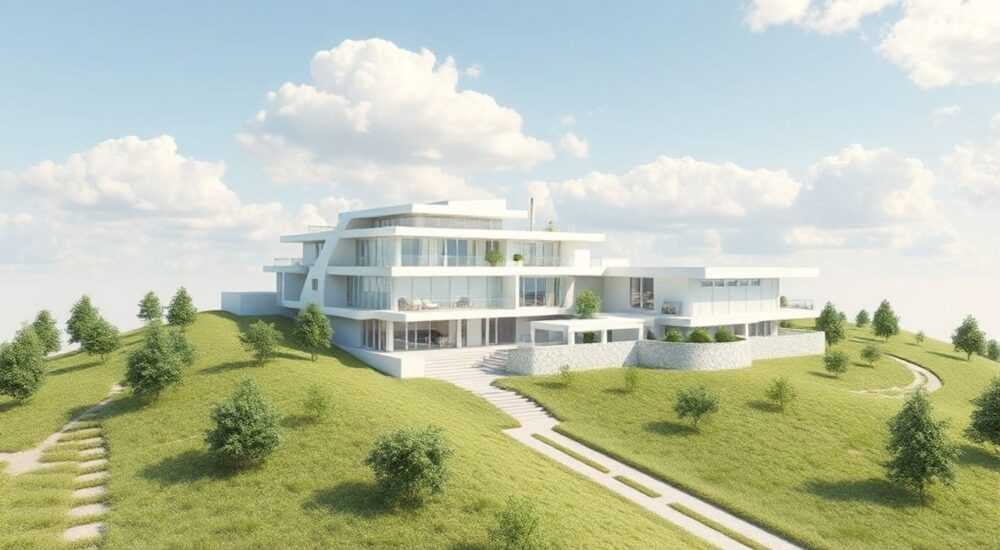
В архитектурном проектировании точность и визуальная выразительность играют ключевую роль. Программное обеспечение ArchiCAD, разработанное компанией Graphisoft, давно стало стандартом для BIM-моделирования благодаря своей гибкости и мощным инструментам визуализации. Одним из важнейших этапов при создании реалистичного проекта является построение рельефа — моделирование ландшафта с учетом перепадов высот, уклонов и естественных особенностей местности. Это не просто «украшение» вокруг здания: правильно построенный рельеф влияет на дренаж, ориентацию строения, стоимость земляных работ и даже энергоэффективность объекта. Особенно актуально это для участков со сложным рельефом, где ошибка в расчетах может обернуться серьезными финансовыми потерями.
Построение рельефа в ArchiCAD осуществляется через инструмент «Рельеф» с использованием точек высот, полилиний или импортированных данных. Главное — обеспечить точность исходных данных и корректную привязку к координатной сетке.
Содержание статьи:
- Что такое рельеф в ArchiCAD и зачем он нужен
- Подготовка данных для построения рельефа
- Пример: подготовка CSV-файла
- Как создать рельеф в ArchiCAD: пошаговая инструкция
- Шаг 1: Активация инструмента «Рельеф»
- Шаг 2: Ввод точек вручную
- Шаг 3: Построение по полилиниям
- Шаг 4: Генерация поверхности
- Шаг 5: Проверка и коррекция
- Настройка и оптимизация рельефа
- Настройка отображения
- Работа с объемами
- Оптимизация производительности
- Импорт рельефа из внешних источников
- Импорт из DWG/DXF
- Импорт из DEM (SRTM, GeoTIFF)
- LandXML — идеальный формат
- Типичные ошибки при построении рельефа и как их избежать
- Ошибка 1: Неправильная система координат
- Ошибка 2: Разные единицы измерения
- Ошибка 3: Слишком много или слишком мало точек
- Ошибка 4: Игнорирование выемок и насыпей
- Ошибка 5: Отсутствие резервных копий
- Экспертное мнение
- Вопросы и ответы
- Заключение
Что такое рельеф в ArchiCAD и зачем он нужен
Рельеф в ArchiCAD — это 3D-поверхность, представляющая собой модель местности вокруг проектируемого здания. Он формируется на основе точек с заданными отметками высот (Z) и позволяет визуализировать перепады уровня земли, склоны, впадины и искусственные насыпи. В отличие от плоской подложки, рельеф динамически взаимодействует с другими элементами модели: фундаментами, дорожками, дренажными системами и ограждениями.
Для чего это нужно? Представьте, что вы проектируете дом на склоне. Без точной модели рельефа вы не сможете корректно рассчитать глубину фундамента, определить точки стока воды или спланировать подъезд. Ошибка в 50 см по высоте может привести к подтоплению цоколя или необходимости дополнительных земляных работ, увеличивающих бюджет на 15–20%. По данным НИИ строительных технологий, до 30% переделок на этапе строительства связаны с некорректным моделированием ландшафта.
Рельеф также служит основой для:
- Автоматического формирования выемок и насыпей;
- Расчета объемов земляных масс;
- Проектирования дренажных систем;
- Градостроительных экспертиз и согласований;
- Фотореалистичной визуализации в связке с Twinmotion или Enscape.
Полезно знать: Рельеф в ArchiCAD — это не статическая картинка, а полноценный BIM-объект, который можно редактировать, измерять и экспортировать в другие системы.
Подготовка данных для построения рельефа
Качество рельефа напрямую зависит от точности входных данных. Чем достовернее информация о высотах, тем надежнее будет модель. Источники могут быть разными: топографическая съемка, данные GPS-навигации, цифровые карты или CAD-файлы.
Основные форматы данных:
- Точки с отметками высот — наиболее распространенный способ. Каждая точка имеет X, Y, Z координаты. Можно использовать CSV-файлы или вводить вручную.
- Полилинии с отметками — подходят для моделирования контуров, например, горизонталей с топоплана.
- DWG/DXF-файлы — часто используются при передаче данных от геодезистов. В них могут быть слои с горизонталями, точками или 3D-полилиниями.
- DEM/DTM-файлы — цифровые модели рельефа, доступные из открытых источников (например, SRTM).
Перед началом работы проверьте:
- Систему координат — совпадает ли она с проектом в ArchiCAD?
- Единицы измерения — метры, сантиметры?
- Нулевую отметку — относительно моря или условного уровня?
- Масштаб — особенно важно при импорте DWG.
Пример: подготовка CSV-файла
Чтобы импортировать точки из текстового файла, убедитесь, что он имеет правильную структуру:
Тип |
X |
Y |
Z |
|---|---|---|---|
Point |
100.5 |
200.3 |
150.2 |
Point |
101.7 |
202.8 |
149.8 |
Столбцы должны быть разделены запятыми или табуляцией. Первую строку можно использовать для заголовков.
«Всегда запрашивайте у заказчика актуальную топосъемку с погрешностью не более ±2 см. Дешевая съемка с дроном без наземных контрольных точек может ввести в заблуждение.» — Алексей Миронов, главный архитектор BIM-студии «Ландформа», 12 лет опыта
Как создать рельеф в ArchiCAD: пошаговая инструкция
ArchiCAD предоставляет два основных способа создания рельефа: вручную и через импорт данных. Ниже — подробный алгоритм для начинающих.
Шаг 1: Активация инструмента «Рельеф»
Перейдите в меню Архитектура → Рельеф → Создать рельеф. Откроется диалоговое окно, где можно выбрать тип источника: точки, полилинии или импорт.
Шаг 2: Ввод точек вручную
Выберите режим «Точки». Щелкайте по плану, задавая X и Y координаты. После каждого клика введите отметку Z в панели параметров. Для точности используйте привязки (Ctrl+B).
Шаг 3: Построение по полилиниям
Если у вас есть горизонтали:
- Импортируйте DWG-слой с горизонталями.
- Выделите полилинию, щелкните правой кнопкой → «Добавить к рельефу».
- Укажите отметку высоты для этой линии.
- Повторите для всех горизонталей.
Шаг 4: Генерация поверхности
После ввода всех данных нажмите «Создать рельеф». ArchiCAD автоматически интерполирует поверхность между точками, формируя непрерывную 3D-модель. Процесс занимает от нескольких секунд до минуты — зависит от количества точек.
Шаг 5: Проверка и коррекция
Переключитесь в 3D-вид (F3). Оцените плавность поверхности. Если есть резкие скачки — вероятно, ошибка в данных. Используйте инструмент «Редактировать рельеф» для добавления или удаления точек.
Полезно знать: Чтобы быстро проверить отметки, используйте инструмент «Измерить высоту» — он покажет Z в любой точке рельефа.
Настройка и оптимизация рельефа
После создания рельефа его можно настроить под конкретные задачи. ArchiCAD предлагает широкие возможности кастомизации.
Настройка отображения
В свойствах рельефа можно:
- Изменить цветовую шкалу (например, от зеленого к коричневому по высоте);
- Включить отображение горизонталей с заданным шагом (10 см, 50 см, 1 м);
- Добавить метки высот в ключевых точках.
Работа с объемами
Чтобы рассчитать объемы земляных работ:
- Постройте подземную часть здания (фундамент, подвал).
- Выделите рельеф и выберите «Выемка и насыпь».
- Укажите элемент, взаимодействующий с рельефом.
- ArchiCAD автоматически рассчитает объем вынутого и подсыпанного грунта.
Оптимизация производительности
Большое количество точек (более 10 000) может замедлять работу. Решение:
- Упрощайте данные — объединяйте близкие точки;
- Используйте уровни детализации (LOD) в настройках представления;
- Разделяйте рельеф на зоны, если проект большой.
«Не стремитесь к максимальной детализации везде. На участках без изменений рельефа достаточно 1 точки на 10 м². Там, где есть уклоны — 1 на 2–3 м².» — Екатерина Лебедева, BIM-координатор, «Горпроект СПб»
Импорт рельефа из внешних источников
Современные проекты редко строятся на «чистом листе». Чаще всего данные уже есть — в виде DWG, LandXML или DEM. ArchiCAD поддерживает все эти форматы.
Импорт из DWG/DXF
- Файл → Импорт → DWG/DXF.
- Выберите файл, активируйте нужные слои (например, «TOPO_POINTS» или «CONTOURS»).
- Установите масштаб и единицы измерения.
- После импорта выделите объекты и добавьте их к рельефу через контекстное меню.
Импорт из DEM (SRTM, GeoTIFF)
Для этого потребуется плагин или конвертация:
- Скачайте DEM-файл с USGS Earth Explorer или OpenTopography.
- Конвертируйте в ASCII Grid или XYZ через QGIS.
- Импортируйте в ArchiCAD как набор точек.
LandXML — идеальный формат
LandXML — специализированный формат для обмена данными о рельефе. Поддерживается многими CAD-системами. При импорте ArchiCAD распознает точки, горизонтали и зоны, сохраняя структуру.
Полезно знать: LandXML — самый надежный способ передачи рельефа между проектантами и подрядчиками. Его поддержка снижает риск потери данных на 70%.
Типичные ошибки при построении рельефа и как их избежать
Даже опытные пользователи допускают просчеты. Вот самые частые:
Ошибка 1: Неправильная система координат
Если топосъемка в одной системе, а проект — в другой, рельеф «уплывет». Решение — всегда использовать общую систему привязки. В ArchiCAD это делается через «Проект → Координаты → Установить координаты».
Ошибка 2: Разные единицы измерения
DWG в миллиметрах, а проект — в метрах? Результат — рельеф в 1000 раз выше. Проверяйте настройки импорта.
Ошибка 3: Слишком много или слишком мало точек
Избыток точек замедляет работу, недостаток — искажает рельеф. Используйте адаптивную плотность: больше там, где уклоны, меньше — на ровных участках.
Ошибка 4: Игнорирование выемок и насыпей
Многие строят рельеф, но не проверяют взаимодействие с фундаментом. В результате — недооценка объемов земляных работ. Всегда запускайте расчет «Cut & Fill».
Ошибка 5: Отсутствие резервных копий
Рельеф — сложный объект. Перед редактированием делайте копию слоя или сохраняйте версию проекта.
Ошибка |
Последствия |
Решение |
|---|---|---|
Несовпадение координат |
Смещение рельефа, ошибка в привязке здания |
Использовать общую систему привязки |
Неправильные единицы |
Завышенный или заниженный рельеф |
Проверить настройки импорта |
Мало точек на склоне |
Неточная модель, ошибки в расчетах |
Добавить контрольные точки |
Экспертное мнение
«Сегодня рельеф — не просто фон, а активный участник проекта. Мы моделируем дренаж, прогнозируем эрозию, рассчитываем солнечные часы. ArchiCAD позволяет интегрировать рельеф с экологическими анализами. Например, зная уклон, можно предсказать скорость стока воды и спланировать ливневую канализацию еще до начала строительства.» — Дмитрий Костин, руководитель отдела устойчивого проектирования, «ЭкоАрх», 15 лет в архитектуре
По его словам, компании, использующие полноценное моделирование рельефа, сокращают сроки строительства на 10–15% за счет точного планирования земляных работ. Кроме того, такие проекты легче проходят экологическую экспертизу.
Вопросы и ответы
Можно ли редактировать рельеф после создания?
Да. ArchiCAD позволяет добавлять и удалять точки, изменять отметки, объединять несколько рельефов. Все изменения отражаются в 3D-модели и отчетах.
Как сделать рельеф более плавным?
Используйте больше точек в зонах перепадов. Также можно включить сглаживание в настройках отображения. Однако чрезмерное сглаживание может исказить реальные данные — будьте осторожны.
Поддерживает ли ArchiCAD динамическое обновление рельефа при изменении топосъемки?
Напрямую — нет. Но можно перезагрузить данные из источника (например, CSV), и рельеф обновится. Для этого используйте функцию «Обновить из файла».
Что делать, если рельеф «проваливается» или образует острые пики?
Скорее всего, в данных есть аномальные значения. Проверьте точки на наличие ошибок ввода (например, Z = -999 вместо 99.9). Удалите или исправьте такие точки.
Можно ли экспортировать рельеф в Revit?
Да, через IFC или DWG. Однако при экспорте в DWG теряются некоторые параметры. IFC сохраняет больше данных, но требует аккуратной настройки экспортера.
Заключение
Построение рельефа в ArchiCAD — это не просто техническая операция, а важнейший этап проектирования, влияющий на безопасность, экономику и экологичность объекта. Современные инструменты позволяют создавать точные, динамические модели, которые интегрируются с расчетами, визуализацией и управлением строительством.
Правильно построенный рельеф экономит время, деньги и нервы. Он превращает абстрактный план в живую модель, где каждый сантиметр имеет значение. Начните с качественных данных, следуйте проверенным методикам и не пренебрегайте проверками — и ваш проект будет стоять на прочном основании, буквально и фигурально.
- Используйте только проверенные данные топосъемки с указанием погрешности.
- Создавайте рельеф на ранних этапах проектирования, чтобы избежать переделок.
- Всегда рассчитывайте объемы выемок и насыпей — это ключ к точному бюджету.
- Импортируйте рельеф в форматах LandXML или DEM для максимальной точности.
- Регулярно проверяйте модель в 3D и корректируйте при необходимости.
⚠️ Дисклеймер — нажмите, чтобы развернуть
Материалы, опубликованные в разделе «Блог» на сайте RU DESIGN SHOP (rudesignshop.ru), носят исключительно информационный и ознакомительный характер и не являются руководством к действию, финансовой рекомендацией, медицинской услугой, ветеринарным назначением либо рекламой товаров и услуг, включая азартные игры. Публикации не содержат призывов к участию в азартных играх и не направлены на продвижение соответствующих операторов.
Безопасность применения товаров и веществ: при использовании строительных материалов, бытовой химии, пестицидов и агрохимикатов необходимо строго следовать инструкциям производителя и действующему законодательству Российской Федерации, включая Федеральный закон РФ от 19.07.1997 № 109-ФЗ «О безопасном обращении с пестицидами и агрохимикатами».
Упоминание товарных знаков, брендов и организаций носит исключительно информационный характер и не означает наличие партнёрских отношений или одобрения со стороны правообладателей.
Материалы, содержащие сведения о медицинских, ветеринарных или косметических средствах, представлены в справочных целях и не являются медицинской консультацией или назначением. Перед применением рекомендуется обратиться к врачу, ветеринарному специалисту или иному сертифицированному профессионалу.
Возрастные ограничения: материалы, содержащие сведения о продукции категории 18+, включая алкоголь или азартные игры, предназначены исключительно для совершеннолетней аудитории и публикуются в информационных целях.
Правовая ответственность: решения, принятые на основе опубликованной информации, пользователь принимает самостоятельно и на свой риск; редакция и авторы несут ответственность в пределах, установленных законодательством Российской Федерации.
Редакция не допускает публикаций, содержащих пропаганду экстремизма, терроризма, наркотических средств или суицида; подобные материалы подлежат немедленному удалению.
Упоминание организаций с ограниченным статусом: компания Meta Platforms Inc. (социальные сети Facebook и Instagram) признана экстремистской организацией решением суда РФ, её деятельность запрещена на территории Российской Федерации; любые упоминания приводятся исключительно в информационных целях.
Авторские права и источники: информация собирается из открытых источников; её актуальность указывается на дату публикации и может изменяться.
Изображения и иллюстрации используются на условиях, разрешённых правообладателями. При возникновении претензий редакция готова оперативно рассмотреть обращение и внести необходимые изменения.
Персональные данные и cookies: сайт использует cookies и обрабатывает персональные данные пользователей в соответствии с Федеральным законом № 152-ФЗ «О персональных данных» и Политикой конфиденциальности RU DESIGN SHOP.
Мнения авторов могут не совпадать с позицией государственных органов или коммерческих организаций, упомянутых в материалах.
РЕКОМЕНДУЕМ
Товары от российских производителей




