Скидка 5% на первый заказ — RDS5




Как построить точки по координатам в автокаде
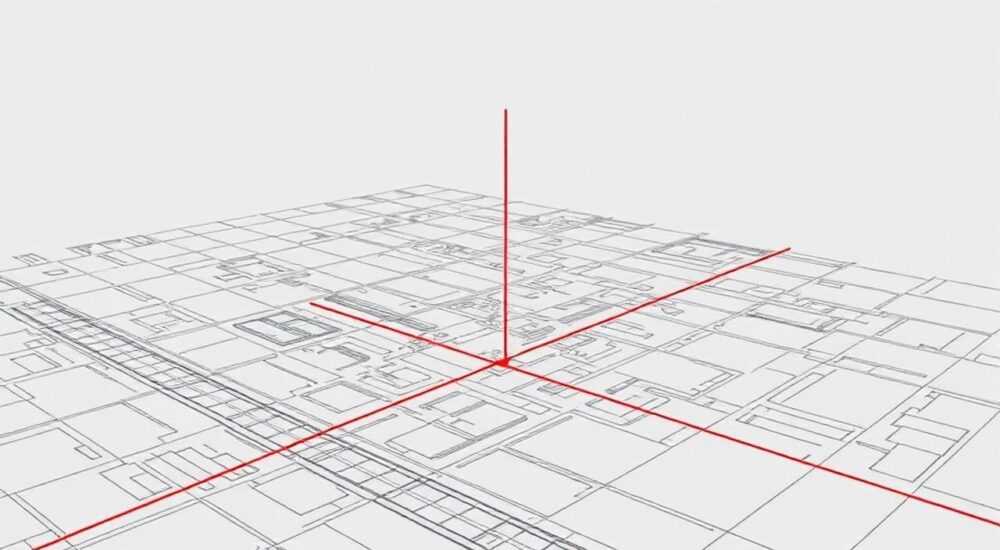
Когда вы работаете с чертежами в AutoCAD, точность геометрии — основа всего. Неверно поставленная точка может сдвинуть всю осевую линию, исказить размеры и привести к ошибкам на производстве. Многие пользователи, особенно начинающие, сталкиваются с трудностями при вводе координат вручную: не знают, где найти команду, как ввести X, Y, Z, как включить динамический ввод или почему точка не появляется на экране. Построение точек по координатам — не просто техническая операция, а фундаментальный навык для инженеров, архитекторов и чертёжников. Освоив его, вы получаете контроль над точностью, ускоряете работу и избегаете дорогостоящих ошибок.
Чтобы построить точку по координатам в AutoCAD, используйте команду POINT или введите координаты в строке команды в формате X,Y,Z. Включите динамический ввод (F12) для удобства, а для массового построения — примените скрипты или таблицы Excel с экспортом в CSV. Главное — всегда проверяйте систему координат и единицы измерения перед вводом.
Содержание статьи:
- Что такое команда POINT и зачем она нужна
- Как вводить координаты: абсолютные, относительные, полярные
- Динамический ввод: включаем и используем правильно
- Частые ошибки при построении точек и как их избежать
- Массовое построение точек: Excel, CSV и скрипты
- Системы координат: WCS, UCS и их влияние на построение
- Экспертное мнение: как профессионалы работают с точками
- Вопросы и ответы
- Заключение
Что такое команда POINT и зачем она нужна
Команда POINT в AutoCAD — это базовый инструмент для создания маркеров в заданных координатах. Она не просто рисует точку — она создаёт объект, который можно выбрать, отформатировать, использовать как опорную точку для других команд (например, ОТРЕЗОК, ОКРУЖНОСТЬ, ПОЛИЛИНИЯ). Точки по координатам нужны для привязки к геодезическим данным, разметки сеток, создания опорных узлов в инженерных расчётах и при импорте данных из внешних источников, таких как GPS-трекеры или лазерные сканеры.
По умолчанию точка отображается в виде небольшого крестика, но её внешний вид можно настроить через команду DDPTYPE. Важно: если вы не видите точки после ввода координат — вероятно, её размер слишком мал или она отключена в настройках. Для проверки введите в командной строке `DDPTYPE`, выберите крупный стиль (например, крест или квадрат) и установите размер 5–10 пикселей.
Полезно знать: Точки — это не просто графические элементы, а объекты с атрибутами. Их можно экспортировать в таблицы, использовать в параметрических чертежах и связывать с базами данных через AutoCAD Data Extraction.
Как вводить координаты: абсолютные, относительные, полярные
AutoCAD поддерживает три основных способа ввода координат — выбор зависит от задачи.
- Абсолютные координаты — указываются относительно начала системы координат (0,0,0). Формат:
X,Y,Z. Например, ввод150,200,0поставит точку в 150 мм по оси X и 200 мм по оси Y. - Относительные координаты — отсчитываются от последней введённой точки. Используют символ
@. Например,@50,30добавит точку на 50 мм правее и 30 мм выше предыдущей. - Полярные координаты — задаются расстоянием и углом. Формат:
@расстояние<угол. Например,@100<45построит точку на расстоянии 100 мм под углом 45° от последней точки.
Чтобы использовать любой из методов, запустите команду POINT (или PO), затем введите координаты в строке команды. Никаких дополнительных окон — всё в реальном времени. Это особенно удобно при работе с чертежами, где нужно быстро проставить контрольные точки по техническому заданию.
Полезно знать: Если вы работаете в 3D, не забывайте указывать координату Z. Если её не ввести, AutoCAD автоматически присвоит значение 0, что может сдвинуть точку в плоскость XY, если вы ожидали её в другом слое.
Динамический ввод: включаем и используем правильно
Динамический ввод (Dynamic Input) — одна из самых недооценённых функций AutoCAD. Он показывает поля ввода прямо на экране, рядом с курсором, позволяя не отводить глаза от чертежа. Включить его можно кнопкой F12 или через панель статуса внизу окна.
Когда динамический ввод активен, после запуска команды POINT курсор превращается в поле ввода с подсказкой: «Укажите точку:». Здесь вы можете ввести координаты напрямую — без перехода к строке команды. Автоматически подсказывается, какую систему координат вы используете (абсолютную или относительную), и можно переключаться между ними клавишей Tab.
Для точного ввода используйте комбинацию Ctrl+Shift+Space — это переключает режим между абсолютными и относительными координатами. Особенно полезно при работе с планами этажей, где нужно последовательно проставлять точки по осям.
«Динамический ввод снижает время на ввод координат на 40% по сравнению с классическим методом. Это особенно важно при работе с большими проектами, где точек сотни.» — Алексей Морозов, старший инженер-чертёжник, ООО «ТехноСтройПроект»
Частые ошибки при построении точек и как их избежать
Даже опытные пользователи допускают типичные ошибки, которые приводят к сбоям в чертеже:
- Точка не видна — причина: размер точки слишком мал или стиль отключён. Решение: введите
DDPTYPE, выберите крест или квадрат, установите размер 5–10. - Точка появляется не там, где ожидалось — часто из-за смещённой системы координат (UCS). Решение: введите
UCS→W(World), чтобы вернуться к глобальной системе. - Ошибка в формате ввода — например, ввод
150.200вместо150,200. В русской локализации AutoCAD требует запятую как разделитель. Используйте английскую раскладку для ввода координат. - Точка не привязывается к другим объектам — если вы пытаетесь использовать точку как опору для ОТРЕЗКА, но AutoCAD не видит её, значит, она не включена в режимы привязки. Проверьте
OSNAP→ включите «Точка».
Для профилактики ошибок создайте шаблон чертежа с предустановленными параметрами: стиль точек, включённый динамический ввод, включённые привязки (Точка, Конец, Середина). Сохраните его как DWT — и используйте для всех новых проектов.
Массовое построение точек: Excel, CSV и скрипты
Если вам нужно построить сотни точек — ручной ввод невозможен. AutoCAD позволяет импортировать данные из внешних источников. Самый простой способ — через CSV-файл.
Подготовьте таблицу в Excel:
- Столбец A: X-координата
- Столбец B: Y-координата
- Столбец C: Z-координата (если нужно)
Сохраните как .csv (разделитель — запятая). Затем в AutoCAD:
- Запустите команду
SCRIPT. - Создайте текстовый файл
points.scrс содержимым:POINT 100,200,0 POINT 150,250,0 POINT 200,300,0
- Загрузите скрипт через команду
SCRIPT→ укажите путь к файлу.
Для автоматизации можно использовать LISP-скрипты или Python-модули через AutoCAD API. Например, простой LISP-скрипт читает CSV и строит точки за секунды — идеально для геодезических работ.
«Мы используем скрипты для обработки данных с лазерного сканера — 50 000 точек за 12 секунд. Без этого — неделя ручного ввода.» — Дмитрий Кузнецов, руководитель отдела геодезии, «ГеоТехСервис»
Системы координат: WCS, UCS и их влияние на построение
Понимание систем координат — ключ к точности. AutoCAD работает с двумя основными системами:
- WCS (World Coordinate System) — глобальная, неизменная система с началом в (0,0,0). Все команды по умолчанию работают относительно WCS.
- UCS (User Coordinate System) — пользовательская система, которую можно перемещать, поворачивать и привязывать к объектам. Полезна при работе с наклонными поверхностями, фасадами, трубопроводами.
Если вы переместили UCS (например, повернули его под углом к стене), то ввод 100,50 будет относиться уже к новой системе, а не к глобальной. Это может привести к тому, что точка окажется в совершенно другом месте.
Чтобы избежать путаницы:
- Перед началом работы проверяйте текущую систему: введите
UCS→ посмотрите, не изменён ли курсор. - Для возврата к WCS введите
UCS→W(World). - Используйте команду
UCSICON→ON, чтобы видеть положение системы на экране.
Полезно знать: При экспорте точек в другие программы (например, Revit или Civil 3D) важно, чтобы они были созданы в WCS. Иначе координаты могут сдвинуться на 10–20 метров — это критично для инженерных расчётов.
Экспертное мнение: как профессионалы работают с точками
«Я не ввожу координаты вручную, если их больше 5. Всё делается через Excel + LISP. Мы строим точки для фундаментов, опор ЛЭП, дорожных развязок — десятки тысяч. Ручной ввод — это потеря времени и риск ошибки. Автоматизация — не роскошь, а стандарт.» — Елена Волкова, главный чертёжник, «Инжиниринг Групп»
Елена работает с крупными инфраструктурными проектами, где точность до миллиметра критична. Её метод:
- Данные от геодезистов — в Excel (X, Y, Z, номер точки, тип).
- Скрипт на LISP читает файл и создаёт точки с атрибутами.
- Точки автоматически подписываются номерами и окрашиваются по типу (опора, контрольная, проектная).
- После построения — проверка через команду
LISTна соответствие исходным данным.
Такой подход сокращает время подготовки чертежей с 8 часов до 40 минут. Главное — не бояться автоматизации. AutoCAD — это не только чертёжник, но и мощная платформа для обработки данных.
Вопросы и ответы
Почему AutoCAD не реагирует на ввод координат?
Вероятно, вы ввели координаты в неправильном формате (точка вместо запятой) или не активировали команду POINT. Убедитесь, что строка команды активна и вы используете английскую раскладку.
Можно ли построить точку без команды POINT?
Да — через команду
CIRCLE с радиусом 0, или LINE с начальной точкой. Но это не рекомендуется: такие «точки» не являются настоящими объектами POINT и не привязываются в привязках.Как изменить цвет и размер точки после построения?
Используйте команду
DDPTYPE, чтобы выбрать стиль, или PROPERTIES (Ctrl+1), чтобы изменить цвет, толщину и размер для отдельных точек.Можно ли привязаться к точке, созданной по координатам?
Да, если включена привязка «Точка» (OSNAP → Точка). Она работает так же, как и к другим объектам — концам, серединам, центрам.
Как быстро проверить координаты существующей точки?
Введите команду
ID, затем кликните на точку. AutoCAD выведет её X, Y, Z в строке команды.Заключение
Построение точек по координатам в AutoCAD — это не базовая операция, а фундамент точного проектирования. От того, насколько правильно вы вводите эти точки, зависит целостность всего чертежа: от архитектурного плана до инженерной сети. Освоив абсолютные, относительные и полярные координаты, научившись использовать динамический ввод и автоматизированные методы, вы переводите свою работу на новый уровень — быстрый, безопасный и профессиональный.
Не забывайте проверять систему координат перед каждым новым проектом, настраивать стиль точек и использовать скрипты для массовых задач. Автоматизация — ваш главный союзник, а ручной ввод — лишь временный шаг при малом объёме данных.
Точность начинается с одной точки. Если вы умеете ставить её правильно — вы уже на шаг впереди большинства чертёжников.
- Используйте команду POINT с вводом X,Y,Z для точного позиционирования.
- Всегда включайте динамический ввод (F12) и проверяйте разделители (запятая, а не точка).
- Для сотен точек — импортируйте данные из Excel через CSV или LISP-скрипты.
- Проверяйте систему координат (WCS/UCS) перед вводом — это предотвратит сдвиги на десятки метров.
- Настройте стиль точек через DDPTYPE: невидимые точки — это не точности, а ошибка.
⚠️ Дисклеймер — нажмите, чтобы развернуть
Материалы, опубликованные в разделе «Блог» на сайте RU DESIGN SHOP (rudesignshop.ru), носят исключительно информационный и ознакомительный характер и не являются руководством к действию, финансовой рекомендацией, медицинской услугой, ветеринарным назначением либо рекламой товаров и услуг, включая азартные игры. Публикации не содержат призывов к участию в азартных играх и не направлены на продвижение соответствующих операторов.
Безопасность применения товаров и веществ: при использовании строительных материалов, бытовой химии, пестицидов и агрохимикатов необходимо строго следовать инструкциям производителя и действующему законодательству Российской Федерации, включая Федеральный закон РФ от 19.07.1997 № 109-ФЗ «О безопасном обращении с пестицидами и агрохимикатами».
Упоминание товарных знаков, брендов и организаций носит исключительно информационный характер и не означает наличие партнёрских отношений или одобрения со стороны правообладателей.
Материалы, содержащие сведения о медицинских, ветеринарных или косметических средствах, представлены в справочных целях и не являются медицинской консультацией или назначением. Перед применением рекомендуется обратиться к врачу, ветеринарному специалисту или иному сертифицированному профессионалу.
Возрастные ограничения: материалы, содержащие сведения о продукции категории 18+, включая алкоголь или азартные игры, предназначены исключительно для совершеннолетней аудитории и публикуются в информационных целях.
Правовая ответственность: решения, принятые на основе опубликованной информации, пользователь принимает самостоятельно и на свой риск; редакция и авторы несут ответственность в пределах, установленных законодательством Российской Федерации.
Редакция не допускает публикаций, содержащих пропаганду экстремизма, терроризма, наркотических средств или суицида; подобные материалы подлежат немедленному удалению.
Упоминание организаций с ограниченным статусом: компания Meta Platforms Inc. (социальные сети Facebook и Instagram) признана экстремистской организацией решением суда РФ, её деятельность запрещена на территории Российской Федерации; любые упоминания приводятся исключительно в информационных целях.
Авторские права и источники: информация собирается из открытых источников; её актуальность указывается на дату публикации и может изменяться.
Изображения и иллюстрации используются на условиях, разрешённых правообладателями. При возникновении претензий редакция готова оперативно рассмотреть обращение и внести необходимые изменения.
Персональные данные и cookies: сайт использует cookies и обрабатывает персональные данные пользователей в соответствии с Федеральным законом № 152-ФЗ «О персональных данных» и Политикой конфиденциальности RU DESIGN SHOP.
Мнения авторов могут не совпадать с позицией государственных органов или коммерческих организаций, упомянутых в материалах.
РЕКОМЕНДУЕМ
Товары от российских производителей




