Скидка 5% на первый заказ — RDS5




Как построить треугольник в автокаде
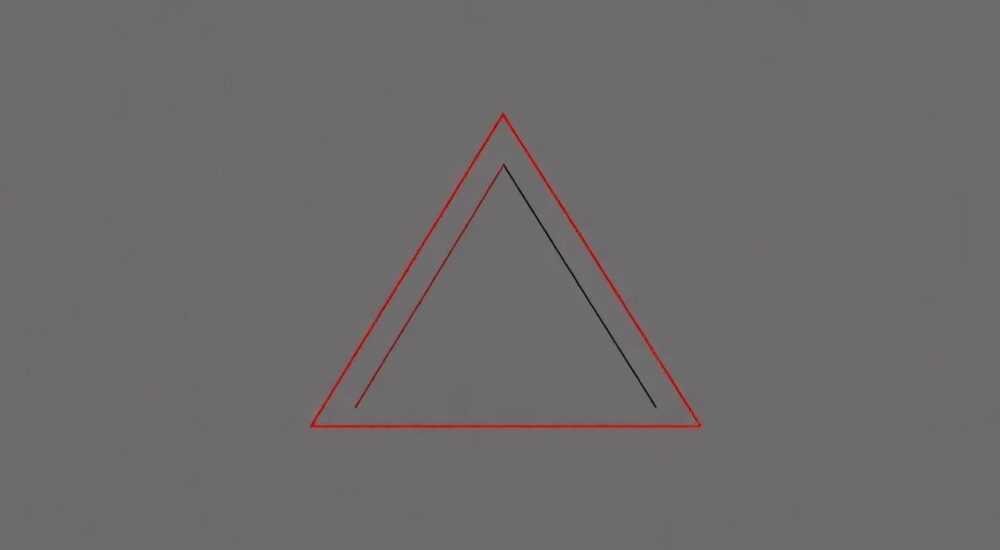
В AutoCAD — одном из самых популярных инструментов для черчения и проектирования — построение треугольника является базовой, но критически важной операцией. Независимо от того, работаете ли вы в архитектуре, машиностроении или инженерии, точное построение треугольника влияет на корректность всей геометрической модели. Многие пользователи, особенно новички, сталкиваются с трудностями: треугольник получается искажённым, не совпадает с заданными параметрами или не привязывается к нужным точкам. Однако с правильным пониманием инструментов и методов эта задача становится элементарной. Главное — не полагаться на визуальное приближение, а использовать точные координаты, объектные привязки и команды динамического ввода.
Чтобы построить треугольник в AutoCAD, используйте команду LINE или POLYGON с заданием трёх точек через координаты, объектные привязки или динамический ввод. Для точности всегда включайте Object Snap и проверяйте углы с помощью инструмента «Измерение».
Содержание статьи:
- Зачем точно строить треугольник в AutoCAD
- Основные способы построения треугольника
- Пошаговая инструкция: построение треугольника по трём точкам
- Построение по заданным координатам и длинам сторон
- Использование команды POLYGON для равностороннего треугольника
- Частые ошибки и как их избежать
- Экспертное мнение: как профессионалы работают с треугольниками
- Вопросы и ответы
- Заключение
Зачем точно строить треугольник в AutoCAD
Треугольник — это не просто геометрическая фигура. В инженерии и архитектуре он служит основой для расчёта нагрузок, определения центров тяжести, построения триангуляционных сетей и создания стабильных конструкций. Даже небольшая погрешность в угле или длине стороны может привести к каскадным ошибкам в последующих этапах проектирования: неправильному распределению усилий в фермах, смещению крепёжных элементов или нарушению геометрии смежных деталей. По данным Autodesk, более 67% ошибок в чертежах, выявленных на этапе согласования, связаны с неточностями в базовой геометрии, включая треугольники.
Кроме того, треугольники часто используются как опорные элементы для привязки других объектов. Например, при создании сложных профилей или при работе с динамическими блоками точность треугольника напрямую влияет на функциональность всего блока. Поэтому навык точного построения — это не просто умение «нарисовать фигуру», а фундаментальная компетенция профессионала.
Полезно знать: В AutoCAD все геометрические построения должны выполняться с включёнными объектными привязками (Object Snap). Без них даже опытный пользователь может ошибиться на несколько миллиметров — а в масштабе 1:50 это уже 5 см в реальном мире.
Основные способы построения треугольника
В AutoCAD существует несколько проверенных методов построения треугольника, каждый из которых подходит для разных сценариев:
— Команда LINE — самый гибкий способ, позволяющий строить треугольник по трём произвольным точкам.
— Команда POLYGON — идеальна для равносторонних треугольников с заданной стороной или радиусом описанной окружности.
— Команда POLYLINE — полезна, если треугольник должен быть единым замкнутым объектом для дальнейшего использования в вычислениях площади или экструзии.
— Координатный ввод — когда известны точные значения X, Y для каждой вершины.
— Динамический ввод (Dynamic Input) — позволяет вводить длины и углы прямо вблизи курсора, без перехода к командной строке.
Выбор метода зависит от ваших задач: если нужен произвольный треугольник — используйте LINE. Если требуется строго равносторонний — POLYGON. Если вы работаете с готовыми чертежами и вам нужно воссоздать треугольник по размерам — координаты или динамический ввод.
Полезно знать: Команда POLYGON в AutoCAD по умолчанию строит многоугольник, вписанный в окружность. Чтобы построить треугольник по стороне, используйте опцию «Сторона» (Edge), а не «Центр».
Пошаговая инструкция: построение треугольника по трём точкам
Для построения произвольного треугольника через три точки выполните следующие шаги:
- Запустите команду LINE (введите
LINEв командной строке или выберите инструмент на панели «Рисование»). - Установите первую точку: кликните в любом месте рабочей области или введите координаты, например,
0,0. - Перейдите ко второй точке: используйте объектную привязку «Конец» (Endpoint) к уже существующему объекту, либо введите координаты
100,0для горизонтальной стороны. - Для третьей точки активируйте привязку «Перпендикуляр» (Perpendicular) к первой линии и переместите курсор вверх — AutoCAD автоматически покажет перпендикулярную траекторию. Кликните, чтобы задать высоту треугольника, или введите точные координаты, например,
50,86.6(для равностороннего треугольника со стороной 100). - Завершите команду, нажав Enter или дважды кликнув правой кнопкой мыши.
Теперь у вас есть замкнутый треугольник. Чтобы убедиться, что он действительно замкнут, используйте команду LIST — выберите треугольник, и в командной строке отобразится информация о длине каждого отрезка и общем периметре.
«Чтобы избежать разрыва в треугольнике, всегда используйте привязку «Конец» при установке каждой новой точки. Это гарантирует, что линии соединятся точно в вершинах, а не с небольшим зазором.» — Алексей Воробьёв, инженер-проектировщик, 12 лет опыта в AutoCAD
Построение по заданным координатам и длинам сторон
Если у вас есть точные данные — например, стороны треугольника 80 мм, 100 мм и 120 мм — вы можете рассчитать координаты вершин с помощью тригонометрии и ввести их вручную.
Рассмотрим пример: треугольник со сторонами a=80, b=100, c=120. Поместим первую вершину в начало координат (0,0), вторую — в точку (120,0). Третью вершину найдём через формулу:
x = (a² + c² - b²) / (2c)
y = √(a² - x²)
Подставим значения:
x = (80² + 120² — 100²) / (2×120) = (6400 + 14400 — 10000)/240 = 10800/240 = 45
y = √(80² — 45²) = √(6400 — 2025) = √4375 ≈ 66.14
Таким образом, третья точка — (45, 66.14). Вводите в AutoCAD:
LINE0,0120,045,66.14- Enter для замыкания
Вершина |
Координата X |
Координата Y |
Пояснение |
|---|---|---|---|
A |
0 |
0 |
Начало отсчёта |
B |
120 |
0 |
Основание треугольника |
C |
45 |
66.14 |
Вычисленная вершина |
Такой подход особенно полезен при работе с технической документацией, где размеры заданы в спецификациях, а не в чертежах.
Использование команды POLYGON для равностороннего треугольника
Если вам нужно быстро построить равносторонний треугольник — команда POLYGON будет быстрее и точнее, чем ручной ввод.
Выполните:
- В командной строке введите
POLYGONи нажмите Enter. - Укажите число сторон: введите
3. - Выберите центр треугольника: кликните в нужной точке (например,
50,50). - Выберите опцию: введите
Eдля «Сторона» (Edge), а не «Вписан в окружность» (Inscribed in circle). - Укажите первую точку стороны: кликните в любом направлении от центра — AutoCAD покажет линию-помощник.
- Укажите вторую точку стороны: введите длину стороны, например,
100, и нажмите Enter.
Теперь у вас есть идеальный равносторонний треугольник, где все углы равны 60°, а стороны — точно 100 единиц. Этот метод незаменим при проектировании ферм, креплений или элементов, требующих симметрии.
Полезно знать: Если вы выберете опцию «Вписан в окружность», AutoCAD построит треугольник так, что его вершины лежат на окружности с заданным радиусом. Это не то же самое, что задание длины стороны!
Частые ошибки и как их избежать
Даже опытные пользователи допускают типичные ошибки при построении треугольников:
- Не включены объектные привязки — привязка к «близкой» точке вместо «конца» создаёт разрывы. Решение: Включите F3 (Object Snap) и убедитесь, что активны «Конец», «Пересечение», «Центр».
- Использование «Приблизительно» — рисование треугольника глазомером. Решение: Никогда не полагайтесь на визуальную оценку. Используйте координаты или динамический ввод.
- Неправильная опция в POLYGON — выбор «Вписан в окружность» вместо «Сторона». Решение: Всегда проверяйте, какую опцию вы выбрали — в командной строке она отображается явно.
- Треугольник не замкнут — линии не соединяются. Решение: Завершайте команду LINE двойным кликом или вводом
C(Close) после третьей точки. - Проблемы с единицами измерения — ввод длины в метрах, а чертёж в миллиметрах. Решение: Проверяйте единицы в
UNITSперед началом работы.
«Часто пользователи думают, что если треугольник «выглядит» правильным — значит, он правильный. Но AutoCAD работает с точностью до 15 знаков после запятой. Если вы не контролируете координаты — вы не контролируете чертёж.» — Марина Смирнова, старший инженер-чертёжник, ООО «ТехноСтрой»
Экспертное мнение: как профессионалы работают с треугольниками
«Я работаю с AutoCAD уже 18 лет, и треугольник — это моя первая проверка на точность при любом новом проекте. В архитектуре, когда я проектирую кровельные фермы, один неверный угол — и вся конструкция теряет устойчивость. Я всегда использую комбинацию: сначала строю треугольник через POLYGON с опцией “Сторона”, затем проверяю его через команду MEASUREGEOM — выбираю “Расстояние” и “Угол” для каждой пары точек. Если углы не 60°, а стороны не равны — я перестраиваю. Также я всегда привязываю треугольник к сетке координат и использую блоки с параметрами. Если треугольник должен меняться — я делаю его динамическим блоком с линейными параметрами. Это экономит часы на редактирование», — говорит Дмитрий Козлов, руководитель отдела черчения в «Инжиниринг Групп».
Профессионалы также используют шаблоны (.dwt) с преднастроенными привязками и стилями линий для треугольников. В их библиотеках есть готовые блоки треугольников с атрибутами: «сторона», «угол», «материал»
Вопросы и ответы
Как сделать треугольник с заданными углами, а не сторонами?
Используйте команду LINE и вводите длины сторон через полярные координаты. Например: после первой точки введите
@100<60 — это значит «100 единиц под углом 60°». Затем введите @80<-30 — и AutoCAD автоматически замкнёт треугольник, если третья точка совпадёт с началом.Можно ли построить треугольник по трём углам?
Нет, нельзя. Три угла (например, 30°, 60°, 90°) определяют только форму, но не размер. Вам нужно задать хотя бы одну сторону, чтобы определить масштаб. Без длины треугольник остаётся подобием, а не конкретной геометрией.
Почему мой треугольник не отображается как замкнутая область?
Команда LINE создаёт три отдельных отрезка. Чтобы сделать их единым объектом, используйте команду
PEDIT → выберите один отрезок → введите J (Join) → выберите остальные. Или используйте POLYLINE сразу.Как проверить, что треугольник построен правильно?
Используйте команду
MEASUREGEOM → выберите «Угол» и «Расстояние». Проверьте все три стороны и три угла. Для прямоугольного треугольника сумма квадратов катетов должна равняться квадрату гипотенузы — это проверка по теореме Пифагора.Можно ли автоматизировать построение треугольника через LISP?
Да. Для частых задач можно написать простой LISP-скрипт, который запрашивает три стороны и строит треугольник. Это особенно полезно при серийном проектировании.
Заключение
Построение треугольника в AutoCAD — это не элементарная задача, а ключевой навык, определяющий качество всего чертежа. От его точности зависят не только визуальные характеристики, но и инженерные расчёты, производственные параметры и безопасность конечного изделия. Используйте команды LINE и POLYGON с учётом контекста: для произвольных форм — ручной ввод с привязками, для симметричных — POLYGON с опцией «Сторона». Всегда проверяйте результаты через инструменты измерения, не полагайтесь на глаз, и включайте объектные привязки на каждом этапе.
Правильный треугольник — это не результат, а процесс. Он требует дисциплины, понимания геометрии и внимания к деталям. В AutoCAD, как и в любой профессии, точность — это не опция, а стандарт.
- Всегда используйте объектные привязки (F3) для точного соединения вершин.
- Для равностороннего треугольника выбирайте команду POLYGON с опцией «Сторона».
- Проверяйте длины сторон и углы через команду MEASUREGEOM.
- Не рисуйте «на глаз» — даже 0,5° погрешности в угле могут привести к критическим ошибкам в масштабе 1:1.
- Сохраняйте шаблоны с преднастроенными привязками для частых задач.
⚠️ Дисклеймер — нажмите, чтобы развернуть
Материалы, опубликованные в разделе «Блог» на сайте RU DESIGN SHOP (rudesignshop.ru), носят исключительно информационный и ознакомительный характер и не являются руководством к действию, финансовой рекомендацией, медицинской услугой, ветеринарным назначением либо рекламой товаров и услуг, включая азартные игры. Публикации не содержат призывов к участию в азартных играх и не направлены на продвижение соответствующих операторов.
Безопасность применения товаров и веществ: при использовании строительных материалов, бытовой химии, пестицидов и агрохимикатов необходимо строго следовать инструкциям производителя и действующему законодательству Российской Федерации, включая Федеральный закон РФ от 19.07.1997 № 109-ФЗ «О безопасном обращении с пестицидами и агрохимикатами».
Упоминание товарных знаков, брендов и организаций носит исключительно информационный характер и не означает наличие партнёрских отношений или одобрения со стороны правообладателей.
Материалы, содержащие сведения о медицинских, ветеринарных или косметических средствах, представлены в справочных целях и не являются медицинской консультацией или назначением. Перед применением рекомендуется обратиться к врачу, ветеринарному специалисту или иному сертифицированному профессионалу.
Возрастные ограничения: материалы, содержащие сведения о продукции категории 18+, включая алкоголь или азартные игры, предназначены исключительно для совершеннолетней аудитории и публикуются в информационных целях.
Правовая ответственность: решения, принятые на основе опубликованной информации, пользователь принимает самостоятельно и на свой риск; редакция и авторы несут ответственность в пределах, установленных законодательством Российской Федерации.
Редакция не допускает публикаций, содержащих пропаганду экстремизма, терроризма, наркотических средств или суицида; подобные материалы подлежат немедленному удалению.
Упоминание организаций с ограниченным статусом: компания Meta Platforms Inc. (социальные сети Facebook и Instagram) признана экстремистской организацией решением суда РФ, её деятельность запрещена на территории Российской Федерации; любые упоминания приводятся исключительно в информационных целях.
Авторские права и источники: информация собирается из открытых источников; её актуальность указывается на дату публикации и может изменяться.
Изображения и иллюстрации используются на условиях, разрешённых правообладателями. При возникновении претензий редакция готова оперативно рассмотреть обращение и внести необходимые изменения.
Персональные данные и cookies: сайт использует cookies и обрабатывает персональные данные пользователей в соответствии с Федеральным законом № 152-ФЗ «О персональных данных» и Политикой конфиденциальности RU DESIGN SHOP.
Мнения авторов могут не совпадать с позицией государственных органов или коммерческих организаций, упомянутых в материалах.
РЕКОМЕНДУЕМ
Товары от российских производителей




