Скидка 5% на первый заказ — RDS5




Как повер поинт перевести в пдф
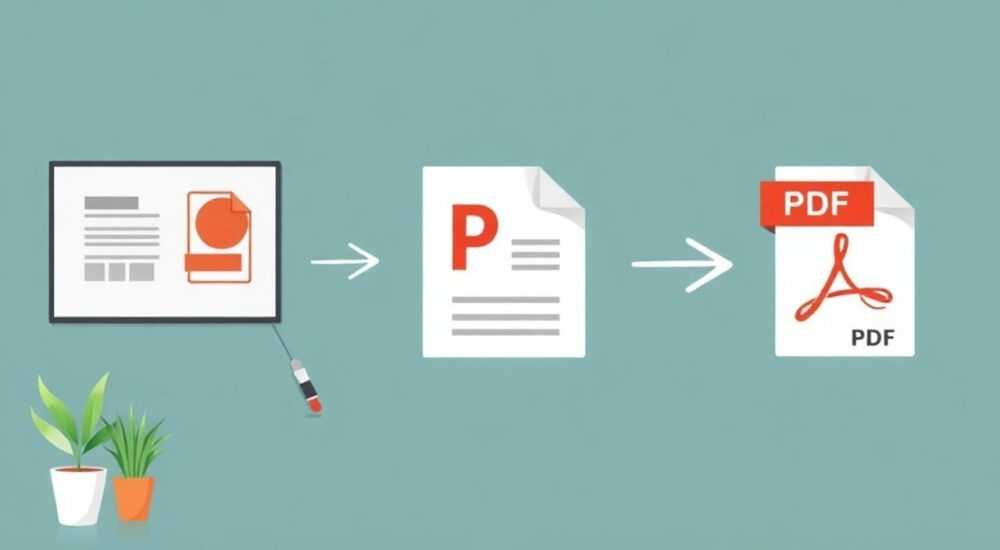
Конвертация презентации PowerPoint в PDF — стандартная задача для студентов, преподавателей и профессионалов, которым необходимо поделиться слайдами в универсальном формате. Этот процесс позволяет сохранить дизайн, шрифты и макет, гарантируя, что документ будет выглядеть одинаково на любом устройстве. Благодаря встроенным функциям Microsoft PowerPoint, а также сторонним инструментам, перевести PPT в PDF можно быстро и без потерь качества.
Чтобы перевести PowerPoint в PDF, используйте функцию «Сохранить как» в самом приложении и выберите формат PDF. Это самый надёжный и быстрый способ, не требующий дополнительных программ.
Содержание статьи:
- Как перевести PowerPoint в PDF с помощью встроенных средств
- Настройки экспорта в PDF
- Онлайн-сервисы для конвертации PPT в PDF
- Пошаговый пример: конвертация через Smallpdf
- Использование функции «Печать в PDF»
- Перевод PowerPoint в PDF на мобильных устройствах
- Дополнительные параметры экспорта: диапазоны, заметки, разметка
- Распространённые ошибки и как их избежать
- Сдвиг текста и элементов
- Потеря анимаций и переходов
- Большой размер PDF
- Экспертное мнение
- Вопросы и ответы
- Заключение
Как перевести PowerPoint в PDF с помощью встроенных средств
Microsoft PowerPoint предоставляет прямую возможность экспорта презентаций в формат PDF прямо из интерфейса программы. Эта функция доступна во всех современных версиях: PowerPoint 2010, 2013, 2016, 2019, 2021 и Microsoft 365. Процесс прост и не требует установки дополнительного ПО.
Для начала откройте нужную презентацию в PowerPoint. Перейдите в меню «Файл», затем выберите пункт «Сохранить как». В открывшемся окне укажите место сохранения файла — например, рабочий стол или облачное хранилище. Ниже, в поле «Тип файла», найдите и выберите опцию «PDF (*.pdf)». После этого нажмите «Сохранить».
PowerPoint автоматически преобразует все слайды в единый PDF-документ. Вы можете заранее задать параметры экспорта, такие как качество, включение или исключение скрытых слайдов, а также то, будут ли включены комментарии и заметки докладчика. Эти настройки доступны через кнопку «Средства» рядом с полем выбора типа файла.
Полезно знать: Если вы работаете с длинной презентацией, лучше предварительно проверить, нет ли скрытых слайдов, которые вы случайно можете экспортировать.
Настройки экспорта в PDF
Перед сохранением важно правильно настроить параметры. Нажмите «Средства» → «Опции экспорта». Здесь вы увидите несколько ключевых настроек:
- Качество печати: Подходит для детализированных презентаций с графикой и фотографиями.
- Минимальный размер (веб): Уменьшает объём файла, но может снизить чёткость изображений.
- Включать скрытые слайды: По умолчанию отключено. Рекомендуется оставить так, если скрытые слайды содержат черновики.
- Печатать что: Можно выбрать: только слайды, раздаточный материал (по 2, 4, 6 на страницу), заметки докладчика или структуру.
Выбор правильного режима зависит от цели использования PDF. Например, для отправки коллегам подойдёт «Слайды», а для подготовки к выступлению — «Заметки докладчика».
«Всегда проверяйте финальный PDF перед отправкой. Иногда шрифты или анимации могут отображаться некорректно.» — Елена Ковалёва, технический редактор, 8 лет опыта в подготовке презентаций
Онлайн-сервисы для конвертации PPT в PDF
Если у вас нет установленного PowerPoint, или вы работаете на компьютере без офисного пакета, онлайн-конвертеры станут отличной альтернативой. Они позволяют быстро перевести PPT, PPTX и другие форматы в PDF без установки программ.
Популярные сервисы включают Smallpdf, ILovePDF, PDF24, Zamzar и Adobe Acrobat Online. Все они работают по одному принципу: вы загружаете файл, система конвертирует его и предлагает скачать результат. Большинство сервисов поддерживают как одиночные, так и пакетные операции.
Преимущества онлайн-инструментов очевидны: доступность с любого устройства, скорость и простота. Однако есть и риски. Загрузка конфиденциальных презентаций на сторонние платформы может нарушить политику безопасности компании. Кроме того, бесплатные версии часто ограничивают размер файла (обычно до 100 МБ) и количество конвертаций в день.
Сервис |
Макс. размер файла |
Шифрование |
Удаление файлов |
Платные функции |
|---|---|---|---|---|
Smallpdf |
до 100 МБ (бесплатно) |
да |
через 1 час |
подписка на Pro |
ILovePDF |
до 100 МБ |
да |
автоматически |
расширенные инструменты |
PDF24 |
без ограничений |
нет |
локально |
бесплатно всегда |
Adobe Acrobat Online |
до 2 ГБ |
да |
через 72 часа |
Adobe Document Cloud |
Полезно знать: PDF24 предлагает не только онлайн-версию, но и бесплатное десктопное приложение, которое работает полностью офлайн — идеально для чувствительных данных.
Пошаговый пример: конвертация через Smallpdf
- Перейдите на сайт smallpdf.com/ru/ppt-to-pdf.
- Нажмите «Выберите файл» и загрузите вашу презентацию.
- Дождитесь завершения обработки (обычно 10–30 секунд).
- Нажмите «Скачать» для получения PDF-файла.
- Удалите файл с сервера, если это возможно, для защиты конфиденциальности.
Использование функции «Печать в PDF»
Ещё один надёжный способ — использовать системную функцию «Печать в PDF», доступную в Windows и macOS. Она работает не только в PowerPoint, но и практически в любом приложении, поддерживающем печать.
В PowerPoint откройте презентацию, перейдите в «Файл» → «Печать». В списке принтеров выберите «Сохранить как PDF» (Windows) или «Распечатать в PDF» (macOS). Перед сохранением вы можете настроить параметры: ориентацию страницы, масштаб, поля и количество слайдов на листе.
Этот метод особенно полезен, если вам нужно создать раздаточный материал. Например, можно выбрать режим «4 слайда на странице» с полями для заметок. Такой PDF удобно распечатывать или использовать на планшете во время встречи.
Однако у этого способа есть недостаток: он не всегда корректно обрабатывает сложные шрифты, анимации и прозрачности. Кроме того, встроенная печать может игнорировать некоторые настройки макета, особенно если используется нестандартный размер слайда.
«Печать в PDF — это хорошо, но всегда сверяйтесь с оригиналом. Особенно если в презентации много графиков или диаграмм.» — Дмитрий Петров, IT-консультант, 12 лет в корпоративной автоматизации
Перевод PowerPoint в PDF на мобильных устройствах
Смартфоны и планшеты стали полноценными рабочими инструментами. Приложения Microsoft PowerPoint для iOS и Android позволяют не только просматривать и редактировать презентации, но и экспортировать их в PDF.
Откройте файл в мобильном приложении, нажмите три точки (меню) в правом верхнем углу, выберите «Поделиться» или «Экспорт». Далее укажите формат «PDF» и место сохранения — локальное хранилище, OneDrive, Google Drive или отправку по email.
Процесс занимает всего несколько секунд. Качество выходного файла соответствует десктопной версии, хотя на маленьком экране сложнее проверить мелкие детали. Убедитесь, что все шрифты и изображения загружены — иногда приложение может временно отображать плейсхолдеры.
Полезно знать: На iPhone и iPad можно использовать функцию «Печать» через AirPrint, а затем выбрать «Сохранить в файлы» — это тоже создаст PDF.
Дополнительные параметры экспорта: диапазоны, заметки, разметка
PowerPoint позволяет гибко настраивать экспорт, включая только нужные элементы. Это особенно актуально при подготовке материалов для разных аудиторий.
Например, вы можете экспортировать не всю презентацию, а только определённые слайды. В окне «Сохранить как» → «Опции» укажите диапазон: 1-3, 5, 7-10. Это полезно, если часть слайдов содержит черновики или внутренние данные.
Также можно выбрать, что именно попадёт в PDF:
- Слайды: Только визуальная часть.
- Заметки докладчика: Полезно для личного использования или передачи спикеру.
- Раздаточный материал: До 9 слайдов на странице, с полями для записей.
- Структура: Текстовое содержание без оформления.
Если вы готовите учебные материалы, режим «Раздаточные материалы» с тремя слайдами на странице и строками для заметок — оптимальный выбор. Для рецензирования подойдёт PDF со всеми слайдами и комментариями.
«Используйте режим “Заметки” при подготовке к важному выступлению. Это помогает лучше структурировать речь.» — Анна Смирнова, коуч по публичным выступлениям, 7 лет опыта
Распространённые ошибки и как их избежать
Несмотря на простоту процесса, пользователи часто сталкиваются с проблемами при конвертации. Вот основные из них и способы их решения.
Сдвиг текста и элементов
Иногда после экспорта текст смещается, изображения обрезаются или меняется шрифт. Это происходит, если в презентации используются нестандартные шрифты, не встроенные в PDF.
Решение: перед экспортом включите опцию «Внедрять шрифты» в разделе «Опции» → «Сохранение». Лучше выбрать «Внедрять все символы», чтобы избежать проблем с кириллицей.
Потеря анимаций и переходов
PDF — статичный формат. Все анимации, видео и эффекты переходов теряются при конвертации. Это нормально, но важно понимать, что получатель не увидит динамику.
Решение: если нужно продемонстрировать анимации, отправляйте оригинальный PPTX или используйте видеоэкспорт («Файл» → «Экспорт» → «Создать видео»).
Большой размер PDF
Иногда PDF получается слишком тяжёлым из-за высокого качества изображений. Это затрудняет отправку по почте или загрузку на сайт.
Решение: при экспорте выберите режим «Минимальный размер (веб)» или воспользуйтесь инструментами сжатия PDF, такими как Smallpdf или Adobe Acrobat.
Ошибка |
Причина |
Решение |
|---|---|---|
Сдвиг текста |
Не внедрены шрифты |
Включить «Внедрять шрифты» при сохранении |
Обрезка изображений |
Неправильные поля или масштаб |
Проверить макет слайда и параметры печати |
PDF не открывается |
Повреждённый файл или защита |
Повторить экспорт, проверить антивирус |
Медленная загрузка |
Высокое разрешение изображений |
Выбрать режим «веб» или сжать PDF |
Экспертное мнение
«Сегодня перевод PowerPoint в PDF — не просто техническая операция, а часть цифровой коммуникации. Я рекомендую всегда делать две версии: одну — для презентации (PPTX), другую — для распространения (PDF). Это повышает профессионализм и снижает риски.» — Михаил Фролов, руководитель отдела корпоративных коммуникаций, опыт 15 лет
По словам эксперта, ключевой момент — контроль качества. «Я каждый раз открываю PDF в отдельном окне и сравниваю с оригиналом. Особое внимание — шрифтам, цветам и расположению объектов. Одна ошибка в оформлении может подорвать доверие к контенту.»
Кроме того, Михаил советует использовать облачные решения: «Храните исходники в OneDrive или SharePoint, а PDF-версию публикуйте на сайте или в рассылке. Это обеспечивает целостность и доступность.»
Вопросы и ответы
Можно ли перевести PowerPoint в PDF бесплатно?
Да, абсолютно бесплатно. Используйте встроенную функцию PowerPoint, системную печать в PDF или бесплатные онлайн-сервисы вроде PDF24 и ILovePDF.
Почему в PDF пропали анимации?
Анимации, переходы и видео не поддерживаются в формате PDF, так как он предназначен для статичного контента. Чтобы сохранить динамику, экспортируйте презентацию в видеофайл.
Как сделать PDF с заметками докладчика?
В PowerPoint при экспорте выберите «Опции» → «Печатать что» → «Заметки докладчика». Тогда каждому слайду будет сопоставлен текст комментариев.
Безопасно ли использовать онлайн-конвертеры?
Для публичных презентаций — да. Для конфиденциальных данных лучше использовать локальные методы: встроенный экспорт или «Печать в PDF».
Можно ли изменить PDF после экспорта?
Да, но редактирование PDF сложнее. Используйте Adobe Acrobat, Foxit или онлайн-редакторы. Однако проще внести правки в исходный PPTX и пересохранить.
Заключение
Конвертация PowerPoint в PDF — простая, но важная операция, необходимая для эффективного обмена информацией. Современные инструменты позволяют выполнить её быстро и качественно, независимо от устройства и наличия офисного пакета. Главное — понимать цели использования и выбирать подходящий метод экспорта.
Правильно сохранённый PDF сохраняет визуальную целостность презентации и гарантирует, что ваше сообщение будет понято так, как задумано. Не экономьте время на проверке результата — один просмотр может предотвратить множество недоразумений.
- Используйте встроенный экспорт в PowerPoint для максимального контроля.
- Онлайн-сервисы удобны, но не подходят для конфиденциальных данных.
- Всегда проверяйте шрифты, макет и качество итогового PDF.
- Выбирайте режим экспорта в зависимости от цели: слайды, заметки, раздаточные материалы.
- Анимации и видео теряются при конвертации — используйте альтернативные форматы для их демонстрации.
⚠️ Дисклеймер — нажмите, чтобы развернуть
Материалы, опубликованные в разделе «Блог» на сайте RU DESIGN SHOP (rudesignshop.ru), носят исключительно информационный и ознакомительный характер и не являются руководством к действию, финансовой рекомендацией, медицинской услугой, ветеринарным назначением либо рекламой товаров и услуг, включая азартные игры. Публикации не содержат призывов к участию в азартных играх и не направлены на продвижение соответствующих операторов.
Безопасность применения товаров и веществ: при использовании строительных материалов, бытовой химии, пестицидов и агрохимикатов необходимо строго следовать инструкциям производителя и действующему законодательству Российской Федерации, включая Федеральный закон РФ от 19.07.1997 № 109-ФЗ «О безопасном обращении с пестицидами и агрохимикатами».
Упоминание товарных знаков, брендов и организаций носит исключительно информационный характер и не означает наличие партнёрских отношений или одобрения со стороны правообладателей.
Материалы, содержащие сведения о медицинских, ветеринарных или косметических средствах, представлены в справочных целях и не являются медицинской консультацией или назначением. Перед применением рекомендуется обратиться к врачу, ветеринарному специалисту или иному сертифицированному профессионалу.
Возрастные ограничения: материалы, содержащие сведения о продукции категории 18+, включая алкоголь или азартные игры, предназначены исключительно для совершеннолетней аудитории и публикуются в информационных целях.
Правовая ответственность: решения, принятые на основе опубликованной информации, пользователь принимает самостоятельно и на свой риск; редакция и авторы несут ответственность в пределах, установленных законодательством Российской Федерации.
Редакция не допускает публикаций, содержащих пропаганду экстремизма, терроризма, наркотических средств или суицида; подобные материалы подлежат немедленному удалению.
Упоминание организаций с ограниченным статусом: компания Meta Platforms Inc. (социальные сети Facebook и Instagram) признана экстремистской организацией решением суда РФ, её деятельность запрещена на территории Российской Федерации; любые упоминания приводятся исключительно в информационных целях.
Авторские права и источники: информация собирается из открытых источников; её актуальность указывается на дату публикации и может изменяться.
Изображения и иллюстрации используются на условиях, разрешённых правообладателями. При возникновении претензий редакция готова оперативно рассмотреть обращение и внести необходимые изменения.
Персональные данные и cookies: сайт использует cookies и обрабатывает персональные данные пользователей в соответствии с Федеральным законом № 152-ФЗ «О персональных данных» и Политикой конфиденциальности RU DESIGN SHOP.
Мнения авторов могут не совпадать с позицией государственных органов или коммерческих организаций, упомянутых в материалах.
РЕКОМЕНДУЕМ
Товары от российских производителей