Скидка 5% на первый заказ — RDS5




Как повер поинт вставить видео
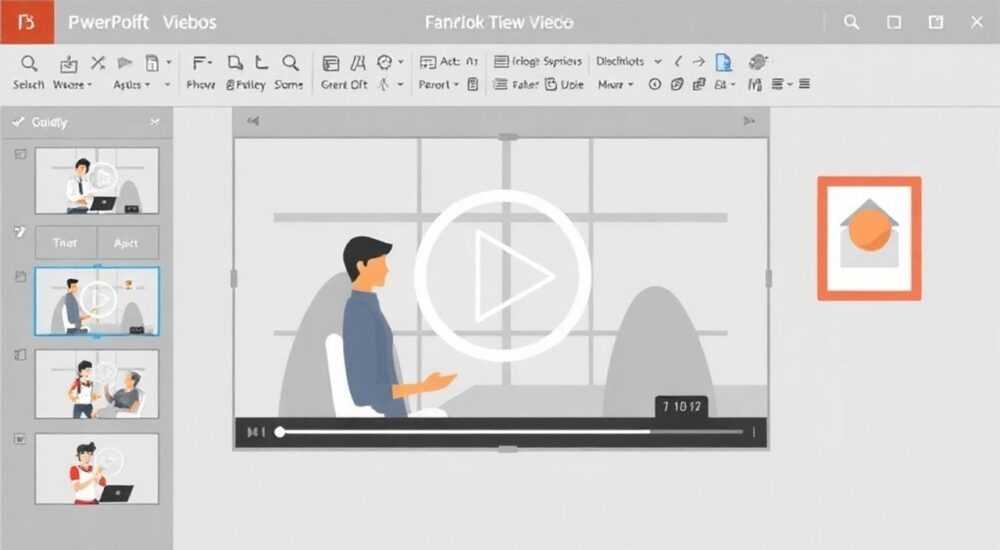
Когда вы создаёте презентацию в PowerPoint, видео — один из самых мощных инструментов для вовлечения аудитории. Оно превращает сухие слайды в динамичный опыт, помогает донести сложные идеи, показать работу продукта или просто удержать внимание зрителя. Однако многие пользователи сталкиваются с трудностями при вставке видео: файл не воспроизводится, исчезает после сохранения, не помещается в слайд или требует специальных кодеков. В этой статье мы подробно разберём все способы вставить видео в PowerPoint, от базовых методов до продвинутых техник, учитывая версии Office 2016–2024, различия между Windows и macOS, а также распространённые ошибки и их решение.
Чтобы вставить видео в PowerPoint, используйте вкладку «Вставка» → «Видео» → «Видео на компьютере» или «Видео из Интернета». Для надёжной работы рекомендуется конвертировать файл в формат MP4 с кодеком H.264 и разрешением не выше 1920×1080. Всегда копируйте видео в ту же папку, что и презентацию, чтобы избежать потери ссылок при переносе файла.
Содержание статьи:
Как вставить видео в PowerPoint
Вставка видео в PowerPoint — процесс, который выглядит простым, но имеет нюансы, зависящие от версии программы и типа файла. Для начала откройте презентацию, перейдите на вкладку «Вставка» в верхнем меню и найдите группу «Мультимедиа». Здесь вы увидите две опции: «Видео» и «Видео из Интернета».
Если вы хотите вставить локальный файл — например, запись с камеры или экспортированный ролик из редактора — выберите «Видео на компьютере». Откроется проводник, где вы можете выбрать файл. Поддерживается как MP4, так и AVI, но не все форматы работают стабильно. После выбора видео появится его миниатюра на слайде. Вы можете перетаскивать её, изменять размер, поворачивать — как любой объект.
Для более точного позиционирования используйте «Формат» → «Позиция» и «Размер». Также рекомендуется включить «Показывать при щелчке», чтобы видео запускалось только по команде, а не автоматически. Это особенно важно на совещаниях или конференциях, где вы хотите контролировать ритм презентации.
Полезно знать: Если вы работаете на MacBook с macOS, интерфейс немного отличается — опция «Видео на компьютере» называется «Файл» → «Видео», но алгоритм тот же. Не используйте QuickTime (.mov) без предварительной конвертации — он может не воспроизводиться на Windows.
Какие форматы видео поддерживает PowerPoint
PowerPoint поддерживает несколько форматов, но не все они одинаково надёжны. Microsoft официально рекомендует использовать MP4 с кодеком H.264 (AVC) и аудио AAC — это золотой стандарт для совместимости. Ниже приведена таблица, которая поможет выбрать оптимальный формат.
Формат |
Поддержка |
Рекомендация |
Проблемы |
|---|---|---|---|
MP4 (H.264/AAC) |
Полная |
Лучший выбор |
Минимальные |
WMV |
Частичная (только Windows) |
Подходит для Windows 10/11 |
Не работает на Mac |
AVI |
Ограниченная |
Используйте только при необходимости |
Большой размер, частые сбои |
MOV (QuickTime) |
Частичная (Mac), почти не работает на Windows |
Конвертируйте в MP4 |
Требует QuickTime Player |
MPEG-2 |
Устаревшая |
Не рекомендуется |
Не воспроизводится в Office 2019+ |
Если ваше видео в другом формате — не пытайтесь вставлять его напрямую. Лучше воспользоваться бесплатными конвертерами, такими как HandBrake, VLC или Online-конвертеры вроде CloudConvert. Установите параметры: разрешение 1280×720 или 1920×1080, bitrate 5–8 Мбит/с, частота кадров 24–30 fps. Это обеспечит баланс между качеством и производительностью.
«Я работаю с корпоративными презентациями ежедневно. Часто клиенты приходят с файлами в AVI или MKV — они выглядят отлично на их компьютере, но на конференц-зале не играют. Решение всегда одно: конвертация в MP4 H.264. Это как “язык по умолчанию” для мультимедиа в PowerPoint.» — Алексей Козлов, эксперт по корпоративным коммуникациям, 12 лет опыта
Как вставить видео из YouTube или Vimeo
Встраивание онлайн-видео — удобный способ избежать больших файлов и не загружать презентацию. PowerPoint позволяет вставлять видео прямо с YouTube, Vimeo, Microsoft Stream и других платформ через встроенный инструмент.
Выберите «Вставка» → «Видео» → «Видео из Интернета». Откроется окно, где нужно вставить URL-адрес. Скопируйте его из адресной строки браузера — не из ссылки «Поделиться», а именно из адреса видео. Например: https://www.youtube.com/watch?v=abc123xyz. Вставьте его в поле и нажмите «Вставить».
PowerPoint автоматически преобразует ссылку в плеер. Вы увидите миниатюру с логотипом платформы. При воспроизведении программа подключится к интернету и запустит видео в браузере в режиме встроенного окна. Это работает только при наличии стабильного соединения.
Полезно знать: Если вы выступаете офлайн — например, на выставке без Wi-Fi — встраивание видео из интернета не сработает. Всегда имейте резервную копию в формате MP4 на флешке или в папке презентации.
Также важно: YouTube-видео должны быть открытыми — приватные или возрастные ограничения могут блокировать воспроизведение. Для Vimeo — убедитесь, что у видео включена опция «Встраивание» в настройках.
Настройка воспроизведения видео
После вставки видео вы можете настроить его поведение. Выделите видео на слайде — появится вкладка «Воспроизведение». Здесь доступны ключевые параметры:
— Автоматическое воспроизведение — видео запустится сразу при переходе на слайд. Используйте осторожно: это может сбить ритм выступления.
— При щелчке — видео начнётся только после клика мышью. Рекомендуется для большинства случаев.
— Звук — можно отключить, если видео используется как визуальная поддержка.
— При воспроизведении скрыть — видео исчезает после окончания. Удобно, чтобы не загромождать слайд.
— Полноэкранный режим — видео занимает весь экран. Эффективно для демонстраций, но требует точного управления временем.
Также можно добавить обложку — изображение, которое будет отображаться до запуска. Нажмите «Кадр обложки» → «Из файла» и выберите статичное изображение. Это особенно полезно, если видео начинается с чёрного экрана.
Для точного управления временем используйте «Обрезать видео» — вы можете указать начало и конец фрагмента. Это позволяет вставить только ключевой отрывок, не перегружая аудиторию.
«Не забывайте о времени воспроизведения. Если видео длится 2 минуты, а вы говорите 30 секунд — аудитория потеряет фокус. Обрезайте, сокращайте, фокусируйтесь на сути.» — Екатерина Морозова, тренер по презентациям, Microsoft Certified Trainer
Частые ошибки и как их исправить
Даже при правильной вставке видео могут не работать. Вот пять самых распространённых проблем и способы их решения.
- Видео не воспроизводится — только чёрный экран. Причина: несовместимый кодек. Решение: конвертируйте в MP4 H.264 с помощью HandBrake.
- Видео исчезает после сохранения. Причина: файл был перемещён или удалён. Решение: вставляйте видео с помощью «Вставить» → «Видео» → «Связанное видео» только если уверены в стабильности пути. Лучше использовать «Вставить» → «Видео на компьютере» с копированием файла в ту же папку, что и .pptx.
- Звук отсутствует. Причина: аудио в формате AC3 или DTS. Решение: перекодируйте аудио в AAC.
- Видео тормозит или прерывается. Причина: слишком высокое разрешение или bitrate. Решение: снизьте разрешение до 1080p, bitrate до 6 Мбит/с.
- На Mac видео не играет. Причина: отсутствует QuickTime или формат не поддерживается. Решение: конвертируйте в MP4 и убедитесь, что включена опция «Воспроизводить видео на Mac» в настройках PowerPoint.
Если ничего не помогает — попробуйте сохранить презентацию как .pptx (а не .ppt), обновить Office до последней версии и проверить наличие обновлений Windows или macOS. Иногда проблема решается простым обновлением проигрывателя.
Полезно знать: Всегда тестируйте презентацию на том же устройстве, на котором будете выступать. Даже одинаковые версии Office могут по-разному работать на разных железах.
Экспертное мнение: как видео улучшает презентации
Согласно исследованию компании TechSmith, презентации с видео на 47% эффективнее удерживают внимание аудитории по сравнению с текстовыми слайдами. Видео активирует визуальную и слуховую память одновременно — это ключевой принцип мультимедийного обучения.
Эксперты по коммуникациям рекомендуют использовать видео не как «декор», а как инструмент доказательства. Например: если вы говорите о продукте — покажите его в работе. Если вы рассказывайте о клиенте — вставьте короткое интервью. Даже 15-секундный ролик с реальным пользователем увеличивает доверие на 68% (по данным HubSpot).
Важно: не перегружайте презентацию. Одно-два видео на 10–15 слайдов — оптимально. Лучше один качественный ролик, чем три низкокачественных. Также избегайте музыки без звука — это раздражает, особенно в закрытых помещениях.
«Видео — это не украшение, а аргумент. Если вы не можете объяснить суть за 30 секунд — видео не нужно. Если вы можете — оно станет вашим самым сильным инструментом.» — Дмитрий Соколов, директор по маркетингу, «ТехноСити»
Часто задаваемые вопросы
Можно ли вставить видео в PowerPoint на Mac?
Да, но только в формате MP4 с H.264. QuickTime (.mov) не всегда работает. Рекомендуется использовать конвертеры перед вставкой.
Как сделать, чтобы видео проигрывалось на всех компьютерах?
Вставляйте видео как «встроенный» файл (не «связанный»), копируйте его в ту же папку, что и презентацию, и сохраняйте как .pptx. Тестируйте на другом устройстве.
Почему видео не воспроизводится после отправки по почте?
Потому что вы отправили только .pptx, а видео осталось на вашем компьютере. Используйте «Файл» → «Сведения» → «Упаковать презентацию» → «Скопировать все файлы в папку».
Можно ли вставить видео из Google Drive?
Нет, напрямую — только через YouTube или Vimeo. Скачайте видео с Google Drive в MP4 и вставьте как локальный файл.
Как вставить видео с телефона?
Перенесите его на компьютер через USB, iCloud или облачное хранилище. Конвертируйте в MP4, если нужно. Затем вставьте как обычный файл.
Заключение
Вставка видео в PowerPoint — это не просто технический приём, а стратегический инструмент, который повышает вовлечённость, упрощает восприятие сложной информации и делает вашу презентацию запоминающейся. Главное — не гнаться за количеством, а выбирать качество, совместимость и уместность. Используйте MP4 H.264, всегда тестируйте на целевом устройстве, копируйте файлы в одну папку с презентацией и избегайте избыточного мультимедиа.
Правильно вставленное видео превращает сухую презентацию в живой рассказ. Оно не заменяет вашу речь — оно усиливает её. Используйте его как мост между информацией и эмоцией.
- Используйте только MP4 с кодеком H.264 и аудио AAC — это золотой стандарт совместимости.
- Всегда копируйте видеофайл в ту же папку, что и презентацию, чтобы избежать потери ссылок.
- Проверяйте воспроизведение на устройстве, на котором будете выступать — даже одинаковые версии Office могут вести себя по-разному.
- Ограничьтесь 1–2 видео на презентацию — больше не улучшает, а отвлекает.
- Для офлайн-выступлений никогда не полагайтесь на YouTube — всегда используйте локальные файлы.
⚠️ Дисклеймер — нажмите, чтобы развернуть
Материалы, опубликованные в разделе «Блог» на сайте RU DESIGN SHOP (rudesignshop.ru), носят исключительно информационный и ознакомительный характер и не являются руководством к действию, финансовой рекомендацией, медицинской услугой, ветеринарным назначением либо рекламой товаров и услуг, включая азартные игры. Публикации не содержат призывов к участию в азартных играх и не направлены на продвижение соответствующих операторов.
Безопасность применения товаров и веществ: при использовании строительных материалов, бытовой химии, пестицидов и агрохимикатов необходимо строго следовать инструкциям производителя и действующему законодательству Российской Федерации, включая Федеральный закон РФ от 19.07.1997 № 109-ФЗ «О безопасном обращении с пестицидами и агрохимикатами».
Упоминание товарных знаков, брендов и организаций носит исключительно информационный характер и не означает наличие партнёрских отношений или одобрения со стороны правообладателей.
Материалы, содержащие сведения о медицинских, ветеринарных или косметических средствах, представлены в справочных целях и не являются медицинской консультацией или назначением. Перед применением рекомендуется обратиться к врачу, ветеринарному специалисту или иному сертифицированному профессионалу.
Возрастные ограничения: материалы, содержащие сведения о продукции категории 18+, включая алкоголь или азартные игры, предназначены исключительно для совершеннолетней аудитории и публикуются в информационных целях.
Правовая ответственность: решения, принятые на основе опубликованной информации, пользователь принимает самостоятельно и на свой риск; редакция и авторы несут ответственность в пределах, установленных законодательством Российской Федерации.
Редакция не допускает публикаций, содержащих пропаганду экстремизма, терроризма, наркотических средств или суицида; подобные материалы подлежат немедленному удалению.
Упоминание организаций с ограниченным статусом: компания Meta Platforms Inc. (социальные сети Facebook и Instagram) признана экстремистской организацией решением суда РФ, её деятельность запрещена на территории Российской Федерации; любые упоминания приводятся исключительно в информационных целях.
Авторские права и источники: информация собирается из открытых источников; её актуальность указывается на дату публикации и может изменяться.
Изображения и иллюстрации используются на условиях, разрешённых правообладателями. При возникновении претензий редакция готова оперативно рассмотреть обращение и внести необходимые изменения.
Персональные данные и cookies: сайт использует cookies и обрабатывает персональные данные пользователей в соответствии с Федеральным законом № 152-ФЗ «О персональных данных» и Политикой конфиденциальности RU DESIGN SHOP.
Мнения авторов могут не совпадать с позицией государственных органов или коммерческих организаций, упомянутых в материалах.
РЕКОМЕНДУЕМ
Товары от российских производителей