Скидка 5% на первый заказ — RDS5




Как повернуть чертеж в автокаде
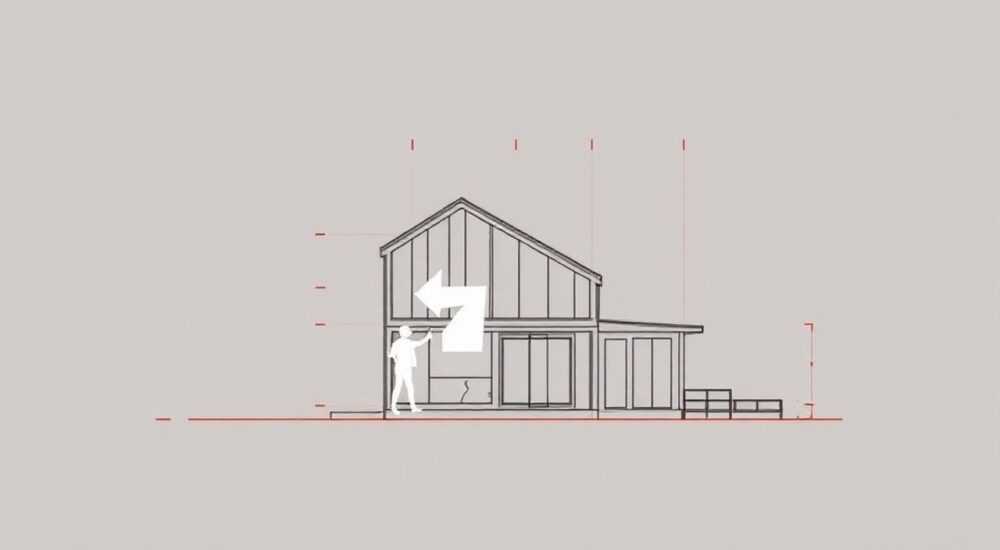
В AutoCAD поворот чертежа — это одна из базовых, но критически важных операций при подготовке проектной документации. Независимо от того, работаете ли вы с фрагментом детали, целым планом здания или ландшафтным проектом, корректная ориентация объектов напрямую влияет на точность и читаемость чертежа. Ошибки в ориентации могут привести к недопониманию при согласованиях, ошибках при изготовлении или строительстве.
Чтобы повернуть чертёж в AutoCAD, используйте команду ROTATE. Выделите объекты, укажите базовую точку и задайте угол поворота. Для точности применяйте динамический ввод, объектную привязку и систему координат.
Содержание статьи:
- Основные методы поворота объектов в AutoCAD
- Альтернативные способы поворота
- Работа с базовой точкой и осью вращения
- Как выбрать правильную базовую точку?
- Точный поворот по заданному углу: шаг за шагом
- Использование опции «Ссылка»
- Динамический ввод и объектная привязка при повороте
- Настройка для точного поворота
- Поворот целых чертежей и видов в пространстве листа
- Поворот через UCS (User Coordinate System)
- Частые ошибки и как их избежать
- Экспертное мнение
- Вопросы и ответы
- Заключение
Основные методы поворота объектов в AutoCAD
В AutoCAD существует несколько способов повернуть объекты: через графический интерфейс, командную строку, контекстное меню или с помощью специализированных инструментов панелей. Наиболее универсальным и часто используемым является команда ROTATE (или ПОВЕРНУТЬ в русской версии). Она позволяет быстро изменить ориентацию любого элемента чертежа относительно выбранной точки.
Команда ROTATE доступна в нескольких местах: на вкладке «Главная» в группе «Редактирование», через контекстное меню (после выделения объектов), а также напрямую в командной строке. При активации команды система запросит выбор объектов для поворота, после чего предложит указать базовую точку — центр вращения. Именно от её положения зависит конечная позиция объекта.
Для пользователей, предпочитающих работать с клавиатурой, рекомендуется использовать сочетание ROT + Enter. Это ускоряет процесс, особенно при массовом редактировании. Также можно применять режим множественного выбора объектов перед вызовом команды — тогда достаточно просто начать вращение без повторного выделения.
Полезно знать: Если вы случайно начали поворот не тех объектов, нажмите Esc, чтобы отменить команду, и начните заново.
Альтернативные способы поворота
Помимо стандартной команды, AutoCAD предлагает дополнительные инструменты:
- Групповое редактирование: если объекты объединены в блок, поворот всего блока осуществляется одной операцией.
- Ручки редактирования (grips): при выделении объекта появляются синие маркеры. Щелчок по угловой ручке активирует поворот в интерактивном режиме.
- Параметрические зависимости: в современных версиях AutoCAD можно назначить геометрическое ограничение поворота, что полезно при проектировании механизмов.
Работа с базовой точкой и осью вращения
Базовая точка — это центр, вокруг которого происходит поворот. От её правильного выбора зависит, сохранится ли взаимное расположение объектов и не «уедет» ли элемент за пределы рабочей области. Например, при повороте фасада здания логично выбрать угол здания как базовую точку, чтобы сохранить его положение на плане.
AutoCAD позволяет точно указать базовую точку с помощью объектной привязки (OSNAP). Включите режим «Конточка», «Центр» или «Пересечение», чтобы попасть точно в нужную координату. Это особенно важно при работе с плотными чертежами, где малейшее отклонение может нарушить геометрию.
«Всегда проверяйте, какая точка выбрана как базовая. Ошибка здесь — самая частая причина «потери» объекта за пределами экрана.» — Алексей Миронов, ведущий CAD-инженер, 12 лет опыта
Как выбрать правильную базовую точку?
- Для симметричных объектов — центр фигуры или ось симметрии.
- Для соединений — точка стыка элементов.
- Для блоков — вставка (0,0) или характерная точка, указанная при создании блока.
- Для массивов — центр вращения, совпадающий с осью симметрии.
Точный поворот по заданному углу: шаг за шагом
Иногда требуется не просто повернуть объект «на глаз», а выполнить поворот на строго определённый угол — например, 45°, 90° или произвольное значение. AutoCAD поддерживает как абсолютные, так и относительные углы.
- Выделите объекты, которые нужно повернуть.
- Введите команду ROTATE (или найдите на панели).
- Укажите базовую точку.
- В командной строке введите числовое значение угла (например, 30) и нажмите Enter.
- Объект повернётся против часовой стрелки. Для поворота по часовой стрелке введите отрицательное значение (например, -45).
Для поворота относительно другого объекта используется опция «Ссылка» (Reference). Эта функция особенно полезна, когда нужно выровнять один элемент по другому.
Использование опции «Ссылка»
- Активируйте команду ROTATE.
- Выберите объект, затем укажите базовую точку.
- В командной строке введите R (Reference), нажмите Enter.
- Укажите текущее направление (например, две точки линии).
- Задайте новое направление — AutoCAD рассчитает разницу и повернёт объект соответствующим образом.
Метод поворота |
Когда использовать |
Преимущества |
|---|---|---|
По углу |
Когда известно точное значение (90°, 180°) |
Быстро, предсказуемо, подходит для стандартных поворотов |
С опцией «Ссылка» |
Выравнивание по существующему объекту |
Точность без измерений, адаптивность |
Интерактивный (через ручки) |
Ориентировка «на глаз» |
Наглядно, удобно для макетирования |
Полезно знать: Углы в AutoCAD отсчитываются от положительного направления оси X против часовой стрелки. Это стандартная математическая система координат.
Динамический ввод и объектная привязка при повороте
Динамический ввод (DYN) — мощный инструмент, позволяющий вводить данные прямо вблизи курсора. При повороте он отображает текущий угол и даёт возможность сразу ввести нужное значение, не глядя в командную строку. Чтобы включить динамический ввод, нажмите F12 или кликните по значку в строке состояния.
Объектная привязка (OSNAP) помогает точно указывать базовые точки. Рекомендуется использовать комбинацию: включённые режимы «Конточка», «Пересечение», «Центр» и «Середина». Это минимизирует ошибки при выборе точки вращения.
Настройка для точного поворота
- Включите DYN (F12) и OSNAP (F3).
- Убедитесь, что в настройках DYN разрешён ввод углов.
- Используйте полярное отслеживание (F10), чтобы привязываться к стандартным углам (30°, 45°, 90°).
- Для сложных чертежей временно отключайте привязку к размерам, чтобы не попасть в их текст.
Представьте ситуацию: вы поворачиваете лестничный марш, чтобы состыковать его с площадкой. С динамическим вводом и привязкой вы точно указываете нижнюю точку как базовую, а затем вводите угол 90° — и получаете идеальное совмещение за одну операцию.
Поворот целых чертежей и видов в пространстве листа
Иногда необходимо повернуть не отдельный объект, а весь чертёж или вид в пространстве модели или листа. Это актуально при оформлении альбомов, где планы должны быть ориентированы определённым образом (например, «север — вверху»).
В пространстве модели поворот всех объектов выполняется через команду ROTATE с выбором всех элементов (Ctrl+A). Однако будьте осторожны: при этом меняется ориентация системы координат, что может повлиять на последующие построения.
В пространстве листа (layout) поворот выполняется через видовые экраны. Выберите видовой экран, перейдите в режим редактирования (дважды щёлкните внутри), затем используйте команду ROTATE или свойства (Properties), чтобы задать угол поворота VIEWTWIST.
«При работе с видовыми экранами лучше использовать параметр VIEWTWIST — он не поворачивает объекты, а только изменяет ориентацию вида, что безопаснее.» — Екатерина Лебедева, BIM-координатор, 15 лет в проектировании
Поворот через UCS (User Coordinate System)
Если нужно временно изменить ориентацию чертежа для удобства рисования, используйте команду UCS. Создайте новую пользовательскую систему координат, повернутую на нужный угол, и продолжайте работу в ней. После завершения можно вернуться к мировой системе (UCS → World).
- Введите UCS.
- Выберите опцию Z, чтобы повернуть систему вокруг оси Z.
- Укажите угол (например, 45).
- Теперь все новые объекты будут ориентированы под этим углом.
Частые ошибки и как их избежать
Новички в AutoCAD часто сталкиваются с типичными проблемами при повороте. Знание этих ошибок помогает экономить время и избегать разочарований.
- Потеря объекта за пределами экрана: происходит при неправильной базовой точке. Решение — всегда проверять привязку и использовать Zoom Extents (Z + E).
- Неверное направление поворота: помните, что положительные углы — против часовой стрелки. Используйте отрицательные значения для обратного направления.
- Поворот блоков с атрибутами: если блок содержит текстовые атрибуты, они могут остаться в прежнем положении. Убедитесь, что в свойствах блока включена опция поворота текста.
- Изменение масштаба при повороте: такого быть не должно. Если масштаб изменился — вы, скорее всего, использовали команду SCALE вместо ROTATE.
Полезно знать: Перед массовым поворотом сделайте резервную копию чертежа или используйте команду UNDO (Ctrl+Z) для отката действий.
Экспертное мнение
«Современные версии AutoCAD интегрированы с табличными данными и BIM-системами. При повороте важно учитывать не только геометрию, но и семантику объектов. Например, поворот оборудования в Revit может повлиять на его подключение к системам. В AutoCAD — аналогично: поворачивайте с учётом будущего экспорта и обмена данными.» — Дмитрий Костин, руководитель CAD/BIM-отдела, 20 лет опыта
Профессионалы рекомендуют использовать слои и группы при работе с поворотами. Разделяйте конструктив, инженерные сети и мебель по слоям — так вы сможете поворачивать только нужные части чертежа, не затрагивая остальные.
Вопросы и ответы
Как повернуть чертёж на 90 градусов?
Выделите объекты, вызовите ROTATE, укажите базовую точку, введите 90. Объект повернётся против часовой стрелки. Для поворота по часовой — введите -90.
Можно ли повернуть текст без искажения?
Да. При повороте текстового объекта AutoCAD автоматически сохраняет его ориентацию, если включена опция «Поворот текста» в настройках. Проверьте это в параметрах стиля текста (TEXTSTYLE).
Что делать, если после поворота исчезли размеры?
Размеры в AutoCAD — ассоциативные объекты. При повороте базовых линий они могут потерять привязку. Решение — пересоздать размеры или использовать команду REGEN (регенерация).
Как повернуть блок, чтобы текст внутри не поворачивался?
При создании блока установите для текстового атрибута фиксированный угол поворота. Тогда при вращении блока текст останется горизонтальным.
Можно ли автоматизировать поворот через скрипт?
Да. AutoCAD поддерживает LISP-программы и скрипты. Можно написать макрос, который будет поворачивать выбранные объекты на заданный угол, экономя время при рутинных операциях.
Заключение
Поворот чертежа в AutoCAD — это не просто механическая операция, а важный этап проектирования, требующий понимания геометрии, системы координат и логики работы с объектами. Владение командой ROTATE, умение выбирать базовую точку и использовать опцию «Ссылка» позволяют выполнять задачи быстро и точно.
Главное — подходить к повороту осознанно. Планируйте действия, используйте привязки и динамический ввод, проверяйте результат. Особенно важно помнить, что поворот влияет не только на вид, но и на последующие операции: размеры, штриховки, экспорт в другие форматы.
- Используйте команду ROTATE для поворота объектов.
- Точно выбирайте базовую точку с помощью OSNAP.
- Применяйте опцию «Ссылка» для выравнивания по существующим объектам.
- В пространстве листа используйте VIEWTWIST вместо поворота объектов.
- Проверяйте поведение ассоциативных объектов (размеры, текст) после поворота.
⚠️ Дисклеймер — нажмите, чтобы развернуть
Материалы, опубликованные в разделе «Блог» на сайте RU DESIGN SHOP (rudesignshop.ru), носят исключительно информационный и ознакомительный характер и не являются руководством к действию, финансовой рекомендацией, медицинской услугой, ветеринарным назначением либо рекламой товаров и услуг, включая азартные игры. Публикации не содержат призывов к участию в азартных играх и не направлены на продвижение соответствующих операторов.
Безопасность применения товаров и веществ: при использовании строительных материалов, бытовой химии, пестицидов и агрохимикатов необходимо строго следовать инструкциям производителя и действующему законодательству Российской Федерации, включая Федеральный закон РФ от 19.07.1997 № 109-ФЗ «О безопасном обращении с пестицидами и агрохимикатами».
Упоминание товарных знаков, брендов и организаций носит исключительно информационный характер и не означает наличие партнёрских отношений или одобрения со стороны правообладателей.
Материалы, содержащие сведения о медицинских, ветеринарных или косметических средствах, представлены в справочных целях и не являются медицинской консультацией или назначением. Перед применением рекомендуется обратиться к врачу, ветеринарному специалисту или иному сертифицированному профессионалу.
Возрастные ограничения: материалы, содержащие сведения о продукции категории 18+, включая алкоголь или азартные игры, предназначены исключительно для совершеннолетней аудитории и публикуются в информационных целях.
Правовая ответственность: решения, принятые на основе опубликованной информации, пользователь принимает самостоятельно и на свой риск; редакция и авторы несут ответственность в пределах, установленных законодательством Российской Федерации.
Редакция не допускает публикаций, содержащих пропаганду экстремизма, терроризма, наркотических средств или суицида; подобные материалы подлежат немедленному удалению.
Упоминание организаций с ограниченным статусом: компания Meta Platforms Inc. (социальные сети Facebook и Instagram) признана экстремистской организацией решением суда РФ, её деятельность запрещена на территории Российской Федерации; любые упоминания приводятся исключительно в информационных целях.
Авторские права и источники: информация собирается из открытых источников; её актуальность указывается на дату публикации и может изменяться.
Изображения и иллюстрации используются на условиях, разрешённых правообладателями. При возникновении претензий редакция готова оперативно рассмотреть обращение и внести необходимые изменения.
Персональные данные и cookies: сайт использует cookies и обрабатывает персональные данные пользователей в соответствии с Федеральным законом № 152-ФЗ «О персональных данных» и Политикой конфиденциальности RU DESIGN SHOP.
Мнения авторов могут не совпадать с позицией государственных органов или коммерческих организаций, упомянутых в материалах.
РЕКОМЕНДУЕМ
Товары от российских производителей



Гипсовый светильник SGS3
2364 руб.
