Скидка 5% на первый заказ — RDS5




Как повернуть чертеж в солид воркс
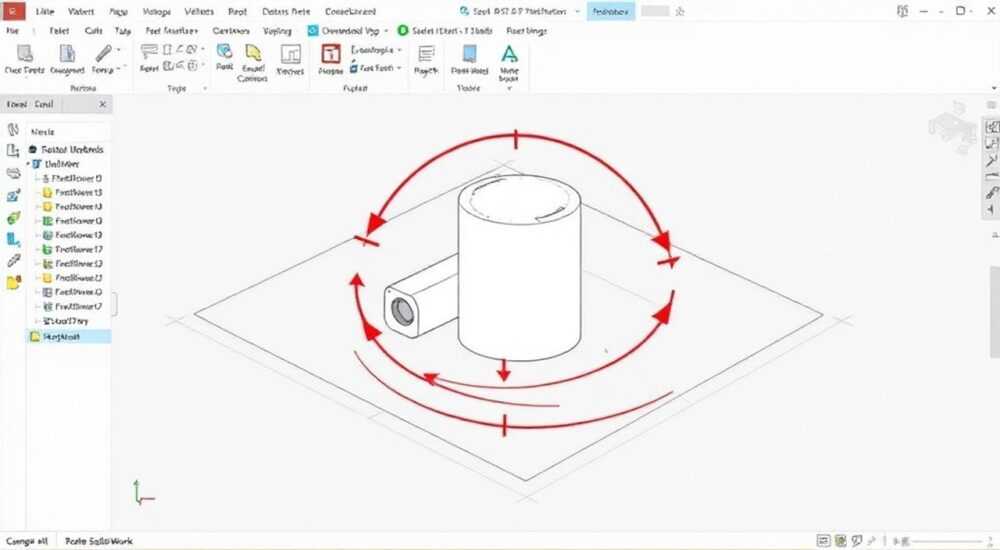
Повернуть чертеж в SolidWorks можно несколькими способами: с помощью инструментов вращения в окне просмотра, через параметры ориентации модели или используя команды привязки и выравнивания. Основной метод — применение манипулятора «Вращение» (Rotate View), доступного на панели навигации или через контекстное меню.
Чтобы быстро повернуть чертёж в SolidWorks, используйте инструмент «Вращение» на панели навигации. Для точного управления применяйте ориентацию по осям или задавайте углы поворота вручную.
SolidWorks — одна из самых популярных CAD-систем в мире, используемая инженерами, конструкторами и дизайнерами для создания 3D-моделей и технической документации. Работа с чертежами требует не только точности, но и удобства визуализации. Одной из базовых, но критически важных операций является поворот чертежа — как в режиме эскиза, так и при просмотре готовой модели. Умение эффективно управлять ориентацией чертежа экономит время, снижает риск ошибок и повышает качество проектирования.
Содержание статьи:
- Основные инструменты поворота чертежа
- Шаги для активации вращения
- Как повернуть чертёж в режиме черчения
- Пример: поворот вида на 45 градусов
- Точные методы поворота: углы и оси
- Поворот вокруг произвольной оси
- Распространённые ошибки и как их избежать
- Как исправить случайный поворот
- Экспертное мнение
- Вопросы и ответы
- Заключение
Основные инструменты поворота чертежа
В SolidWorks существует несколько способов изменить ориентацию чертежа. Выбор зависит от режима работы: создаётся ли 3D-модель, редактируется ли эскиз или формируется лист чертежа. Основным инструментом для вращения вида является «Вращение» (Rotate View), который позволяет интерактивно поворачивать модель вокруг центра экрана.
Для активации этого инструмента можно воспользоваться панелью навигации в правом верхнем углу окна. Кликните по значку манипулятора вращения — появится полусфера, за которую можно «потянуть» мышью, чтобы изменить угол обзора. Также команда доступна через контекстное меню: кликните правой кнопкой мыши в области графики и выберите «Вращение».
Ещё один быстрый способ — использование горячих клавиш. Комбинация Ctrl + мышь (средняя кнопка) активирует вращение. При этом курсор должен быть внутри графической зоны. Если вы работаете с трёхкнопочной мышью, этот метод особенно удобен.
Полезно знать: Инструмент «Вращение» не изменяет геометрию модели — он влияет только на вид. Это важно при подготовке чертежей, где нужно сохранить стандартную ориентацию проекций.
Кроме того, в панели «Вид» есть опция «Ориентация». Она открывает диалоговое окно с предустановленными направлениями: спереди, сверху, справа, изометрия и другие. Вы можете выбрать нужный вид или создать пользовательскую ориентацию, сохранив текущее положение.
Шаги для активации вращения
- Откройте файл детали или сборки в SolidWorks.
- Нажмите на значок «Вращение» на панели навигации.
- Захватите манипулятор левой кнопкой мыши и переместите курсор для изменения угла.
- Отпустите кнопку для фиксации положения.
- При необходимости сохраните ориентацию через «Вид → Ориентация → Добавить».
Как повернуть чертёж в режиме черчения
В режиме чертежа (Drawing) поворот выполняется иначе, чем в 3D-режиме. Здесь вы работаете с проекционными видами, и поворот может потребоваться для корректного размещения детали на листе. Например, если стандартная проекция «спереди» неудобна для чтения, её можно повернуть на 90°.
Чтобы повернуть вид на чертеже, щёлкните правой кнопкой мыши по нужному виду и выберите «Свойства». В открывшемся окне найдите раздел «Ориентация вида». Здесь можно выбрать одну из стандартных ориентаций или указать, что вид должен быть повёрнут относительно родительского.
Для ручного поворота используется опция «Повернуть вид на 90° по/против часовой стрелки». Эта команда быстро меняет ориентацию без необходимости пересоздавать вид. Однако будьте осторожны: при этом не изменяется ориентация исходной модели, только её отображение на листе.
«При работе с чертежами всегда проверяйте, не нарушена ли связь между видами после поворота. Особенно это критично при использовании разрезов и местных видов.» — Алексей Морозов, инженер-конструктор, 12 лет опыта в CAD
Если требуется произвольный угол поворота (например, 30°), стандартные средства SolidWorks не позволяют это сделать напрямую. В таких случаях используются обходные пути: создание эскиза с повернутыми элементами или применение блоков.
Пример: поворот вида на 45 градусов
- Создайте новый лист чертежа.
- Добавьте базовый вид детали.
- Скопируйте его и вставьте как «Ассоциативный вид».
- Щёлкните правой кнопкой — «Свойства» → «Ориентация» → «Другое».
- Выберите «Пользовательская ориентация» и задайте оси X и Y вручную.
- Подтвердите и примените.
Полезно знать: Пользовательские ориентации можно сохранять в шаблонах, чтобы использовать в будущих проектах. Это ускоряет работу при типовых задачах.
Точные методы поворота: углы и оси
Когда требуется точный поворот на заданный угол, например, для совмещения с осью симметрии или привязки к другому элементу, используются специальные инструменты. Один из них — «Повернуть/Масштабировать эскиз» (Rotate/Copy). Он доступен в режиме редактирования эскиза.
Чтобы выполнить поворот:
- Откройте эскиз, который нужно повернуть.
- Выделите все элементы (Ctrl+A) или выберите нужные объекты.
- Перейдите в меню «Инструменты» → «Геометрия» → «Повернуть».
- Укажите центр вращения — точку, вокруг которой будет происходить поворот.
- Введите угол поворота в градусах.
- Подтвердите операцию.
Для более сложных случаев подходит функция «Преобразовать с实体» (Transform), которая позволяет задавать матрицу преобразования, включая поворот по осям X, Y, Z. Этот инструмент особенно полезен при работе со сборками.
Метод |
Точность |
Область применения |
Горячие клавиши |
|---|---|---|---|
Вращение мышью |
Низкая |
Быстрый просмотр |
Ctrl + колесо |
Ориентация по осям |
Средняя |
Стандартные проекции |
Space |
Поворот эскиза |
Высокая |
Редактирование геометрии |
— |
Пользовательская ориентация |
Высокая |
Чертежи, виды |
— |
Поворот вокруг произвольной оси
SolidWorks позволяет задавать ось вращения вручную. Для этого:
- Создайте эскизную линию или используйте существующее ребро как ось.
- Примените команду «Повернуть» в эскизе, выбрав эту линию как центр.
- Или в 3D-режиме используйте «Вставить → Геометрические элементы → Ось».
- Затем примените операцию выдавливания или вращения с привязкой к этой оси.
Полезно знать: При повороте эскиза можно выбрать, нужно ли копировать объекты или заменить оригинальные. Это полезно при создании симметричных элементов.
Распространённые ошибки и как их избежать
Одной из самых частых ошибок является случайный поворот всего чертежа вместо одного вида. Это происходит, когда пользователь путает режимы детали и чертежа. Важно помнить: в режиме чертежа поворот затрагивает только выбранный вид, а не всю модель.
Ещё одна проблема — потеря связи между видами после поворота. Например, если вид «справа» был повёрнут, он может перестать соответствовать главному виду. Чтобы избежать этого, используйте опцию «Сохранить ассоциативность» при изменении ориентации.
«Никогда не поворачивайте виды без записи изменений в примечаниях. Это может запутать коллег при согласовании документации.» — Екатерина Смирнова, ведущий конструктор в машиностроении
Также распространена ошибка при работе с многолистовыми чертежами: поворот вида на одном листе не влияет на другие, но если исходная модель изменяется, все виды обновляются автоматически. Поэтому важно контролировать, как поворот отражается на других проекциях.
Как исправить случайный поворот
- Нажмите Ctrl+Z для отмены последнего действия.
- Или щёлкните правой кнопкой по виду → «Свойства» → «Ориентация» → «Спереди» (или другая стандартная).
- Если поворот был сделан в эскизе — откройте эскиз и используйте «Отменить» в редакторе.
- Для восстановления исходной ориентации можно использовать шаблон по умолчанию.
Экспертное мнение
«Современные версии SolidWorks, начиная с 2023 года, внедряют улучшенный алгоритм распознавания жестов мыши. Теперь можно задавать поворот двойным кликом и тягой, что ускоряет навигацию. Но базовые навыки — знание инструментов вращения — остаются ключевыми.» — Дмитрий Ковалёв, эксперт по CAD-системам, автор курсов по SolidWorks
По словам эксперта, многие пользователи недооценивают важность настройки пользовательских ориентаций. «Я рекомендую каждому инженеру создать свой набор ориентаций под типовые задачи: например, «монтажная позиция», «вид снизу с поворотом» и т.д. Это экономит до 15% времени при работе с комплексными сборками.»
Кроме того, в новых версиях появилась функция «Умное вращение», которая автоматически привязывает модель к ближайшей плоскости при медленном повороте. Это помогает быстрее находить нужный ракурс без ручной настройки.
Вопросы и ответы
Можно ли повернуть чертёж на произвольный угол в режиме листа?
Напрямую — нет. SolidWorks не поддерживает произвольные углы поворота видов на листе. Но можно использовать пользовательскую ориентацию, задав оси вручную, или вставлять повернутые блоки из эскизов.
Почему после поворота вид стал неассоциативным?
Это происходит, если вы выбрали опцию «Не ассоциативный» при создании вида. Проверьте свойства вида и убедитесь, что стоит галочка «Ассоциативный». В противном случае изменения в модели не будут отражаться на чертеже.
Как быстро вернуть стандартную ориентацию?
Нажмите пробел — откроется окно «Ориентация». Выберите «Спереди», «Сверху» или «Изометрия». Можно также использовать сочетание клавиш: Ctrl+7 для изометрии, Ctrl+8 для обратной изометрии.
Можно ли сохранить поворот как шаблон?
Да. После настройки ориентации нажмите «Добавить» в окне «Ориентация». Затем сохраните шаблон чертежа или детали. Новая ориентация будет доступна во всех новых файлах на основе этого шаблона.
Влияет ли поворот на размеры и измерения?
Нет. Поворот — это чисто визуальная операция. Все размеры, допуски и привязки остаются неизменными. Измерительные инструменты работают корректно независимо от угла обзора.
Заключение
Умение эффективно поворачивать чертёж в SolidWorks — это не просто навык, а необходимое условие продуктивной работы. От выбора правильного инструмента зависит скорость проектирования, точность документации и удобство командного взаимодействия. Будь то быстрое вращение мышью или точная настройка пользовательской ориентации, каждый метод имеет своё место в рабочем процессе.
Главное — понимать разницу между поворотом вида и изменением геометрии, а также помнить о важности ассоциативности в чертежах. Используйте сочетание горячих клавиш, шаблонов и настроек, чтобы минимизировать рутинные действия.
- Для быстрого вращения используйте Ctrl + колесо мыши или панель навигации.
- В чертежах поворот выполняется через свойства вида и сохраняется как ассоциативный.
- Точный поворот эскиза возможен с заданием угла и центра вращения.
- Избегайте потери связи между видами — проверяйте ассоциативность.
- Сохраняйте часто используемые ориентации как шаблоны для повторного использования.
⚠️ Дисклеймер — нажмите, чтобы развернуть
Материалы, опубликованные в разделе «Блог» на сайте RU DESIGN SHOP (rudesignshop.ru), носят исключительно информационный и ознакомительный характер и не являются руководством к действию, финансовой рекомендацией, медицинской услугой, ветеринарным назначением либо рекламой товаров и услуг, включая азартные игры. Публикации не содержат призывов к участию в азартных играх и не направлены на продвижение соответствующих операторов.
Безопасность применения товаров и веществ: при использовании строительных материалов, бытовой химии, пестицидов и агрохимикатов необходимо строго следовать инструкциям производителя и действующему законодательству Российской Федерации, включая Федеральный закон РФ от 19.07.1997 № 109-ФЗ «О безопасном обращении с пестицидами и агрохимикатами».
Упоминание товарных знаков, брендов и организаций носит исключительно информационный характер и не означает наличие партнёрских отношений или одобрения со стороны правообладателей.
Материалы, содержащие сведения о медицинских, ветеринарных или косметических средствах, представлены в справочных целях и не являются медицинской консультацией или назначением. Перед применением рекомендуется обратиться к врачу, ветеринарному специалисту или иному сертифицированному профессионалу.
Возрастные ограничения: материалы, содержащие сведения о продукции категории 18+, включая алкоголь или азартные игры, предназначены исключительно для совершеннолетней аудитории и публикуются в информационных целях.
Правовая ответственность: решения, принятые на основе опубликованной информации, пользователь принимает самостоятельно и на свой риск; редакция и авторы несут ответственность в пределах, установленных законодательством Российской Федерации.
Редакция не допускает публикаций, содержащих пропаганду экстремизма, терроризма, наркотических средств или суицида; подобные материалы подлежат немедленному удалению.
Упоминание организаций с ограниченным статусом: компания Meta Platforms Inc. (социальные сети Facebook и Instagram) признана экстремистской организацией решением суда РФ, её деятельность запрещена на территории Российской Федерации; любые упоминания приводятся исключительно в информационных целях.
Авторские права и источники: информация собирается из открытых источников; её актуальность указывается на дату публикации и может изменяться.
Изображения и иллюстрации используются на условиях, разрешённых правообладателями. При возникновении претензий редакция готова оперативно рассмотреть обращение и внести необходимые изменения.
Персональные данные и cookies: сайт использует cookies и обрабатывает персональные данные пользователей в соответствии с Федеральным законом № 152-ФЗ «О персональных данных» и Политикой конфиденциальности RU DESIGN SHOP.
Мнения авторов могут не совпадать с позицией государственных органов или коммерческих организаций, упомянутых в материалах.
РЕКОМЕНДУЕМ
Товары от российских производителей




