Скидка 5% на первый заказ — RDS5




Как повернуть деталь в solidworks
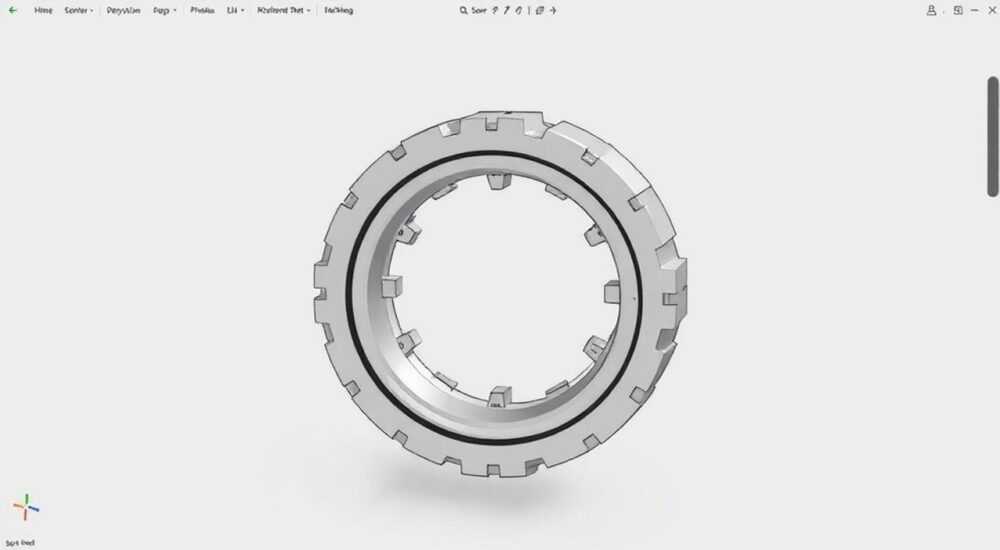
В Solidworks поворот детали — это базовая, но критически важная операция при моделировании и сборке. Она позволяет изменять ориентацию элементов в трёхмерном пространстве для точного позиционирования, контроля геометрии и последующего анализа. Поворот выполняется как в режиме эскиза, так и в полноценной 3D-модели, с использованием различных инструментов: от мыши до точных параметров в PropertyManager.
Чтобы повернуть деталь в Solidworks, используйте интерактивные средства вращения мышью, команду «Повернуть модель» или задайте точный угол через PropertyManager. Для сборок применяйте ограничения или ручное перемещение компонентов.
Содержание статьи:
- Основные инструменты вращения в Solidworks
- Шаги для вращения модели мышью
- Использование View Rotate Tool
- Как повернуть деталь в сборке
- Ограничения при повороте в сборке
- Точный поворот: использование углов и осей
- Пример: поворот детали на 45 градусов вокруг оси Z
- Распространённые ошибки и как их избежать
- Типичные проблемы и решения
- Экспертное мнение
- Интервью с Дмитрием Фроловым, ведущим инженером-проектировщиком, 15 лет в CAD
- Вопросы и ответы
- Заключение
Основные инструменты вращения в Solidworks
Solidworks предоставляет несколько способов вращения деталей, в зависимости от контекста — редактирование эскиза, просмотр модели или работа со сборкой. Основным методом является интерактивное вращение с помощью мыши. При нажатии на среднюю кнопку (колесо) и её удерживании вы можете свободно вращать модель в пространстве. Это наиболее быстрый способ получить нужный ракурс.
Для более точного контроля используется команда «Повернуть модель», доступная через меню «Вид» → «Инструменты просмотра» → «Повернуть». После активации инструмента появляется манипулятор в виде трёх пересекающихся окружностей, соответствующих осям X, Y и Z. Щелчок и перетаскивание по одной из дуг позволяет вращать модель вокруг выбранной оси.
Кроме того, можно использовать горячие клавиши. Например, Shift + стрелки — для поворота с шагом 15 градусов. Ctrl + 7 — вид спереди, Ctrl + 8 — изометрия. Эти сочетания ускоряют навигацию и часто используются при работе с крупными сборками.
Полезно знать: Вращение модели не изменяет её геометрию — это исключительно визуальная операция для удобства проектирования. Если нужно изменить ориентацию тела в пространстве, используйте функции «Преобразовать» или «Переместить/повернуть».
Шаги для вращения модели мышью
- Откройте 3D-модель в Solidworks.
- Нажмите и удерживайте колесо прокрутки мыши.
- Перемещайте мышь в нужном направлении.
- Отпустите колесо, чтобы зафиксировать положение.
Использование View Rotate Tool
- Активируйте инструмент «Повернуть модель» на панели «Вид».
- Щелкните левой кнопкой мыши внутри графической области.
- Перетащите курсор, чтобы начать вращение.
- Для фиксации оси вращения подведите курсор к одной из дуг манипулятора.
Как повернуть деталь в сборке
В сборках поворот детали имеет принципиальные отличия от простого вращения камеры. Здесь важно различать два понятия: вращение всей сборки (визуальное) и поворот отдельного компонента (геометрическое). Последнее требует особого подхода, особенно если деталь уже имеет ограничения.
Если компонент не зафиксирован, его можно повернуть с помощью инструмента «Переместить/повернуть компонент». Он находится на вкладке «Макет» или «Сборка» в зависимости от версии Solidworks. Активировав команду, выберите деталь, которую нужно повернуть. В появившемся PropertyManager установите тип преобразования — «Повернуть».
Далее укажите ось вращения. Это может быть одна из глобальных осей (X, Y, Z), ребро детали, цилиндрическая поверхность или пользовательская ось. Задайте угол поворота вручную или перетаскивайте деталь мышью. Solidworks покажет текущий угол в реальном времени.
Если деталь зафиксирована, перед поворотом её необходимо временно освободить. Щелкните правой кнопкой по компоненту в дереве FeatureManager и выберите «Плавающий». Это снимет все жёсткие связи, позволяя перемещать и вращать элемент.
«Всегда проверяйте статус компонента перед попыткой поворота. Зафиксированные детали нельзя двигать без предварительного снятия ограничений.» — Алексей Кузнецов, инженер-конструктор, 12 лет опыта в CAD
Ограничения при повороте в сборке
- Наличие сопряжений (коаксиальность, совпадение плоскостей) блокирует свободное вращение.
- Попытка повернуть деталь с установленными ограничениями вызывает ошибку или деформацию сборки.
- Для временного отключения сопряжений используйте режим «Редактирование сопряжений».
Статус компонента |
Можно ли повернуть? |
Необходимые действия |
|---|---|---|
Зафиксирован |
Нет |
Сделать плавающим |
Плавающий |
Да |
Использовать «Переместить/повернуть» |
Частично ограничен |
Ограничено |
Отредактировать или удалить сопряжения |
Точный поворот: использование углов и осей
Когда требуется высокая точность — например, при создании симметричных конструкций или установке деталей под строгим углом — интерактивное вращение недостаточно. В таких случаях применяется инструмент «Переместить/повернуть» с заданием численных значений.
Для этого:
- Выберите «Вставка» → «Геометрические отношения» → «Переместить/повернуть».
- Укажите тип преобразования: «Повернуть».
- Выберите ось вращения — можно указать грань, ребро или создать вспомогательную ось.
- Введите точный угол в поле «Угол поворота».
- При необходимости скопируйте тело с помощью опции «Создать копию».
Solidworks также поддерживает поворот вокруг произвольной точки. В том же PropertyManager есть опция «Точка вращения». Указав вершину или точку эскиза, вы сможете вращать деталь относительно неё, а не относительно центра масс.
Для многократных поворотов используйте функцию «Массив по кругу». Она создаёт копии детали, равномерно распределённые по окружности. Это особенно полезно при проектировании колёс, фланцев или крепёжных групп.
Полезно знать: Точное значение угла можно вводить с клавиатуры даже во время перетаскивания — просто начните печатать число, и Solidworks автоматически примет его как целевой угол.
Пример: поворот детали на 45 градусов вокруг оси Z
- Активируйте «Вставка» → «Функции» → «Переместить/повернуть».
- Выберите тело, которое нужно повернуть.
- В разделе «Тип» выберите «Повернуть».
- В поле «Ось» выберите глобальную ось Z или плоскость XY.
- Введите «45» в поле «Угол».
- Подтвердите операцию.
Распространённые ошибки и как их избежать
Одной из самых частых ошибок является попытка повернуть деталь в сборке без учёта сопряжений. Это приводит к разрыву связей, появлению жёлтых предупреждений и невозможности корректно собрать узел. Чтобы избежать этого, всегда анализируйте дерево сопряжений перед изменением положения компонента.
Ещё одна распространённая ситуация — случайный поворот всей сборки вместо отдельной детали. Это происходит, когда пользователь путает визуальное вращение с геометрическим. Напоминание: если вы держите колесо мыши — вы вращаете камеру, а не деталь.
Некоторые новички пытаются повернуть деталь в режиме эскиза, забывая, что эскизы двумерны. В эскизе можно поворачивать только геометрию эскиза, а не саму 3D-деталь. Для этого используется команда «Повернуть» на панели инструментов эскиза.
«Перед любым поворотом задавайте себе вопрос: “Я хочу изменить вид или изменить положение объекта?” Ответ определит, какой инструмент использовать.» — Марина Петрова, преподаватель CAD-технологий, НИУ МЭИ
Типичные проблемы и решения
- Деталь не поворачивается: проверьте, не зафиксирована ли она. Также убедитесь, что выбрано правильное тело или компонент.
- Появились ошибки после поворота: возможно, нарушены сопряжения. Верните деталь в исходное положение и пересмотрите ограничения.
- Поворот происходит не вокруг нужной оси: уточните, какая ось выбрана. Создайте вспомогательную ось, если стандартных недостаточно.
- Не сохраняется угол: убедитесь, что вы подтвердили операцию. Иногда пользователи закрывают PropertyManager, не нажав “ОК”.
Ошибка |
Причина |
Решение |
|---|---|---|
Деталь не двигается |
Зафиксирована или ограничена |
Сделать плавающей или отредактировать сопряжения |
Сборка “ломается” |
Нарушены сопряжения |
Удалить конфликтующие связи перед поворотом |
Поворот неточный |
Не задан числовой угол |
Ввести значение вручную |
Инструмент не найден |
Не включена панель “Сборка” |
Настроить интерфейс: Средства → Настройка → Панели инструментов |
Экспертное мнение
Интервью с Дмитрием Фроловым, ведущим инженером-проектировщиком, 15 лет в CAD
— Дмитрий, какие советы вы дадите новичкам, которые только учатся поворачивать детали в Solidworks?
«Прежде всего, не бойтесь экспериментировать в тестовых файлах. Создайте простую деталь — куб или цилиндр — и попробуйте все способы поворота. Освойте разницу между вращением камеры, поворотом компонента и геометрическим преобразованием тела. Это фундамент.
Во-вторых, используйте вспомогательные геометрические элементы: оси, плоскости, точки. Они делают поворот предсказуемым. Например, если нужно повернуть деталь вокруг болта — создайте ось по его оси симметрии и используйте её как ось вращения.
И, наконец, помните: Solidworks — это система параметрического моделирования. Каждое действие должно быть обосновано и воспроизводимо. Случайный поворот “на глаз” может сработать один раз, но сломает проект при внесении изменений.»
Полезно знать: В новых версиях Solidworks (2024–2026) появилась функция “Smart Rotate” — интеллектуальное вращение, которое предлагает оси на основе геометрии. Эта опция включается в настройках и значительно ускоряет работу.
Вопросы и ответы
Можно ли повернуть деталь на произвольный угол без указания оси?
Да, но только визуально — с помощью мыши. Для геометрического поворота всегда требуется ось. Без неё система не может определить направление вращения. Используйте вспомогательные оси или выберите подходящее ребро/поверхность.
Как повернуть деталь в эскизе?
В режиме эскиза выберите геометрию (линии, окружности), затем используйте команду «Повернуть» на панели инструментов. Укажите центр вращения и угол. Обратите внимание: поворачивается только содержимое эскиза, а не 3D-модель.
Почему после поворота деталь “исчезает” из сборки?
Скорее всего, она сместилась за пределы видимой области. Используйте «Центрировать вид» (Ctrl+Q) или «Показать всё» (F). Также проверьте, не была ли деталь случайно скрыта — щелкните правой кнопкой по ней в дереве и выберите «Показать».
Можно ли отменить поворот?
Да, как и любое действие в Solidworks, поворот можно отменить через Ctrl+Z. Однако, если вы уже сохранили файл или продолжили моделирование, восстановить точное положение будет сложно. Рекомендуется делать контрольные точки (Save As с другим именем) перед сложными операциями.
Как повернуть деталь на 180 градусов быстро?
Используйте команду «Переместить/повернуть» и введите 180 в поле угла. Альтернатива — зеркальное отражение через «Зеркало тела», если допустима симметрия. Также можно использовать привязку к виду: Ctrl+2 — вид сзади, что эквивалентно повороту на 180°.
Заключение
Поворот детали в Solidworks — это не просто визуальная операция, а ключевой этап проектирования, требующий понимания контекста: работаете ли вы с деталью, сборкой или эскизом. Успешное выполнение зависит от правильного выбора инструмента, учёта ограничений и точного задания параметров.
Освоив основные методы вращения — от мыши до точных числовых значений — вы значительно повысите свою эффективность в Solidworks. Главное — помнить разницу между визуальным и геометрическим поворотом и всегда действовать осознанно.
- Используйте колесо мыши для быстрого вращения камеры.
- Для изменения положения детали применяйте «Переместить/повернуть».
- В сборках проверяйте статус компонента и наличие сопряжений.
- Задавайте точные углы в PropertyManager для воспроизводимости.
- Используйте вспомогательные оси и плоскости для сложных поворотов.
⚠️ Дисклеймер — нажмите, чтобы развернуть
Материалы, опубликованные в разделе «Блог» на сайте RU DESIGN SHOP (rudesignshop.ru), носят исключительно информационный и ознакомительный характер и не являются руководством к действию, финансовой рекомендацией, медицинской услугой, ветеринарным назначением либо рекламой товаров и услуг, включая азартные игры. Публикации не содержат призывов к участию в азартных играх и не направлены на продвижение соответствующих операторов.
Безопасность применения товаров и веществ: при использовании строительных материалов, бытовой химии, пестицидов и агрохимикатов необходимо строго следовать инструкциям производителя и действующему законодательству Российской Федерации, включая Федеральный закон РФ от 19.07.1997 № 109-ФЗ «О безопасном обращении с пестицидами и агрохимикатами».
Упоминание товарных знаков, брендов и организаций носит исключительно информационный характер и не означает наличие партнёрских отношений или одобрения со стороны правообладателей.
Материалы, содержащие сведения о медицинских, ветеринарных или косметических средствах, представлены в справочных целях и не являются медицинской консультацией или назначением. Перед применением рекомендуется обратиться к врачу, ветеринарному специалисту или иному сертифицированному профессионалу.
Возрастные ограничения: материалы, содержащие сведения о продукции категории 18+, включая алкоголь или азартные игры, предназначены исключительно для совершеннолетней аудитории и публикуются в информационных целях.
Правовая ответственность: решения, принятые на основе опубликованной информации, пользователь принимает самостоятельно и на свой риск; редакция и авторы несут ответственность в пределах, установленных законодательством Российской Федерации.
Редакция не допускает публикаций, содержащих пропаганду экстремизма, терроризма, наркотических средств или суицида; подобные материалы подлежат немедленному удалению.
Упоминание организаций с ограниченным статусом: компания Meta Platforms Inc. (социальные сети Facebook и Instagram) признана экстремистской организацией решением суда РФ, её деятельность запрещена на территории Российской Федерации; любые упоминания приводятся исключительно в информационных целях.
Авторские права и источники: информация собирается из открытых источников; её актуальность указывается на дату публикации и может изменяться.
Изображения и иллюстрации используются на условиях, разрешённых правообладателями. При возникновении претензий редакция готова оперативно рассмотреть обращение и внести необходимые изменения.
Персональные данные и cookies: сайт использует cookies и обрабатывает персональные данные пользователей в соответствии с Федеральным законом № 152-ФЗ «О персональных данных» и Политикой конфиденциальности RU DESIGN SHOP.
Мнения авторов могут не совпадать с позицией государственных органов или коммерческих организаций, упомянутых в материалах.
РЕКОМЕНДУЕМ
Товары от российских производителей




