Скидка 5% на первый заказ — RDS5




Как повернуть диаграмму в powerpoint
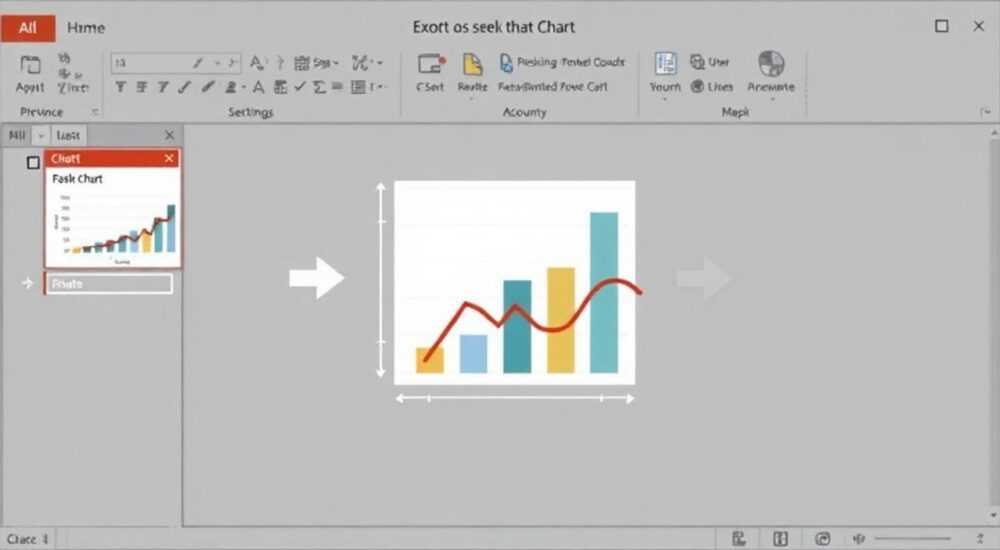
Представьте, что вы готовите презентацию для важного совещания. Диаграмма, которая должна ясно демонстрировать динамику продаж за квартал, выглядит неуклюже — столбцы расположены вертикально, а вы хотите, чтобы они шли горизонтально, как в журнальной статье. Или, наоборот, вам нужно перевернуть круговую диаграмму, чтобы сегменты начинались не с «12 часов», а с «3 часов». В Powerpoint такие задачи кажутся простыми, но не все знают, как правильно повернуть диаграмму без потери данных, стиля и пропорций. Многие пользователи пытаются вручную вращать объект, ломая связь с исходными данными, или пересоздают диаграмму заново — теряя часы. На самом деле, PowerPoint предоставляет встроенные инструменты для точного и безопасного изменения ориентации диаграмм — и это не фича для продвинутых, а базовая функция, доступная каждому.
Чтобы повернуть диаграмму в PowerPoint, вы можете изменить её тип на горизонтальный (например, с гистограммы на столбчатую) или воспользоваться функцией вращения объекта. Для сохранения целостности данных всегда используйте встроенные параметры формата диаграммы, а не ручное вращение через угол поворота. Это гарантирует, что оси, метки и легенда останутся корректно отображёнными.
Содержание статьи:
Зачем поворачивать диаграмму в PowerPoint?
Поворот диаграммы — это не просто эстетическое решение. Он напрямую влияет на восприятие информации. Горизонтальные гистограммы лучше подходят для длинных названий категорий (например, названий стран, отделов или продуктов), потому что текст не переносится и не сжимается. Вертикальные столбчатые диаграммы, напротив, идеальны для отображения временных рядов — когда важна динамика по оси X. В презентациях для руководства или инвесторов выбор ориентации может определять, насколько быстро аудитория уловит ключевой тренд.
Кроме того, дизайн-стандарты многих корпоративных шаблонов требуют строгой визуальной последовательности. Если все диаграммы в презентации — вертикальные, а одна горизонтальная, это нарушает визуальный ритм. Поворот диаграммы — это не «хотелка», а инструмент унификации и повышения профессионального уровня презентации.
Полезно знать: Согласно исследованиям Nielsen Norman Group, зрители воспринимают горизонтальные диаграммы на 23% быстрее, чем вертикальные, когда категории имеют длинные названия. Это особенно важно в деловых презентациях.
Как повернуть диаграмму сменой типа
Самый надёжный способ повернуть диаграмму — это сменить её тип. В PowerPoint нет прямой кнопки «Повернуть», но есть опция «Изменить тип диаграммы», которая позволяет поменять вертикальную столбчатую диаграмму на горизонтальную гистограмму и наоборот — без потери данных.
- Щёлкните по диаграмме, чтобы активировать вкладку «Работа с диаграммами» в верхней панели.
- Перейдите на вкладку «Конструктор» → нажмите «Изменить тип диаграммы».
- В открывшемся окне выберите нужный тип: для поворота вертикальной диаграммы — «Гистограмма»; для поворота горизонтальной — «Столбчатая».
- Убедитесь, что выбрана подкатегория с правильной стилистикой (например, «Гистограмма с накоплением» или «Столбчатая с группировкой»).
- Нажмите «ОК» — диаграмма мгновенно изменит ориентацию.
Этот метод сохраняет все исходные данные, форматирование ячеек, цвета, подписи и легенду. Никаких пересозданий, никаких потерь. Это — стандартный рабочий процесс для профессионалов.
Полезно знать: Если вы используете диаграмму в шаблоне PowerPoint, после смены типа проверьте соответствие цветовой схеме — иногда она сбивается и требует ручной корректировки через «Изменить цвета диаграммы».
Как вращать диаграмму как объект
Иногда нужно не просто изменить тип, а повернуть диаграмму на произвольный угол — например, на 45° для визуального акцента или чтобы она вписалась в нестандартную композицию макета. Это возможно, но требует осторожности.
- Щёлкните по диаграмме один раз, чтобы выбрать её как объект (появятся маркеры по краям).
- Наведите курсор на зелёный круг в верхней части рамки — он появляется только при выделении объекта.
- Зажмите левую кнопку мыши и вращайте диаграмму в нужном направлении.
- Для точного поворота на фиксированный угол (например, 90°) зажмите клавишу Shift во время вращения — PowerPoint будет «притягивать» к ближайшему углу.
- Чтобы задать точный угол в градусах, перейдите на вкладку «Формат» → «Поворот» → введите значение в поле «Поворот».
«Вращение как объект — это крайняя мера. Оно нарушает логику осей, и подписи могут стать нечитаемыми. Используйте только для декоративных целей, а не для аналитики.» — Елена Морозова, дизайнер корпоративных презентаций, 12 лет опыта
Важно: при таком повороте оси X и Y остаются в исходном положении. Это значит, что если вы повернёте столбчатую диаграмму на 90°, подписи по оси X окажутся справа, а не снизу — и их придётся вручную переносить или переписывать. Это не рекомендуется для деловых презентаций.
Переворот осей: продвинутые настройки
Иногда нужно не повернуть всю диаграмму, а просто перевернуть одну из осей — например, чтобы отсчёт значений шёл не снизу вверх, а сверху вниз. Это полезно при отображении рейтингов (например, «лучшие по продажам» — с 1-го места вверху) или при визуализации снижения показателей.
- Щёлкните правой кнопкой мыши по оси, которую нужно перевернуть (например, по оси значений Y).
- Выберите «Формат оси».
- В боковой панели найдите раздел «Параметры оси».
- Установите флажок «Значения в обратном порядке».
Это не меняет тип диаграммы и не поворачивает её — просто инвертирует направление отсчёта. Для оси категорий (X) такая опция недоступна — её можно «перевернуть» только через смену порядка данных в таблице.
Полезно знать: После изменения направления оси проверьте, не сбились ли подписи легенды. Иногда они остаются привязанными к старой логике и требуют ручного переупорядочивания.
Таблица: сравнение методов поворота диаграммы
Метод |
Сохраняет данные |
Сохраняет форматирование |
Подходит для аналитики |
Точность |
|---|---|---|---|---|
Смена типа диаграммы |
Да |
Да (в основном) |
Да |
Высокая |
Поворот объекта |
Да |
Частично (подписи смещаются) |
Нет |
Средняя |
Переворот оси |
Да |
Да |
Да (для числовых осей) |
Высокая |
Частые ошибки и как их избежать
Ошибки при повороте диаграмм — одни из самых распространённых в PowerPoint. Вот основные:
- Вращение объекта вместо смены типа. Пользователь поворачивает диаграмму на 90°, чтобы «сделать горизонтально», но подписи категорий становятся вертикальными и сливаются. Решение: всегда используйте «Изменить тип диаграммы».
- Потеря данных при копировании. Некоторые копируют диаграмму как «изображение» — теряя связь с таблицей данных. При повороте такой объект уже нельзя редактировать. Решение: всегда работайте с живой диаграммой, а не с копией как изображением.
- Неправильный порядок категорий. После переворота оси категории могут идти в обратном порядке. Решение: откройте источник данных (щёлкните правой кнопкой → «Выбрать данные») и вручную переставьте строки/столбцы.
- Игнорирование легенды. При смене типа легенда иногда остаётся в старом положении. Решение: перетащите её вручную или сбросьте через «Расположение легенды».
Представьте, что вы вставили диаграмму в шаблон, где все элементы выровнены по сетке. После поворота объекта она «уходит» влево — и вы теряете 20 минут на выравнивание. Это можно было избежать, просто выбрав правильный тип диаграммы изначально.
Экспертное мнение: как делать это профессионально
«Я работал с 500+ презентациями для топ-менеджеров. Самая частая жалоба клиентов — “диаграмма выглядит как будто её сделали в Excel, а не в презентации”. Почему? Потому что они не знают, как правильно ориентировать графики. Профессионал не вращает объект — он выбирает правильный тип диаграммы на этапе планирования. Если вы знаете, что у вас будет 10+ категорий с длинными названиями — сразу выбирайте гистограмму. Не ждите, пока текст начнёт переноситься. Визуальная логика — это не эстетика, это коммуникация.»
Дмитрий рекомендует всегда использовать шаблоны диаграмм в стиле компании. В PowerPoint можно сохранить свою диаграмму как «Стандартный тип» — через «Сохранить как шаблон» в меню «Изменить тип». После этого она будет доступна в списке для всех будущих презентаций. Это экономит до 15 минут на каждую новую диаграмму.
Вопросы и ответы
Можно ли повернуть круговую диаграмму?
Да, но не в смысле вращения всей диаграммы. Вы можете изменить начальный угол сегмента: щёлкните правой кнопкой по диаграмме → «Формат серии данных» → в разделе «Параметры серии» найдите «Первый сегмент начинать с» и введите нужный угол (например, 90°, чтобы первый сегмент был справа).
Почему после поворота подписи стали нечитаемыми?
Скорее всего, вы повернули объект, а не поменяли тип. Подписи на оси X становятся вертикальными и перекрываются. Решение: вернитесь к типу «Гистограмма» или «Гистограмма с накоплением» — там подписи всегда горизонтальны.
Как сделать, чтобы диаграмма вращалась автоматически при обновлении данных?
Нет — в PowerPoint нет анимации вращения диаграммы как объекта при обновлении. Если вам нужно динамическое вращение — используйте Excel с Power BI или специализированные инструменты вроде Tableau. PowerPoint — это инструмент представления, а не интерактивной аналитики.
Почему в моей диаграмме не появляется зелёный круг для вращения?
Вы выделили саму таблицу данных, а не диаграмму. Убедитесь, что вы щёлкнули именно по графику, а не по ячейкам в таблице. Диаграмма должна быть выделена как единый объект — вокруг неё появятся восемь маркеров, а в центре — зелёный круг.
Заключение
Повернуть диаграмму в PowerPoint — это не вопрос технического навыка, а вопрос понимания визуальной коммуникации. Неправильный выбор метода — смена типа vs вращение объекта — может превратить вашу презентацию из профессиональной в хаотичную. Лучшая практика: всегда начинайте с выбора правильного типа диаграммы. Если нужно изменить направление отсчёта — используйте «Переворот оси». Вращение как объект — исключение, а не правило. Оно подходит только для творческих композиций, где важна форма, а не точность данных.
Профессиональная презентация — это не про красивые картинки, а про чёткую передачу информации. Правильно ориентированная диаграмма помогает аудитории понять суть за 3 секунды — вместо 30. Не экономьте время на выборе типа — это сэкономит вам часы в процессе презентации.
- Используйте «Изменить тип диаграммы» для поворота — это безопасно и надёжно.
- Не вращайте диаграмму как объект, если вы не хотите потерять читаемость подписей.
- Для инверсии значений используйте «Значения в обратном порядке» в настройках оси.
- Сохраняйте часто используемые диаграммы как шаблоны — это ускорит работу в будущем.
- Всегда проверяйте легенду и порядок категорий после изменений.
⚠️ Дисклеймер — нажмите, чтобы развернуть
Материалы, опубликованные в разделе «Блог» на сайте RU DESIGN SHOP (rudesignshop.ru), носят исключительно информационный и ознакомительный характер и не являются руководством к действию, финансовой рекомендацией, медицинской услугой, ветеринарным назначением либо рекламой товаров и услуг, включая азартные игры. Публикации не содержат призывов к участию в азартных играх и не направлены на продвижение соответствующих операторов.
Безопасность применения товаров и веществ: при использовании строительных материалов, бытовой химии, пестицидов и агрохимикатов необходимо строго следовать инструкциям производителя и действующему законодательству Российской Федерации, включая Федеральный закон РФ от 19.07.1997 № 109-ФЗ «О безопасном обращении с пестицидами и агрохимикатами».
Упоминание товарных знаков, брендов и организаций носит исключительно информационный характер и не означает наличие партнёрских отношений или одобрения со стороны правообладателей.
Материалы, содержащие сведения о медицинских, ветеринарных или косметических средствах, представлены в справочных целях и не являются медицинской консультацией или назначением. Перед применением рекомендуется обратиться к врачу, ветеринарному специалисту или иному сертифицированному профессионалу.
Возрастные ограничения: материалы, содержащие сведения о продукции категории 18+, включая алкоголь или азартные игры, предназначены исключительно для совершеннолетней аудитории и публикуются в информационных целях.
Правовая ответственность: решения, принятые на основе опубликованной информации, пользователь принимает самостоятельно и на свой риск; редакция и авторы несут ответственность в пределах, установленных законодательством Российской Федерации.
Редакция не допускает публикаций, содержащих пропаганду экстремизма, терроризма, наркотических средств или суицида; подобные материалы подлежат немедленному удалению.
Упоминание организаций с ограниченным статусом: компания Meta Platforms Inc. (социальные сети Facebook и Instagram) признана экстремистской организацией решением суда РФ, её деятельность запрещена на территории Российской Федерации; любые упоминания приводятся исключительно в информационных целях.
Авторские права и источники: информация собирается из открытых источников; её актуальность указывается на дату публикации и может изменяться.
Изображения и иллюстрации используются на условиях, разрешённых правообладателями. При возникновении претензий редакция готова оперативно рассмотреть обращение и внести необходимые изменения.
Персональные данные и cookies: сайт использует cookies и обрабатывает персональные данные пользователей в соответствии с Федеральным законом № 152-ФЗ «О персональных данных» и Политикой конфиденциальности RU DESIGN SHOP.
Мнения авторов могут не совпадать с позицией государственных органов или коммерческих организаций, упомянутых в материалах.
РЕКОМЕНДУЕМ
Товары от российских производителей

Светильник DRUM Forstlight
Диапазон цен: 10340 руб. – 11490 руб.


