Скидка 5% на первый заказ — RDS5




Как повернуть эскиз в solidworks
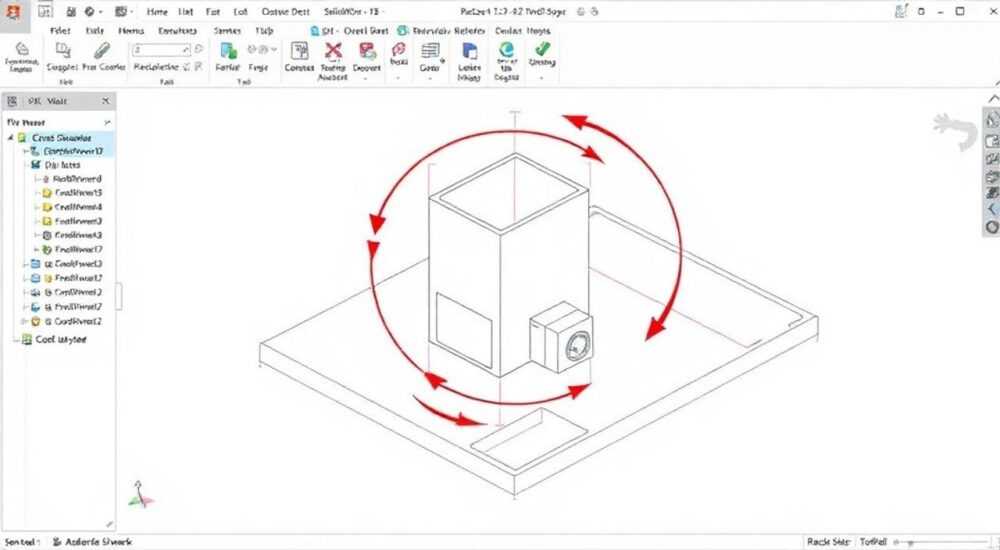
В Solidworks поворот эскиза — это базовая, но критически важная операция при создании 3D-моделей. Эскиз может быть сориентирован неверно относительно плоскости построения, что затрудняет дальнейшее моделирование. Чтобы исправить положение, можно использовать несколько методов: поворот самого эскиза до или после его создания, изменение ориентации через привязки, использование вспомогательных элементов или редактирование координатной системы. Главное — понимать, на каком этапе вы находитесь и какие инструменты доступны.
Чтобы повернуть эскиз в SolidWorks, используйте команду «Повернуть/Масштабировать» в режиме редактирования эскиза. Альтернативно — задайте ориентацию через геометрические привязки или пересоздайте эскиз на новой плоскости. Важно выбирать метод в зависимости от стадии проектирования.
Содержание статьи:
- Зачем нужно поворачивать эскиз в SolidWorks
- Как повернуть эскиз при создании
- Пошаговый алгоритм при создании
- Поворот уже существующего эскиза
- Альтернатива: пересоздание эскиза
- Использование привязок и зависимостей для ориентации
- Пример использования привязок
- Продвинутые методы: вспомогательные плоскости и оси
- Когда использовать этот метод?
- Типичные ошибки и как их избежать
- Чек-лист перед поворотом эскиза
- Экспертное мнение
- Вопросы и ответы
- Заключение
Зачем нужно поворачивать эскиз в SolidWorks
При проектировании деталей в SolidWorks корректная ориентация эскиза напрямую влияет на удобство и точность последующих операций. Неверный угол наклона контура может привести к сложностям при выдавливании, вращении или применении фасок. Особенно это критично в ассемблере, где ориентация детали должна соответствовать общему расположению сборки.
Многие пользователи сталкиваются с ситуацией, когда эскиз создан под углом, не совпадающим с осями глобальной системы координат. Это может произойти из-за автоматического выбора плоскости или ошибки при указании начальной точки. Без коррекции такой эскиз потребует дополнительных усилий на этапе модификации.
Поворот эскиза решает проблему неудобной ориентации, упрощая работу с размерами, привязками и параметризацией. Кроме того, правильно ориентированный чертёж легче читается коллегами и автоматизированными системами, такими как CAM или CAE-платформы.
Полезно знать: Повернутый эскиз не всегда требует изменения — если он связан с другими элементами, стоит сначала оценить влияние на всю модель.
Как повернуть эскиз при создании
На этапе создания нового эскиза у пользователя есть возможность сразу задать нужную ориентацию. Хотя SolidWorks не предоставляет прямого параметра «угол поворота» в диалоговом окне, можно использовать вспомогательные инструменты для контроля направления.
Первый шаг — выбрать подходящую плоскость или поверхность. После щелчка правой кнопкой и выбора «Эскиз» система переходит в режим рисования. На этом этапе важно не начинать построение, а сначала задать ориентацию через вспомогательные линии или привязки.
Один из эффективных способов — провести вспомогательную прямую под нужным углом, используя инструмент «Линия» и указав угол вручную. Затем можно зафиксировать эту линию и использовать её как опору для построения основного контура. Это позволяет избежать необходимости поворачивать весь эскиз позже.
Пошаговый алгоритм при создании
- Выберите плоскость для нового эскиза.
- Перейдите в режим редактирования эскиза.
- Используйте инструмент «Линия» и задайте угол наклона (например, 45°).
- Зафиксируйте линию с помощью привязки «Горизонтальность» или «Вертикальность», если необходимо.
- Постройте основной контур, привязывая его к вспомогательной линии.
- Выход из режима эскиза — поворот будет учтён на уровне геометрии.
«При создании эскиза лучше потратить 30 секунд на предварительную настройку ориентации, чем тратить минуты на исправление позже.» — Алексей Морозов, инженер-конструктор, 12 лет опыта в CAD
Поворот уже существующего эскиза
Если эскиз уже создан и находится под неправильным углом, SolidWorks предлагает несколько способов его поворота. Один из самых простых — использование команды «Повернуть/Масштабировать». Она доступна только в режиме редактирования эскиза и позволяет одновременно менять размер и ориентацию.
Для этого выделите все элементы эскиза (Ctrl+A), затем найдите в меню «Инструменты» → «Геометрия» → «Повернуть/Масштабировать». В открывшемся окне укажите центр поворота — им может быть любая точка, например, начало координат или геометрический центр фигуры. Затем задайте нужный угол.
Важно помнить, что поворот влияет на все выбранные объекты, включая размеры и привязки. Если размеры закреплены жестко, они могут исказиться. Рекомендуется временно скрыть размеры перед поворотом, чтобы избежать конфликтов.
Альтернатива: пересоздание эскиза
Иногда проще удалить текущий эскиз и создать новый, чем корректировать старый. Это особенно актуально, если эскиз содержит много зависимостей или используется в нескольких операциях. Пересоздание даёт полный контроль над ориентацией и упрощает дальнейшее редактирование.
Полезно знать: Команда «Повернуть/Масштабировать» не работает вне режима эскиза. Убедитесь, что вы дважды щёлкнули по эскизу в дереве построений.
Использование привязок и зависимостей для ориентации
SolidWorks — это параметрическая система, и одной из её сильных сторон является управление через геометрические привязки. Вместо физического поворота всей геометрии можно использовать привязки, чтобы зафиксировать нужное положение относительно других элементов.
Например, если требуется, чтобы одна сторона прямоугольника была параллельна определённому ребру детали, можно добавить привязку «Параллельность» между линией эскиза и этим ребром. Аналогично работают привязки «Перпендикулярность», «Касание» и «Равенство угла».
Этот подход особенно полезен в динамических моделях, где размеры часто меняются. При использовании привязок поворот происходит автоматически при изменении параметров, что делает модель более гибкой и адаптивной.
Привязка |
Описание |
Когда использовать |
|---|---|---|
Параллельность |
Две линии идут в одном направлении |
Когда нужно выровнять контур по внешнему ребру |
Перпендикулярность |
Линии образуют угол 90° |
Для точной ориентации относительно осей |
Равенство угла |
Две линии имеют одинаковый угол наклона |
Когда нужно сохранить наклон при редактировании |
Горизонтальность/Вертикальность |
Линия параллельна осям X или Y |
Для выравнивания по системе координат |
Пример использования привязок
Представьте, что вы создаёте фланец, который должен быть повернут на 30° относительно основания. Вместо поворота всего эскиза на 30°, проведите одну линию и установите привязку «Угол» к существующему ребру. Затем задайте значение 30°. Остальная геометрия строится относительно этой линии. При изменении угла вся конструкция обновится автоматически.
«Привязки — это не ограничения, а инструменты контроля. Чем больше вы используете их на этапе проектирования, тем меньше проблем будет при модификации.» — Екатерина Волкова, эксперт по SolidWorks, преподаватель технических курсов
Продвинутые методы: вспомогательные плоскости и оси
Для сложных случаев, когда эскиз должен быть ориентирован под нестандартным углом или относительно наклонной поверхности, рекомендуется использовать вспомогательные плоскости и оси. Этот подход считается профессиональным и применяется в промышленном проектировании.
Чтобы создать новую плоскость, перейдите в меню «Вставить» → «Справочная геометрия» → «Плоскость». Укажите базовую плоскость и задайте угол поворота. Например, выберите переднюю плоскость и введите угол 45°. После этого можно создать эскиз на этой новой плоскости — он будет автоматически ориентирован правильно.
Аналогично работают вспомогательные оси. Их можно использовать как центр поворота или опору для привязок. Ось создаётся через «Вставить» → «Справочная геометрия» → «Ось», с указанием двух точек, ребра или центра цилиндра.
Когда использовать этот метод?
- Когда эскиз должен быть параллелен наклонной грани детали.
- Если в проекте несколько повёрнутых элементов — проще создать единую справочную плоскость.
- Для симметричных конструкций, где нужна точная центральная ось.
- При работе с ассемблями, где ориентация должна совпадать с другими деталями.
Полезно знать: Вспомогательные плоскости можно переименовывать и группировать в папки — это улучшает читаемость дерева построений.
Типичные ошибки и как их избежать
При повороте эскизов пользователи часто допускают ошибки, которые приводят к браку модели или невозможности редактирования. Одна из самых частых — попытка повернуть эскиз без выхода из режима редактирования. Команда «Повернуть/Масштабировать» недоступна вне эскиза, и если вы забудете дважды щёлкнуть по нему в дереве, ничего не произойдёт.
Другая распространённая ошибка — игнорирование привязок. При повороте геометрии с активными размерами система может выдать ошибку пересечения или переопределённости. Решение — временно удалить или отключить размеры, выполнить поворот, затем восстановить привязки.
Также многие забывают, что поворот эскиза влияет на все зависящие от него операции: выдавливание, вырезание, круговые массивы. Если после поворота модель «ломается», проверьте, не нарушились ли условия для этих операций.
Чек-лист перед поворотом эскиза
- Убедитесь, что вы находитесь в режиме редактирования эскиза.
- Снимите выделение с размеров или временно скройте их.
- Проверьте, нет ли жёстких привязок, которые могут конфликтовать.
- Определите центр поворота — используйте точку привязки или вспомогательную геометрию.
- Сделайте резервную копию модели перед масштабными изменениями.
«Перед любым поворотом задайте себе вопрос: “Будет ли это влиять на другие компоненты?” Если да — рассмотрите альтернативы.” — Дмитрий Петров, руководитель CAD-отдела на машиностроительном предприятии
Экспертное мнение
Профессионалы в области 3D-моделирования подчёркивают, что выбор метода поворота зависит от контекста. Для простых деталей достаточно команды «Повернуть/Масштабировать», но для сложных сборок рекомендуется использовать параметрический подход с привязками и справочной геометрией.
Современные версии SolidWorks (2024–2026) поддерживают расширенные функции, такие как «Умная привязка» и «Автоматическое определение угла», которые значительно ускоряют процесс. Также внедрены улучшения в интерфейсе — при повороте отображается динамический угол, что позволяет точно контролировать результат.
Важно понимать, что эскиз — это не просто рисунок, а основа всей модели. Его ориентация влияет на читаемость, сборку, анализ напряжений и производство. Поэтому даже небольшое внимание к деталям на этапе проектирования окупается многократно позже.
Полезно знать: В SolidWorks 2025 появилась функция «Предварительный просмотр поворота» — она показывает, как изменится эскиз до применения команды.
Вопросы и ответы
Можно ли повернуть эскиз после выдавливания?
Да, можно. Достаточно дважды щёлкнуть по эскизу в дереве построений, войти в режим редактирования и использовать команду «Повернуть/Масштабировать». Все последующие операции обновятся автоматически, если не возникнет конфликтов.
Что делать, если после поворота появляется ошибка «Overdefined»?
Ошибка означает, что геометрия имеет слишком много ограничений. Решение — найти лишние размеры или привязки, которые конфликтуют с новым положением, и удалить или отредактировать их.
Как повернуть эскиз на точный угол, например, 27,5°?
При использовании команды «Повернуть/Масштабировать» введите точное значение в поле «Угол». SolidWorks поддерживает десятичные дроби, поэтому можно указать любой угол с точностью до 0,1°.
Можно ли использовать макрос для автоматизации поворота?
Да, в SolidWorks доступно API на VBA. Можно записать макрос, который автоматически поворачивает выделенные элементы на заданный угол. Это полезно при массовой обработке типовых деталей.
Повлияет ли поворот эскиза на вес и центр тяжести детали?
Форма детали изменится, если эскиз несимметричный, поэтому центр тяжести сместится. Однако масса останется прежней — если материал и плотность не менялись.
Заключение
Поворот эскиза в SolidWorks — это не просто техническая операция, а важный элемент управления геометрией модели. От правильной ориентации зависит удобство работы, точность размеров и совместимость с другими компонентами. Современные инструменты позволяют выполнять поворот быстро и точно, но важно понимать разницу между временными исправлениями и продуманной параметризацией.
Выбор метода — будь то команда «Повернуть/Масштабировать», привязки или вспомогательные плоскости — должен зависеть от сложности модели и требований к её изменяемости. Профессиональный подход заключается в том, чтобы минимизировать ручные корректировки и максимизировать автоматизацию через параметры и зависимости.
- Используйте команду «Повернуть/Масштабировать» для быстрого исправления ориентации.
- Применяйте геометрические привязки для гибкого и адаптивного управления углом.
- Создавайте вспомогательные плоскости для сложных или повторяющихся поворотов.
- Проверяйте влияние поворота на зависимые операции перед подтверждением изменений.
- Используйте современные функции SolidWorks для повышения точности и скорости.
⚠️ Дисклеймер — нажмите, чтобы развернуть
Материалы, опубликованные в разделе «Блог» на сайте RU DESIGN SHOP (rudesignshop.ru), носят исключительно информационный и ознакомительный характер и не являются руководством к действию, финансовой рекомендацией, медицинской услугой, ветеринарным назначением либо рекламой товаров и услуг, включая азартные игры. Публикации не содержат призывов к участию в азартных играх и не направлены на продвижение соответствующих операторов.
Безопасность применения товаров и веществ: при использовании строительных материалов, бытовой химии, пестицидов и агрохимикатов необходимо строго следовать инструкциям производителя и действующему законодательству Российской Федерации, включая Федеральный закон РФ от 19.07.1997 № 109-ФЗ «О безопасном обращении с пестицидами и агрохимикатами».
Упоминание товарных знаков, брендов и организаций носит исключительно информационный характер и не означает наличие партнёрских отношений или одобрения со стороны правообладателей.
Материалы, содержащие сведения о медицинских, ветеринарных или косметических средствах, представлены в справочных целях и не являются медицинской консультацией или назначением. Перед применением рекомендуется обратиться к врачу, ветеринарному специалисту или иному сертифицированному профессионалу.
Возрастные ограничения: материалы, содержащие сведения о продукции категории 18+, включая алкоголь или азартные игры, предназначены исключительно для совершеннолетней аудитории и публикуются в информационных целях.
Правовая ответственность: решения, принятые на основе опубликованной информации, пользователь принимает самостоятельно и на свой риск; редакция и авторы несут ответственность в пределах, установленных законодательством Российской Федерации.
Редакция не допускает публикаций, содержащих пропаганду экстремизма, терроризма, наркотических средств или суицида; подобные материалы подлежат немедленному удалению.
Упоминание организаций с ограниченным статусом: компания Meta Platforms Inc. (социальные сети Facebook и Instagram) признана экстремистской организацией решением суда РФ, её деятельность запрещена на территории Российской Федерации; любые упоминания приводятся исключительно в информационных целях.
Авторские права и источники: информация собирается из открытых источников; её актуальность указывается на дату публикации и может изменяться.
Изображения и иллюстрации используются на условиях, разрешённых правообладателями. При возникновении претензий редакция готова оперативно рассмотреть обращение и внести необходимые изменения.
Персональные данные и cookies: сайт использует cookies и обрабатывает персональные данные пользователей в соответствии с Федеральным законом № 152-ФЗ «О персональных данных» и Политикой конфиденциальности RU DESIGN SHOP.
Мнения авторов могут не совпадать с позицией государственных органов или коммерческих организаций, упомянутых в материалах.
РЕКОМЕНДУЕМ
Товары от российских производителей




