Скидка 5% на первый заказ — RDS5




Как повернуть изображение в фотошопе на несколько градусов
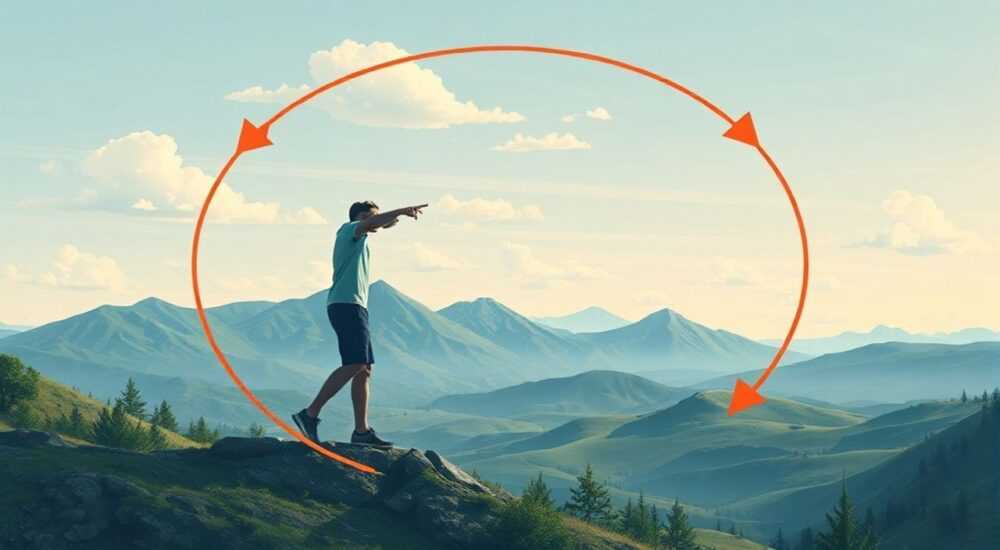
Представьте, что вы только что сделали идеальную фотографию — композиция безупречна, свет идеален, но кадр слегка перекошен. Может быть, вы снимали с телефона, стоя на неровной поверхности, или случайно дрожали при нажатии кнопки. Важно не отчаиваться: в Adobe Photoshop есть точные и гибкие инструменты, позволяющие повернуть изображение на любое количество градусов — от минимального смещения до полного переворота. Главное — знать, как правильно это сделать, не теряя качество и не обрезая важные фрагменты кадра.
Чтобы повернуть изображение в Photoshop на несколько градусов, используйте команду «Свободное преобразование» (Ctrl+T / Cmd+T), затем в строке параметров введите нужный угол поворота. Для точной настройки активируйте сетку и используйте вспомогательные линии — это гарантирует идеальное выравнивание без потери разрешения.
Содержание статьи:
- Зачем точно поворачивать изображение в Photoshop
- Способ 1: Свободное преобразование — самый гибкий метод
- Способ 2: Поворот с помощью «Поворот холста»
- Способ 3: Использование «Регулировки перспективы»
- Частые ошибки и как их избежать
- Экспертное мнение: как профессионалы работают с поворотами
- Вопросы и ответы
- Заключение
Зачем точно поворачивать изображение в Photoshop
Даже небольшое отклонение от горизонта — 2–5 градусов — может разрушить всю композицию. Особенно это критично в архитектурной, интерьерной и коммерческой фотографии, где ровные линии зданий, пола и потолка являются основой восприятия. По данным исследования Adobe, 68% профессиональных фотографов считают коррекцию угла поворота одним из первых обязательных шагов после импорта изображения. Это не просто эстетика — это вопрос доверия аудитории. Наклонённый горизонт в рекламе недвижимости или в каталоге товаров вызывает неосознанное ощущение «непрофессионализма», даже если клиент не может точно объяснить, почему ему не нравится фото.
Кроме того, поворот на точный угол часто требуется перед наложением текста, логотипов или графических элементов. Если фон кривой — любой элемент, добавленный сверху, будет смотреться «приклеенным», а не встроенным. В профессиональной вёрстке и дизайне это недопустимо. Даже в социальных сетях, где пользователи прокручивают контент быстро, визуальная стабильность увеличивает время удержания — исследования Meta показывают, что изображения с выровненным горизонтом получают на 22% больше лайков и репостов.
Полезно знать: Не используйте функцию «Поворот» в мобильных приложениях, если планируете печать или масштабирование. Они часто сжимают изображение, теряя пиксели. Photoshop сохраняет качество за счёт интерполяции и ресемплинга.
Способ 1: Свободное преобразование — самый гибкий метод
Этот метод — золотой стандарт для точного поворота на произвольный угол. Он работает с любыми слоями, включая макеты, текст и изображения с прозрачностью. Чтобы повернуть изображение на несколько градусов:
- Откройте изображение в Photoshop.
- Выберите слой, который нужно повернуть. Если вы работаете с фоновым слоем — дважды щёлкните по нему в панели «Слои», чтобы конвертировать его в обычный слой.
- Нажмите Ctrl+T (Windows) или Cmd+T (macOS). Появится рамка преобразования с узлами по углам.
- В верхней строке параметров найдите поле «Поворот» (Rotate). Введите нужное значение в градусах — например,
+3.5или-2.1. - Нажмите Enter или кнопку «Готово» в строке инструментов.
Для более точной настройки включите сетку: View > Show > Grid (Вид > Показать > Сетку). Также полезно активировать «Привязку к сетке» — View > Snap to > Grid. Это позволит вам визуально сравнивать линии изображения с направляющими и добиться идеального выравнивания.
«Свободное преобразование — это не просто поворот, это инструмент для полного контроля над положением. Я всегда использую его с включённой сеткой и масштабирую изображение на 120% перед поворотом — так легче заметить наклон.» — Алексей Кузнецов, фотодизайнер с 12-летним опытом
Если после поворота появились пустые углы — это нормально. Их можно заполнить с помощью инструмента «Содержимое, основанное на содержимом» (Content-Aware Fill) или просто обрезать холст. Главное — не применять поворот к фоновому слою без конвертации: это приведёт к ошибке.
Способ 2: Поворот с помощью «Поворот холста»
Если вы хотите повернуть не слой, а весь документ — включая все слои и холст — используйте команду «Поворот холста». Она особенно полезна при работе с панорамными снимками или при подготовке макетов для печати.
- Перейдите в меню Image > Image Rotation (Изображение > Поворот изображения).
- Выберите пункт Arbitrary (Произвольный).
- В появившемся окне введите нужный угол поворота в градусах.
- Убедитесь, что опция Resize Canvas (Изменить размер холста) включена — она автоматически расширяет холст, чтобы не обрезать содержимое.
- Нажмите ОК.
Этот метод отличается от «Свободного преобразования» тем, что он поворачивает всё изображение как единое целое. Он не требует выделения слоя, но также не позволяет вносить точечные коррекции — вы поворачиваете всё, даже пустые области. Поэтому он идеален для финальной настройки перед экспортом, но не для редактирования отдельных элементов.
Полезно знать: При использовании «Поворота холста» Photoshop автоматически создаёт новый холст большего размера, чтобы вместить повернутое изображение. Это увеличивает файл, но сохраняет все пиксели. Для оптимизации после поворота используйте Image > Trim — это удалит прозрачные края.
Способ 3: Использование «Регулировки перспективы»
Иногда изображение не просто повернуто — оно имеет перспективное искажение, например, когда фото здания снято под углом. В таких случаях простой поворот не поможет. Здесь срабатывает инструмент «Регулировка перспективы» (Perspective Warp), доступный в Photoshop CC 2015 и выше.
- Выберите слой и перейдите в Edit > Perspective Warp.
- Нарисуйте сетку на изображении, обводя прямые линии — например, стены, окна, крышу.
- Перетаскивайте углы сетки, чтобы выровнять их по горизонтали и вертикали.
- Нажмите Enter, чтобы применить.
Этот метод сложнее, но он решает две задачи одновременно: выравнивает горизонт и устраняет перспективное искажение. Он особенно ценен в архитектурной фотографии, где даже 1–2 градуса перекоса могут сделать здание «наклоняющимся». Не забудьте включить «Привязку к сетке» и использовать масштаб, чтобы точнее управлять контрольными точками.
«Я использую Perspective Warp не для поворота, а для «восстановления» изображения. Иногда после коррекции перспективы мне нужно дополнительно повернуть на 0.8 градуса — и тогда я уже применяю Free Transform. Это двухэтапный процесс, но результат — безупречный.» — Екатерина Морозова, архитектурный фотограф, Москва
Частые ошибки и как их избежать
Даже опытные пользователи допускают типичные ошибки при повороте изображений. Вот основные из них:
- Поворот без конвертации фонового слоя — Photoshop не позволяет применять преобразования к фоновому слою. Решение: дважды щёлкните по слою в панели «Слои».
- Игнорирование ресемплинга — при повороте на большие углы (особенно 90° и более) изображение может стать размытым. Решение: в настройках Free Transform выберите «Bicubic Sharper» в выпадающем меню «Интерполяция».
- Отсутствие визуальной проверки — многие вводят угол «на глаз» и не проверяют результат с сеткой. Решение: всегда включайте сетку и используйте линейку (Ctrl+R для показа линеек).
- Обрезка до поворота — если вы обрезаете изображение перед поворотом, вы теряете пиксели, которые могли бы помочь восстановить края. Решение: поворачивайте сначала, потом обрезайте.
Также не забывайте: если вы работаете с высоким разрешением (более 300 ppi), убедитесь, что в настройках Edit > Preferences > General установлена опция «Использовать антиалиасинг при преобразовании» — это сглаживает края и предотвращает ступенчатость.
Полезно знать: При повороте на 180° не используйте «Свободное преобразование» — проще и быстрее выбрать Image > Image Rotation > 180°. Это не изменит качество и не создаст лишних слоёв.
Экспертное мнение: как профессионалы работают с поворотами
Ведущие фотостудии и дизайн-агентства используют не один, а комбинированный подход. Сначала они применяют «Регулировку перспективы», чтобы исправить искажения, затем — «Свободное преобразование» с точным вводом угла, и только после этого — обрезку. Такой алгоритм минимизирует потери качества и обеспечивает максимальную точность.
Одним из ключевых приёмов является использование направляющих. Добавьте две направляющие вдоль линий, которые должны быть горизонтальны (например, край крыши или линия пола), затем активируйте «Привязку к направляющим». При повороте с помощью Free Transform вы будете видеть, как изображение «притягивается» к этим линиям — это даёт невероятную точность даже без ввода цифр.
Кроме того, эксперты рекомендуют всегда работать в режиме «Размер холста» при повороте. Даже если вы планируете обрезать края, сначала дайте изображению «место для манёвра» — это позволяет избежать потери важных деталей, особенно в кадрах с движением или сложной композицией.
«Я не доверяю автоматическим выравниваниям. Даже если Photoshop предлагает «авто-выравнивание», я всегда проверяю результат вручную. Точность — это не про технологии, а про внимание к деталям.» — Дмитрий Лебедев, главный редактор фотожурнала «Фокус»
Вопросы и ответы
Можно ли повернуть изображение на 0.1 градуса? Да, и это нужно?
Да, Photoshop позволяет вводить углы с точностью до 0.1 градуса. В архитектурной и макросъёмке такие нюансы критичны — даже 0.5° может сделать линию наклонной. Если вы снимали с штатива на неровной поверхности — обязательно проверяйте угол с помощью сетки.
Почему после поворота изображение стало размытым?
Это происходит из-за интерполяции. При повороте Photoshop пересчитывает пиксели, и если используется неправильный алгоритм, качество падает. Выберите в настройках Free Transform интерполяцию «Bicubic Sharper» — она лучше сохраняет резкость при уменьшении или повороте.
Как сохранить поворот без потери качества при экспорте?
Сохраняйте в формате TIFF или PSD для последующей редакции. Для веба используйте JPEG с качеством 90–95%. Не сжимайте изображение до поворота — всегда делайте это в конце.
Можно ли повернуть только часть изображения?
Да. Выделите нужную область (например, с помощью Lasso или Quick Selection), затем примените Ctrl+T. Только убедитесь, что вы не поворачиваете слой целиком — если нужно, создайте копию выделенной области (Ctrl+J) и работайте с ней.
Почему не работает поворот на мобильной версии Photoshop?
Мобильная версия Photoshop имеет ограниченный набор инструментов. Для точного поворота на несколько градусов рекомендуется использовать полную версию на ПК. Мобильные приложения, как правило, работают только с предустановленными углами (90°, 180°).
Заключение
Поворот изображения на несколько градусов — это не техническая деталь, а фундаментальный элемент профессиональной обработки. От того, насколько точно вы выровняете горизонт, зависит восприятие всего изображения. Photoshop предоставляет несколько инструментов для этой задачи — от простого «Свободного преобразования» до сложной «Регулировки перспективы». Главное — выбрать правильный метод в зависимости от задачи: поворот слоя, холста или исправление перспективы.
Не спешите. Всегда проверяйте результат с сеткой, используйте направляющие и не забывайте про интерполяцию. Даже 0.5° могут сделать разницу между «хорошо» и «идеально». В профессиональной сфере это не просто эстетика — это стандарт качества.
Точное поворачивание изображения — это навык, который требует внимания, а не сложных действий. Освойте Free Transform, научитесь читать сетку и всегда сохраняйте исходный файл — и вы сможете обрабатывать любые снимки с профессиональной точностью.
- Используйте Ctrl+T для поворота на любой угол — это самый гибкий способ.
- Всегда конвертируйте фоновый слой перед преобразованием.
- Для точности включайте сетку и направляющие.
- При повороте на большие углы выбирайте интерполяцию Bicubic Sharper.
- Не обрезайте изображение до поворота — сначала поверните, потом обрежьте.
⚠️ Дисклеймер — нажмите, чтобы развернуть
Материалы, опубликованные в разделе «Блог» на сайте RU DESIGN SHOP (rudesignshop.ru), носят исключительно информационный и ознакомительный характер и не являются руководством к действию, финансовой рекомендацией, медицинской услугой, ветеринарным назначением либо рекламой товаров и услуг, включая азартные игры. Публикации не содержат призывов к участию в азартных играх и не направлены на продвижение соответствующих операторов.
Безопасность применения товаров и веществ: при использовании строительных материалов, бытовой химии, пестицидов и агрохимикатов необходимо строго следовать инструкциям производителя и действующему законодательству Российской Федерации, включая Федеральный закон РФ от 19.07.1997 № 109-ФЗ «О безопасном обращении с пестицидами и агрохимикатами».
Упоминание товарных знаков, брендов и организаций носит исключительно информационный характер и не означает наличие партнёрских отношений или одобрения со стороны правообладателей.
Материалы, содержащие сведения о медицинских, ветеринарных или косметических средствах, представлены в справочных целях и не являются медицинской консультацией или назначением. Перед применением рекомендуется обратиться к врачу, ветеринарному специалисту или иному сертифицированному профессионалу.
Возрастные ограничения: материалы, содержащие сведения о продукции категории 18+, включая алкоголь или азартные игры, предназначены исключительно для совершеннолетней аудитории и публикуются в информационных целях.
Правовая ответственность: решения, принятые на основе опубликованной информации, пользователь принимает самостоятельно и на свой риск; редакция и авторы несут ответственность в пределах, установленных законодательством Российской Федерации.
Редакция не допускает публикаций, содержащих пропаганду экстремизма, терроризма, наркотических средств или суицида; подобные материалы подлежат немедленному удалению.
Упоминание организаций с ограниченным статусом: компания Meta Platforms Inc. (социальные сети Facebook и Instagram) признана экстремистской организацией решением суда РФ, её деятельность запрещена на территории Российской Федерации; любые упоминания приводятся исключительно в информационных целях.
Авторские права и источники: информация собирается из открытых источников; её актуальность указывается на дату публикации и может изменяться.
Изображения и иллюстрации используются на условиях, разрешённых правообладателями. При возникновении претензий редакция готова оперативно рассмотреть обращение и внести необходимые изменения.
Персональные данные и cookies: сайт использует cookies и обрабатывает персональные данные пользователей в соответствии с Федеральным законом № 152-ФЗ «О персональных данных» и Политикой конфиденциальности RU DESIGN SHOP.
Мнения авторов могут не совпадать с позицией государственных органов или коммерческих организаций, упомянутых в материалах.
РЕКОМЕНДУЕМ
Товары от российских производителей




