Скидка 5% на первый заказ — RDS5




Как повернуть изображение в повер поинте
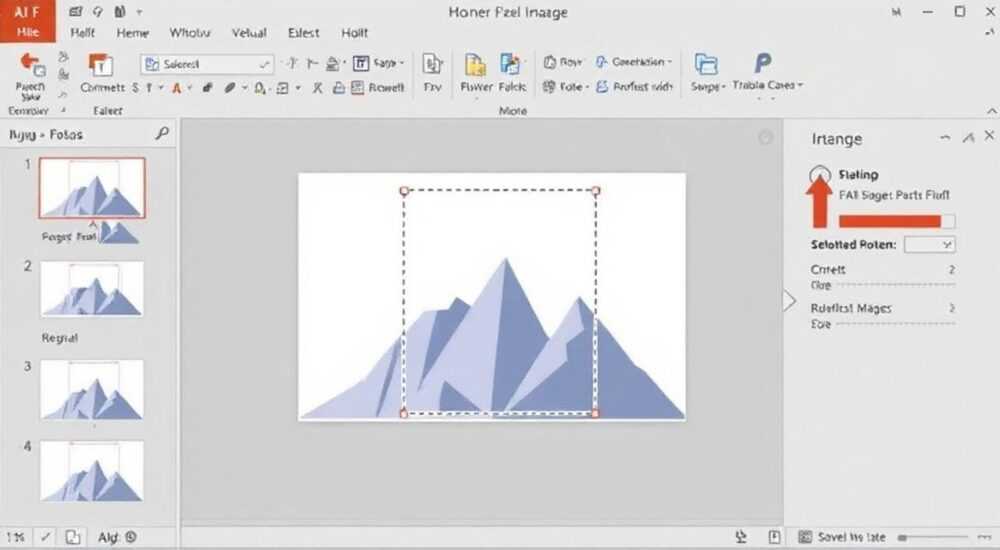
Вращение изображений в PowerPoint — одна из базовых, но крайне важных операций при создании презентаций. Независимо от того, нужно ли скорректировать положение фотографии, добавить динамики слайду или вписать графику в определённую композицию, умение быстро и точно поворачивать элементы критично для визуальной целостности. Современные версии PowerPoint предлагают несколько способов выполнения этой задачи — от простого перетаскивания до точного задания угла через панель форматирования.
Чтобы повернуть изображение в PowerPoint, достаточно кликнуть по нему и использовать ручку вращения в верхней части рамки. Для точного угла откройте вкладку «Формат» и задайте значение в градусах.
Содержание статьи:
- Основные способы поворота изображения
- Пошаговый алгоритм простого вращения
- Как задать точный угол поворота
- Автоматизация через макросы (для продвинутых пользователей)
- Трёхмерное вращение: эффекты и настройки
- Распространённые ошибки и как их избежать
- Чек-лист перед финализацией слайда
- Экспертное мнение
- Вопросы и ответы
- Заключение
Основные способы поворота изображения
Самый интуитивный способ повернуть изображение в PowerPoint — использовать мышь. После вставки картинки (вставка → «Изображения») кликните по ней один раз. В верхней части рамки вокруг объекта появится маленькая зелёная ручка-круг. Это маркер вращения. Наведите курсор, зажмите левую кнопку мыши и потяните влево или вправо. Изображение начнёт вращаться в выбранном направлении.
Этот метод идеально подходит для быстрых корректировок, когда не требуется высокая точность. Например, если фото стоит немного криво, его можно выровнять визуально за пару секунд. Однако при работе с графикой, схемами или логотипами, где важна симметрия, такой подход может оказаться недостаточным.
Для более контролируемого вращения используйте контекстное меню. Кликните правой кнопкой мыши по изображению и выберите пункт «Формат рисунка». В правой панели откроются параметры форматирования, включая раздел «Положение и размер», где можно указать угол поворота вручную.
Полезно знать: Удерживание клавиши Shift во время перетаскивания ручки вращает изображение с шагом 15 градусов. Это удобно для выравнивания по основным осям — 0°, 90°, 180°, 270°.
Если вы работаете с группой объектов, например, текстом и изображением, объединёнными в один блок, вращение применяется ко всей группе. Чтобы избежать нежелательных искажений, перед вращением проверьте, не включены ли лишние элементы. Разгруппировать можно через правую кнопку мыши → «Разгруппировать».
Кроме того, PowerPoint позволяет использовать горячие клавиши. Хотя прямой комбинации для вращения нет, вы можете активировать режим изменения размеров и положения с помощью Alt + J, затем выбрать нужные инструменты. Однако этот способ менее удобен, чем визуальное управление.
Пошаговый алгоритм простого вращения
- Вставьте изображение на слайд через вкладку «Вставка» → «Изображения».
- Кликните по изображению, чтобы выделить его.
- Найдите зелёную ручку в верхней части рамки.
- Зажмите левую кнопку мыши и перемещайте курсор в нужном направлении.
- Отпустите кнопку после достижения желаемого угла.
Как задать точный угол поворота
Когда требуется строго определённый угол — например, 37° для диаграммы или -45° для стилизованного заголовка — ручной способ становится непригодным. В таких случаях необходимо использовать параметры точного позиционирования.
Перейдите на вкладку «Формат», которая появляется при выделении изображения. В группе «Размер» найдите поле «Повернуть». Нажмите на стрелку рядом, чтобы открыть список предустановленных значений: «Повернуть вправо на 90°», «Повернуть влево на 90°», «Отразить по горизонтали», «Отразить по вертикали». Эти опции полезны для стандартных трансформаций.
Для задания произвольного угла выберите в том же меню пункт «Дополнительные параметры поворота». Откроется боковая панель «Формат рисунка». Перейдите в раздел «Положение и размер» (если он не открыт). Здесь доступно поле «Повернуть», где можно ввести точное значение в градусах.
Угол (градусы) |
Эффект |
Пример использования |
|---|---|---|
0 |
Без поворота |
Стандартное положение |
90 |
Поворот по часовой |
Альбомная ориентация |
180 |
Перевёрнутое изображение |
Художественный эффект |
-30 |
Наклон против часовой |
Динамика на слайде |
360 |
Полный оборот (то же, что 0°) |
Анимация вращения |
Значение угла может быть как положительным (по часовой стрелке), так и отрицательным (против часовой). Например, -45° — это то же самое, что 315°. PowerPoint автоматически нормализует значения, превышающие 360°.
«Всегда проверяйте угол вращения через панель форматирования, особенно если вы копируете изображение между слайдами. Иногда визуальное восприятие обманчиво, а точные цифры помогают сохранить единообразие.» — Елена Миронова, дизайнер презентаций, 12 лет опыта
Если вы часто используете один и тот же угол, например, 30° для брендированных элементов, рекомендуется сохранить образец слайда в шаблоне. Это сэкономит время при создании новых презентаций.
Автоматизация через макросы (для продвинутых пользователей)
PowerPoint поддерживает VBA (Visual Basic for Applications), что позволяет автоматизировать поворот изображений. Например, следующий макрос повернёт выделенное изображение на 45 градусов:
Sub RotateImage()
    If ActiveWindow.Selection.Type = ppSelectionShapes Then
        ActiveWindow.Selection.ShapeRange.Rotation = 45
    End If
End Sub
Чтобы использовать макрос:
- Нажмите Alt + F11 для открытия редактора VBA.
- Вставьте код в модуль.
- Назначьте макрос на кнопку или горячую клавишу.
Полезно знать: Макросы могут не работать в онлайн-версии PowerPoint. Используйте их только в десктопной версии Microsoft Office.
Трёхмерное вращение: эффекты и настройки
Помимо плоского вращения, PowerPoint предлагает функцию трёхмерного поворота, которая создаёт иллюзию глубины. Это особенно эффективно для презентаций с акцентом на визуальную выразительность — например, в рекламе, дизайне интерьеров или архитектурных проектах.
Чтобы применить 3D-поворот, выделите изображение, перейдите на вкладку «Формат» → «Стили фигур» → «Эффекты» → «Трёхмерное вращение». Здесь доступны предустановленные стили: «Параллелепипед», «Окружность», «Вращение вниз» и другие.
Для ручной настройки выберите «Дополнительные параметры трёхмерного вращения». В боковой панели вы увидите три оси:
- X — наклон вперёд/назад;
- Y — поворот влево/вправо;
- Z — вращение вокруг центральной оси (аналогично обычному повороту).
Вы можете задать углы для каждой оси отдельно, изменить перспективу, указать источник света и даже выбрать тип материала поверхности (матовый, глянцевый, металлический).
Полезно знать: Чрезмерное использование 3D-эффектов может отвлекать аудиторию. Применяйте их точечно — например, для выделения ключевого элемента на слайде.
Комбинируя 3D-вращение с анимацией, можно создать эффект плавного поворота изображения в пространстве. Для этого:
- Примените 3D-поворот с нужными параметрами.
- Перейдите на вкладку «Анимация».
- Выберите эффект «Появление» или «Вращение».
- Настройте длительность и запуск.
Распространённые ошибки и как их избежать
Одна из самых частых ошибок — случайное растягивание изображения вместо поворота. Пользователи путают зелёную ручку вращения с жёлтой ручкой изменения размера (у некоторых объектов) или с угловыми маркерами масштабирования. Чтобы избежать искажений, всегда обращайте внимание на форму курсора: при наведении на ручку вращения он превращается в изогнутую стрелку.
Ещё одна проблема — потеря ориентации при множественных поворотах. Если вы вращали изображение несколько раз, сложно вернуть его в исходное положение без точных данных. Решение — использовать сброс формата. Кликните правой кнопкой → «Формат рисунка» → «Сбросить» (иконка в виде стрелки по кругу). Это вернёт изображение к первоначальному виду, включая угол поворота.
Ошибка |
Причина |
Решение |
|---|---|---|
Изображение искажается при повороте |
Включено принудительное масштабирование |
Отключите «Закрепить пропорции» или проверьте группировку |
Не появляется ручка вращения |
Объект заблокирован или защищён |
Проверьте, не находится ли слайд в режиме защиты |
Поворот не сохраняется при копировании |
Копируется стиль, а не свойства |
Используйте «Сохранить как шаблон» или копируйте через буфер обмена |
Также встречаются случаи, когда пользователи пытаются вращать изображение в PowerPoint Online, но не находят нужных опций. Онлайн-версия ограничена в функционале: там нет доступа к точному углу поворота или 3D-эффектам. Для полноценной работы рекомендуется использовать десктопное приложение.
Чек-лист перед финализацией слайда
- Проверьте угол поворота всех изображений через панель «Формат».
- Убедитесь, что поворот не влияет на читаемость текста на изображении.
- Сравните положение элементов на соседних слайдах — соблюдена ли согласованность?
- Протестируйте слайд в режиме демонстрации — не вызывает ли вращение дискомфорта?
- Сохраните резервную копию перед массовыми изменениями.
Экспертное мнение
«В профессиональных презентациях каждый градус имеет значение. Я всегда использую точные значения угла, особенно при работе с корпоративными шаблонами. Даже 5° отклонения могут нарушить визуальную гармонию. Советую настроить сетку и направляющие — они помогают выравнивать повернутые элементы.» — Дмитрий Ковалёв, эксперт по визуальным коммуникациям, Microsoft MVP
По словам эксперта, одной из недооценённых возможностей является привязка к сетке. В PowerPoint можно включить отображение сетки (вкладка «Вид» → «Сетка и направляющие»), что значительно упрощает работу с повернутыми объектами. При включённой привязке изображение автоматически выравнивается по линиям сетки при перемещении или вращении.
Кроме того, Дмитрий отмечает, что в последних версиях PowerPoint (Microsoft 365) появилась функция «Идеальное вращение» — алгоритм, который анализирует содержимое изображения и предлагает оптимальный угол коррекции, например, для наклонённых горизонтов на фото. Эта функция пока доступна только в тестовом режиме, но уже показывает высокую точность.
Вопросы и ответы
Можно ли повернуть часть изображения?
Нет, в PowerPoint нельзя повернуть фрагмент картинки. Для этого нужно использовать графические редакторы, такие как Photoshop или Canva, обрезать нужную часть, повернуть её и вставить обратно в презентацию.
Почему после поворота изображение становится размытым?
Это происходит из-за пересчёт пикселей при трансформации. Чтобы минимизировать потерю качества, используйте изображения с высоким разрешением (не менее 150 dpi) и избегайте многократного поворота одного и того же объекта.
Как быстро отразить изображение зеркально?
Выделите объект, перейдите на вкладку «Формат» → «Повернуть» → выберите «Отразить по горизонтали» или «Отразить по вертикали». Это эквивалентно повороту на 180° вокруг соответствующей оси.
Работает ли поворот с другими объектами — фигурами, текстовыми блоками, таблицами?
Да, все принципы вращения применимы ко всем графическим объектам в PowerPoint: фигурам, WordArt, диаграммам, таблицам и даже видеофреймам.
Можно ли анимировать процесс поворота?
Да. На вкладке «Анимация» выберите эффект «Вращение». Можно задать угол, направление (по/против часовой), длительность и даже комбинировать с другими анимациями.
Заключение
Умение поворачивать изображения в PowerPoint — это не просто технический навык, а важный элемент визуальной грамотности. От простого выравнивания фото до создания сложных 3D-композиций — возможности программы позволяют реализовать широкий спектр идей. Главное — понимать разницу между визуальным и точным вращением, учитывать контекст использования и избегать распространённых ошибок.
Используйте сочетание мыши и точных значений угла, настраивайте сетку и привязку, тестируйте результат в режиме показа. Помните: хорошая презентация не бросается в глаза эффектами, а ведёт внимание аудитории плавно и уверенно.
- Для быстрого поворота используйте зелёную ручку и клавишу Shift для шага 15°.
- Для точных значений задавайте угол вручную через вкладку «Формат».
- 3D-вращение добавляет глубину, но требует умеренности.
- Избегайте искажений, проверяя тип курсора и настройки пропорций.
- Анимация и макросы расширяют возможности управления поворотом.
⚠️ Дисклеймер — нажмите, чтобы развернуть
Материалы, опубликованные в разделе «Блог» на сайте RU DESIGN SHOP (rudesignshop.ru), носят исключительно информационный и ознакомительный характер и не являются руководством к действию, финансовой рекомендацией, медицинской услугой, ветеринарным назначением либо рекламой товаров и услуг, включая азартные игры. Публикации не содержат призывов к участию в азартных играх и не направлены на продвижение соответствующих операторов.
Безопасность применения товаров и веществ: при использовании строительных материалов, бытовой химии, пестицидов и агрохимикатов необходимо строго следовать инструкциям производителя и действующему законодательству Российской Федерации, включая Федеральный закон РФ от 19.07.1997 № 109-ФЗ «О безопасном обращении с пестицидами и агрохимикатами».
Упоминание товарных знаков, брендов и организаций носит исключительно информационный характер и не означает наличие партнёрских отношений или одобрения со стороны правообладателей.
Материалы, содержащие сведения о медицинских, ветеринарных или косметических средствах, представлены в справочных целях и не являются медицинской консультацией или назначением. Перед применением рекомендуется обратиться к врачу, ветеринарному специалисту или иному сертифицированному профессионалу.
Возрастные ограничения: материалы, содержащие сведения о продукции категории 18+, включая алкоголь или азартные игры, предназначены исключительно для совершеннолетней аудитории и публикуются в информационных целях.
Правовая ответственность: решения, принятые на основе опубликованной информации, пользователь принимает самостоятельно и на свой риск; редакция и авторы несут ответственность в пределах, установленных законодательством Российской Федерации.
Редакция не допускает публикаций, содержащих пропаганду экстремизма, терроризма, наркотических средств или суицида; подобные материалы подлежат немедленному удалению.
Упоминание организаций с ограниченным статусом: компания Meta Platforms Inc. (социальные сети Facebook и Instagram) признана экстремистской организацией решением суда РФ, её деятельность запрещена на территории Российской Федерации; любые упоминания приводятся исключительно в информационных целях.
Авторские права и источники: информация собирается из открытых источников; её актуальность указывается на дату публикации и может изменяться.
Изображения и иллюстрации используются на условиях, разрешённых правообладателями. При возникновении претензий редакция готова оперативно рассмотреть обращение и внести необходимые изменения.
Персональные данные и cookies: сайт использует cookies и обрабатывает персональные данные пользователей в соответствии с Федеральным законом № 152-ФЗ «О персональных данных» и Политикой конфиденциальности RU DESIGN SHOP.
Мнения авторов могут не совпадать с позицией государственных органов или коммерческих организаций, упомянутых в материалах.
РЕКОМЕНДУЕМ
Товары от российских производителей




