Скидка 5% на первый заказ — RDS5




Как повернуть картинку в автокад
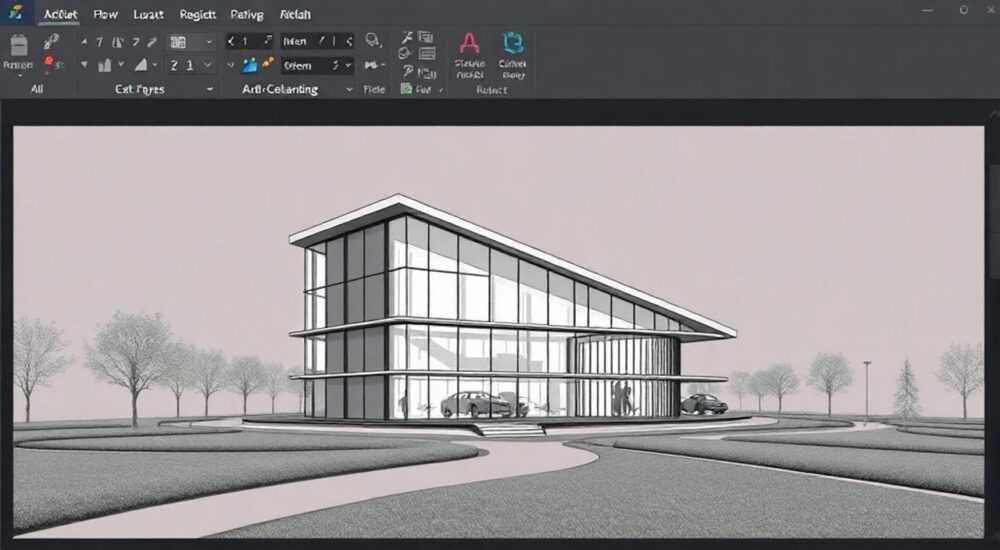
Поворот изображения в AutoCAD — стандартная, но критически важная операция при работе с растровыми вставками, чертежами и подложками. Независимо от того, корректируете ли вы сканированный план этажа или совмещаете архивный документ с текущим проектом, правильная ориентация картинки напрямую влияет на точность проектирования. В AutoCAD существует несколько способов повернуть изображение: через командную строку, контекстное меню, панель инструментов и с помощью привязок.
Чтобы повернуть изображение в AutoCAD, используйте команду ROTATE или контекстное меню после выделения объекта. Укажите базовую точку и угол поворота — вручную или с помощью динамического ввода. Для точной ориентации применяйте функцию «Повернуть по ссылке».
Содержание статьи:
- Как вставить картинку в AutoCAD
- Проверка свойств подложки
- Основные способы поворота изображения
- Пошаговый алгоритм поворота через команду ROTATE
- Использование динамического ввода
- Точный поворот по ссылке: как выровнять по линии
- Пример: выравнивание плана по оси координат
- Ошибки и проблемы при повороте изображений
- Что делать, если изображение не поворачивается?
- Советы для эффективной работы с подложками
- Горячие клавиши для быстрой работы
- Экспертное мнение
- Вопросы и ответы
- Заключение
Как вставить картинку в AutoCAD
Прежде чем поворачивать изображение, его нужно корректно вставить в чертёж. AutoCAD поддерживает множество форматов: JPEG, PNG, BMP, TIFF, GIF и другие. Работа с растровыми файлами осуществляется через функцию «Подложка», которая обеспечивает гибкость при масштабировании, перемещении и повороте.
Для вставки перейдите на вкладку «Вставка» → «Подложка» → «Изображение». Откроется диалоговое окно выбора файла. После выбора можно указать метод вставки: с определением точки вставки, масштаба и угла поворота. На этом этапе уже можно задать начальный угол, но чаще всего он неизвестен, поэтому оставляют значение по умолчанию — 0 градусов.
После вставки изображение становится частью чертежа, но остаётся независимым объектом. Его можно редактировать отдельно: изменять яркость, контраст, прозрачность и, конечно, поворачивать. Важно понимать, что поворот изображения — это не изменение самого файла, а трансформация его положения в пространстве чертежа.
Полезно знать: Перед вставкой убедитесь, что единицы измерения в чертеже соответствуют масштабу изображения. Это предотвратит ошибки при последующем выравнивании.
Проверка свойств подложки
После вставки рекомендуется проверить параметры изображения через палитру «Свойства» (Ctrl+1). Здесь отображаются координаты вставки, угол поворота, масштаб и путь к файлу. Эти данные помогут при анализе и коррекции положения изображения.
- Координаты X и Y — точка привязки изображения.
- Угол поворота — текущее значение ориентации (по умолчанию 0).
- Масштаб — может быть разным по осям X и Y.
- Файл — путь к источнику; если файл перемещён, подложка может потерять связь.
Основные способы поворота изображения
AutoCAD предлагает несколько методов поворота изображения — от простого до точного. Выбор зависит от требуемой точности и наличия опорных элементов в чертеже.
Первый и самый быстрый способ — использование команды ROTATE. Выделите изображение, введите в командной строке ROTATE (или найдите на панели «Изменить»), затем укажите базовую точку поворота. Это может быть угол здания, пересечение стен или любая другая характерная точка. Далее введите угол вручную или укажите его мышью.
Если вы работаете с интерфейсом Ribbon, можно использовать контекстное меню. Щелкните правой кнопкой мыши по изображению → выберите «Повернуть». Появится маркер поворота, с помощью которого можно вращать объект визуально. Этот способ удобен для приблизительного выравнивания, но не подходит для точных задач.
«Всегда используйте характерную точку в качестве базовой при повороте — это минимизирует ошибки при повторной корректировке.» — Алексей Миронов, инженер-проектировщик, 12 лет в CAD-разработке
Пошаговый алгоритм поворота через команду ROTATE
- Выделите изображение (щелчком или рамкой).
- Введите в командной строке
ROTATEи нажмите Enter. - Укажите базовую точку поворота (например, угол фундамента).
- Введите угол поворота (например, 45) или выберите опцию «Ссылка».
- Нажмите Enter для завершения.
Использование динамического ввода
Если включён динамический ввод (DYNMODE = 3), при повороте рядом с курсором отображается поле для ввода угла. Это позволяет быстро задавать значения без перехода в командную строку. Динамический ввод особенно полезен при частых корректировках.
Метод |
Точность |
Скорость |
Рекомендовано для |
|---|---|---|---|
ROTATE с углом |
Высокая |
Средняя |
Известный угол поворота |
ROTATE с опцией «Ссылка» |
Очень высокая |
Низкая |
Выравнивание по линии |
Контекстное меню |
Низкая |
Высокая |
Грубое выравнивание |
Панель «Свойства» |
Средняя |
Средняя |
Тонкая настройка |
Точный поворот по ссылке: как выровнять по линии
На практике часто бывает, что угол поворота неизвестен. Например, вы вставили старый план, и он расположен под произвольным углом. В этом случае используется опция «Ссылка» (Reference) команды ROTATE. Она позволяет выровнять изображение по существующей линии в чертеже.
Алгоритм следующий:
- Выделите изображение.
- Введите
ROTATE. - Укажите базовую точку (лучше — общую с опорной линией).
- Когда система запросит угол, введите
R(Reference). - Укажите текущее направление — две точки на изображении, которые должны стать горизонтальными или вертикальными.
- Задайте новое направление — например, горизонтальную линию (введите
0) или вертикальную (90).
Представьте, что на сканированном плане стена идёт под углом 37°, но должна быть строго горизонтальной. Вы указываете две точки вдоль этой стены — это «старый угол». Затем говорите системе: «Сделай это направление равным 0°». AutoCAD автоматически рассчитает разницу и повернёт изображение точно.
Полезно знать: При использовании опции «Ссылка» важно точно указывать исходные точки. Ошибка даже в 1–2 пикселах может привести к неточности, особенно при крупном масштабе.
Пример: выравнивание плана по оси координат
Допустим, вы работаете с геодезической подложкой, и необходимо выровнять её по оси Y. Вы знаете, что одна из границ участка должна быть параллельна оси Y. Используйте ROTATE → Reference → укажите две точки вдоль границы → задайте новое направление: 90°. Изображение станет строго вертикальным относительно системы координат.
Ошибки и проблемы при повороте изображений
Даже опытные пользователи сталкиваются с типичными ошибками при работе с поворотом изображений. Их можно избежать, зная причины и решения.
Самая частая ошибка — выбор неверной базовой точки. Если вы повернули изображение вокруг случайной точки, оно сместится, и его будет сложно вернуть на место. Всегда используйте характерную точку: угол здания, пересечение сеток, маркер привязки.
Вторая проблема — потеря связи с файлом. Если изображение было повёрнуто, а затем файл перемещён или переименован, AutoCAD не сможет его загрузить. Чтобы избежать этого, используйте функцию «Менеджер подложек» (EXTERNALREFERENCES) и проверяйте пути.
Третья ошибка — попытка повернуть заблокированный слой. Если изображение находится на слое, который заморожен или заблокирован, команда ROTATE не сработает. Перед редактированием убедитесь, что слой активен и разблокирован.
«Перед поворотом создавайте копию изображения (через COPY или LAYER ISOLATE). Это защитит от случайного искажения оригинала.» — Екатерина Смирнова, BIM-координатор, 9 лет опыта
Что делать, если изображение не поворачивается?
- Проверьте, выделено ли изображение. Иногда кликают по фону, а не по самому объекту.
- Убедитесь, что вы работаете в пространстве модели (Model Space), а не в листе (Layout).
- Попробуйте ввести команду
IMAGEADJUST— возможно, изображение временно отключено. - Проверьте, не является ли изображение частью блока. Блоки требуют расчленения (EXPLODE), но будьте осторожны — это может повлиять на другие элементы.
Советы для эффективной работы с подложками
Работа с изображениями в AutoCAD — это не только поворот, но и комплексная настройка. Вот ключевые рекомендации:
Всегда используйте привязки (OSNAP). При указании точек для поворота включайте режимы «Конечная», «Пересечение», «Середина». Это гарантирует точность при выборе исходных и целевых точек.
Настройте прозрачность подложки. Через палитру «Свойства» установите значение прозрачности 50–70%. Это позволит видеть чертёжные объекты под изображением и легче выполнять привязку.
Используйте слои. Помещайте все подложки на отдельный слой (например, «IMG-REFERENCE»). Это упрощает управление видимостью, печать и экспорт.
Полезно знать: В AutoCAD 2026 появилась функция «Автовыравнивание подложки» — она анализирует контуры и предлагает оптимальный угол поворота. Доступна через контекстное меню → «Умное выравнивание».
Горячие клавиши для быстрой работы
- RO — быстрый вызов команды ROTATE.
- Ctrl+1 — палитра свойств.
- Ctrl+Shift+E — переключение между пространствами (Model/Layout).
- ALT + X — выделение всех объектов на слое (после выбора одного).
Экспертное мнение
«Сегодня поворот изображения — это лишь первый шаг. Главное — интеграция подложки в цифровой поток. Я всегда рекомендую сразу после поворота выполнить калибровку масштаба с помощью двух известных точек. Только тогда изображение становится рабочим инструментом, а не просто фоном.» — Дмитрий Ковалёв, руководитель CAD-отдела в «ГеоПроект», 15 лет в строительном проектировании
По его словам, современные проекты требуют не просто визуального выравнивания, а геопространственной точности. Особенно актуально это для BIM-моделей, где изображение может служить основой для создания 3D-объектов.
Вопросы и ответы
Можно ли повернуть несколько изображений одновременно?
Да, выделите все нужные подложки (удерживая Shift), затем примените команду ROTATE. Все изображения повернутся вокруг общей базовой точки. Однако будьте осторожны: если они находятся в разных местах, результат может быть неожиданным.
Почему после поворота изображение становится размытым?
AutoCAD не изменяет качество исходного файла, но при масштабировании и повороте может происходить интерполяция пикселей. Чтобы сохранить чёткость, используйте высококачественные исходники (300 dpi и выше) и избегайте многократного редактирования.
Как повернуть изображение на 90 градусов без ввода чисел?
После вызова ROTATE укажите базовую точку, затем переместите курсор по вертикали или горизонтали. AutoCAD автоматически предложит углы 0°, 90°, 180°, 270° при включённом ORTHO (F8).
Можно ли сохранить поворот как шаблон?
Напрямую — нет. Но вы можете сохранить чертёж с правильно ориентированным изображением как DWT-шаблон или использовать скрипт (SCR-файл) для автоматизации.
Заключение
Поворот изображения в AutoCAD — это не просто техническая операция, а важный этап подготовки данных для проектирования. От точности поворота зависит корректность последующих построений, измерений и анализа. Современные версии AutoCAD предлагают как классические, так и интеллектуальные инструменты, позволяющие работать быстро и точно.
Главное — понимать, что поворот должен быть осознанным: с выбором правильной базовой точки, использованием опции «Ссылка» и контролем результатов через привязки и свойства. Автоматизация и новые функции, такие как умное выравнивание, значительно упрощают процесс, но базовые навыки остаются фундаментом.
- Для поворота используйте команду ROTATE с опцией «Ссылка» при неизвестном угле.
- Всегда указывайте характерную базовую точку, чтобы избежать смещения.
- Проверяйте слои, привязки и связи с файлом перед редактированием.
- Настройте прозрачность и масштаб подложки для удобства работы.
- Обновляйтесь до актуальных версий AutoCAD для доступа к новым функциям, таким как автовыравнивание.
⚠️ Дисклеймер — нажмите, чтобы развернуть
Материалы, опубликованные в разделе «Блог» на сайте RU DESIGN SHOP (rudesignshop.ru), носят исключительно информационный и ознакомительный характер и не являются руководством к действию, финансовой рекомендацией, медицинской услугой, ветеринарным назначением либо рекламой товаров и услуг, включая азартные игры. Публикации не содержат призывов к участию в азартных играх и не направлены на продвижение соответствующих операторов.
Безопасность применения товаров и веществ: при использовании строительных материалов, бытовой химии, пестицидов и агрохимикатов необходимо строго следовать инструкциям производителя и действующему законодательству Российской Федерации, включая Федеральный закон РФ от 19.07.1997 № 109-ФЗ «О безопасном обращении с пестицидами и агрохимикатами».
Упоминание товарных знаков, брендов и организаций носит исключительно информационный характер и не означает наличие партнёрских отношений или одобрения со стороны правообладателей.
Материалы, содержащие сведения о медицинских, ветеринарных или косметических средствах, представлены в справочных целях и не являются медицинской консультацией или назначением. Перед применением рекомендуется обратиться к врачу, ветеринарному специалисту или иному сертифицированному профессионалу.
Возрастные ограничения: материалы, содержащие сведения о продукции категории 18+, включая алкоголь или азартные игры, предназначены исключительно для совершеннолетней аудитории и публикуются в информационных целях.
Правовая ответственность: решения, принятые на основе опубликованной информации, пользователь принимает самостоятельно и на свой риск; редакция и авторы несут ответственность в пределах, установленных законодательством Российской Федерации.
Редакция не допускает публикаций, содержащих пропаганду экстремизма, терроризма, наркотических средств или суицида; подобные материалы подлежат немедленному удалению.
Упоминание организаций с ограниченным статусом: компания Meta Platforms Inc. (социальные сети Facebook и Instagram) признана экстремистской организацией решением суда РФ, её деятельность запрещена на территории Российской Федерации; любые упоминания приводятся исключительно в информационных целях.
Авторские права и источники: информация собирается из открытых источников; её актуальность указывается на дату публикации и может изменяться.
Изображения и иллюстрации используются на условиях, разрешённых правообладателями. При возникновении претензий редакция готова оперативно рассмотреть обращение и внести необходимые изменения.
Персональные данные и cookies: сайт использует cookies и обрабатывает персональные данные пользователей в соответствии с Федеральным законом № 152-ФЗ «О персональных данных» и Политикой конфиденциальности RU DESIGN SHOP.
Мнения авторов могут не совпадать с позицией государственных органов или коммерческих организаций, упомянутых в материалах.
РЕКОМЕНДУЕМ
Товары от российских производителей


Светильник SLIM SHOT Forstlight
Диапазон цен: 14940 руб. – 283160 руб.

