Скидка 5% на первый заказ — RDS5




Как повернуть линейку в повер поинте
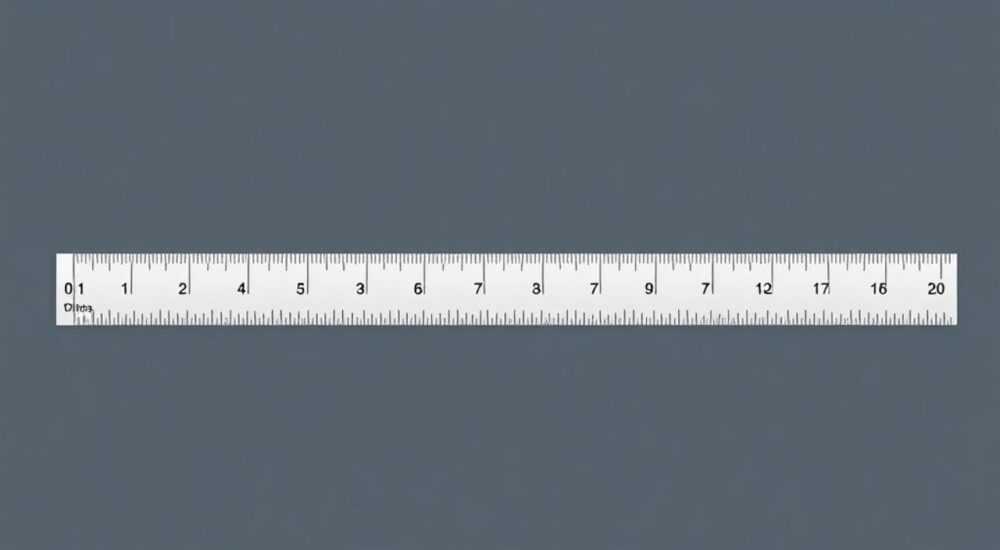
Повернуть линейку в PowerPoint — задача, которая на первый взгляд кажется простой, но часто вызывает затруднения у пользователей, особенно если нужно точно выровнять объекты или создать диаграмму под нестандартным углом. Microsoft PowerPoint, несмотря на свою популярность как инструмент для презентаций, не всегда предлагает очевидные решения для таких манипуляций. Однако с правильным подходом и знанием интерфейса можно легко адаптировать линейку под любой угол, необходимый для точной компоновки слайдов.
Чтобы повернуть линейку в PowerPoint, нужно активировать режим редактирования мастер-слайдов, где расположены вертикальная и горизонтальная линейки. Поворот линеек напрямую невозможен, но вы можете изменить ориентацию страницы или использовать вспомогательные объекты, такие как направляющие под углом. Главное — понимать, что линейка служит ориентиром, а не графическим элементом, и её «поворот» достигается через настройку рабочей области.
Содержание статьи:
- Как работает линейка в PowerPoint: мастер-слайды и настройки
- Настройка единиц измерения и привязки
- Можно ли повернуть линейку напрямую и как обойти ограничение
- Почему нельзя повернуть линейку — техническая причина
- Создание направляющих под углом: практические шаги
- Шаг 1: Создайте линию-направляющую
- Шаг 2: Поверните линию на нужный угол
- Шаг 3: Настройте внешний вид и привяжите к сетке
- Альтернативные методы для точного позиционирования
- Использование сетки с поворотом
- Работа с группированными объектами
- Экспорт в графические редакторы
- Экспертное мнение
- Вопросы и ответы
- Заключение
Как работает линейка в PowerPoint: мастер-слайды и настройки
Линейка в PowerPoint — это вспомогательный инструмент, предназначенный для точного позиционирования объектов на слайде. По умолчанию она отображается по верхнему и левому краю рабочей области и показывает координаты в сантиметрах или дюймах, в зависимости от региональных настроек системы. Её поведение тесно связано с параметрами слайда, такими как размер, ориентация и масштаб.
Когда вы открываете обычный режим редактирования, линейка остаётся фиксированной: горизонтальная — сверху, вертикальная — слева. Она автоматически привязывается к границам слайда и не реагирует на поворот объектов. Это важно понимать: линейка не поворачивается вместе с фигурой, текстом или изображением. Она статична, потому что является частью сетки документа, а не графического слоя.
Для доступа к расширенным настройкам линейки необходимо перейти в режим «Образец слайдов» (или «Мастер-слайды»). Этот режим позволяет редактировать фон, шрифты, разметку и, что немаловажно, параметры сетки и направляющих. Именно здесь можно косвенно «повлиять» на ориентацию линейки, изменив саму рабочую область.
Полезно знать: Чтобы включить линейку, перейдите на вкладку «Вид» → установите флажок «Линейки». Если линейки не видно, проверьте, включён ли режим «Обычный» просмотра, а не «Страницы заметок» или «Сортировщик слайдов».
Настройка единиц измерения и привязки
PowerPoint позволяет настраивать единицы измерения линейки. По умолчанию в России используется сантиметр, но при необходимости можно переключиться на дюймы, пункты или миллиметры. Для этого:
- Откройте «Файл» → «Параметры».
- Выберите раздел «Дополнительно».
- Прокрутите до блока «Показать» и найдите пункт «Единицы измерения».
- Выберите нужную единицу: см, дюймы, мм и т.д.
Также здесь настраивается привязка к сетке и объектам. Включение опции «Привязывать к сетке» помогает выравнивать элементы, но может мешать при работе с мелкими деталями. Рекомендуется временно отключать её при точной ручной корректировке.
Можно ли повернуть линейку напрямую и как обойти ограничение
Прямого способа повернуть линейку в PowerPoint не существует. Разработчики Microsoft не предусмотрели функцию вращения линейки, так как она технически привязана к системе координат документа. Линейка — это не объект, а UI-элемент, отображаемый поверх интерфейса.
Однако пользователи часто путают линейку с направляющими — тонкими пунктирными линиями, которые можно перетаскивать по слайду. Направляющие тоже нельзя повернуть стандартными средствами, но их можно имитировать с помощью линий или фигур, которые уже можно вращать.
Представьте ситуацию: вы создаёте диаграмму процесса под углом 45° и хотите, чтобы все элементы были идеально выровнены по наклонной оси. Стандартная линейка здесь бесполезна, но вы можете создать собственную «виртуальную линейку» — тонкую полосу, повернутую на нужный угол.
Почему нельзя повернуть линейку — техническая причина
Линейка в PowerPoint — это часть интерфейса, а не содержимого презентации. Она генерируется движком приложения и привязана к канве слайда. Её координаты всегда соответствуют горизонтальной и вертикальной осям документа. Даже если вы повернёте слайд (что невозможно без экспорта в PDF и редактирования в другом софте), линейка останется на месте.
Это ограничение есть во всех офисных приложениях Microsoft: Word, Excel, PowerPoint. В отличие от специализированных графических редакторов вроде Adobe Illustrator, где можно вращать сетку и направляющие, PowerPoint остаётся инструментом для быстрого создания презентаций, а не точного дизайна.
«Не тратьте время на поиск скрытой кнопки для поворота линейки — её нет. Вместо этого сосредоточьтесь на создании альтернативных инструментов позиционирования.» — Алексей Морозов, UX-дизайнер, эксперт по презентационному дизайну
Создание направляющих под углом: практические шаги
Хотя вы не можете повернуть настоящую линейку, вы можете создать функциональный аналог — направляющую под любым углом. Этот метод активно используется профессионалами, когда требуется точное выравнивание объектов по диагонали или под нестандартным углом.
Шаг 1: Создайте линию-направляющую
- Перейдите на вкладку «Вставка» → «Фигуры».
- Выберите «Линия» или «Стрелка».
- Удерживая Shift, проведите прямую линию — это обеспечит идеальный угол (0°, 45°, 90° и т.д.).
- Растяните линию по всей ширине слайда, чтобы она работала как полноценная направляющая.
Шаг 2: Поверните линию на нужный угол
- Выделите созданную линию.
- Наведите курсор на маркер поворота (стрелка над объектом).
- Поверните линию вручную или введите точный угол в поле «Повернуть» на вкладке «Формат».
- Для точности используйте формулу: например, 30°, 60°, 75° — в зависимости от задачи.
Шаг 3: Настройте внешний вид и привяжите к сетке
- Щёлкните правой кнопкой по линии → «Формат фигуры».
- В разделе «Цвет линии» выберите серый или пунктирный стиль, чтобы не мешала восприятию.
- Установите толщину 0,25–0,5 пт, чтобы линия была заметной, но не доминировала.
- При необходимости закрепите её, нажав Ctrl+G (группировка) или установив свойства «Защита».
Теперь эта линия будет работать как ваша персональная линейка под углом. Все объекты, которые вы будете перемещать рядом, будут автоматически привязываться к её краям, если включена опция «Привязка к объектам».
Полезно знать: Чтобы быстро дублировать направляющую, выделите её, нажмите Ctrl+D, затем сдвиньте копию на нужное расстояние. Это удобно при создании сетки из нескольких параллельных линий.
Альтернативные методы для точного позиционирования
Если создание направляющих кажется вам избыточным, существуют другие способы достичь того же результата — точного выравнивания объектов без поворота линейки.
Использование сетки с поворотом
PowerPoint позволяет настраивать шаг сетки, но не её ориентацию. Однако вы можете визуализировать диагональную сетку, вставив несколько параллельных линий под углом. Например:
- Создайте первую направляющую под углом 30°.
- Скопируйте её 5–10 раз, равномерно распределив по слайду.
- Группируйте все линии (Ctrl+G), чтобы перемещать как единый объект.
- Скройте или скройте слой с направляющими перед финальной презентацией.
Работа с группированными объектами
Иногда проще повернуть не линейку, а весь блок объектов. Например, вы выравниваете текст и иконки по горизонтали, а затем поворачиваете всю группу. В этом случае стандартная линейка остаётся полезной на этапе первоначального позиционирования.
- Разместите все элементы по линейке в горизонтальном положении.
- Выделите их все и нажмите Ctrl+G для группировки.
- Поверните группу на нужный угол с помощью маркера поворота.
- При необходимости скорректируйте положение с помощью стрелок клавиатуры.
Этот метод особенно эффективен при создании сложных диаграмм, инфографики или анимированных переходов.
Экспорт в графические редакторы
Для максимальной точности некоторые дизайнеры экспортируют слайд в формате PNG или SVG, а затем редактируют его в Adobe Illustrator или Figma, где можно вращать сетку и направляющие. После завершения возвращают обратно в PowerPoint.
Метод |
Точность |
Скорость |
Подходит для |
|---|---|---|---|
Направляющие под углом |
★★★★☆ |
★★★☆☆ |
Точных диаграмм, наклонных композиций |
Группировка + поворот |
★★★☆☆ |
★★★★☆ |
Быстрого дизайна, презентаций «на лету» |
Экспорт в Illustrator/Figma |
★★★★★ |
★★☆☆☆ |
Профессионального дизайна, печатных материалов |
«Если вы делаете более 5 презентаций в месяц, стоит освоить комбинацию PowerPoint + Figma. Первый — для контента и анимации, второй — для точной верстки.» — Анна Ковалёва, продуктовый дизайнер, преподаватель презентационного дизайна
Экспертное мнение
В профессиональной среде принято считать, что PowerPoint — это не графический редактор, а инструмент коммуникации. Поэтому ожидание от него функций вроде поворота линейки — перенос ожиданий с других программ.
«Линейка в PowerPoint — это не инструмент дизайна, а ориентир для быстрого выравнивания. Если вам нужно вращать сетку — вы, скорее всего, делаете что-то, что выходит за рамки возможностей PowerPoint. В таких случаях лучше использовать специализированный софт или принимать компромиссы», — отмечает Дмитрий Петров, технический директор дизайн-студии SlideUp.
Однако это не значит, что нельзя добиться высокой точности. Профессионалы используют комбинацию встроенных инструментов и хаков:
- Включение режима «Привязка к объектам» и «Показать сетку».
- Использование панели «Расположение» для ввода точных координат X и Y.
- Настройка шага сетки в параметрах мастера слайдов (меню «Вид» → «Сетка и направляющие»).
Вопросы и ответы
Можно ли в PowerPoint сделать диагональную линейку?
Нет, диагональной линейки как UI-элемента не существует. Но вы можете создать её аналог — тонкую линию под углом, которую будете использовать как направляющую. Это полностью решает задачу визуального ориентира.
Почему линейка не поворачивается вместе с объектом?
Линейка привязана к системе координат слайда, а не к отдельным элементам. Она отражает физическую разметку рабочей области, поэтому остаётся горизонтальной и вертикальной независимо от поворота объектов.
Как точно выровнять объекты под углом 30 градусов?
Создайте направляющую под углом 30°, используя фигуру-линию. Затем, при включённой привязке к объектам, перемещайте элементы — они будут автоматически цепляться за края направляющей.
Можно ли скрыть направляющие перед презентацией?
Да. Перед демонстрацией вы можете скрыть слой с направляющими, переместить их на отдельный слайд или просто сделать невидимыми (например, установив прозрачность 100%). Также можно удалить их после завершения верстки.
Есть ли плагины для поворота линейки в PowerPoint?
На данный момент нет официальных или популярных плагинов, добавляющих функцию поворота линейки. Программы вроде iSlide или Think-Cell расширяют возможности PowerPoint, но не влияют на интерфейсные элементы, такие как линейка.
Заключение
Повернуть линейку в PowerPoint напрямую невозможно — это ограничение архитектуры приложения. Однако это не означает, что вы не можете достичь точного позиционирования под углом. Используя направляющие из фигур, настраиваемую сетку и группировку объектов, вы получаете полный контроль над компоновкой слайдов.
Главное — перестать воспринимать линейку как единственный инструмент ориентации. PowerPoint предлагает гибкие способы обхода своих ограничений. Создавайте свои правила, используйте визуальные хаки и помните: качество презентации зависит не от наличия функции, а от умения её заменить.
- Линейка в PowerPoint нельзя повернуть — она привязана к системе координат слайда.
- Используйте линии-фигуры как направляющие под углом для точного выравнивания.
- Включайте привязку к объектам и сетке для автоматической коррекции положения.
- Группируйте объекты, чтобы поворачивать целые блоки, выровненные по стандартной линейке.
- Для сложных задач рассмотрите экспорт в графические редакторы с последующим импортом.
⚠️ Дисклеймер — нажмите, чтобы развернуть
Материалы, опубликованные в разделе «Блог» на сайте RU DESIGN SHOP (rudesignshop.ru), носят исключительно информационный и ознакомительный характер и не являются руководством к действию, финансовой рекомендацией, медицинской услугой, ветеринарным назначением либо рекламой товаров и услуг, включая азартные игры. Публикации не содержат призывов к участию в азартных играх и не направлены на продвижение соответствующих операторов.
Безопасность применения товаров и веществ: при использовании строительных материалов, бытовой химии, пестицидов и агрохимикатов необходимо строго следовать инструкциям производителя и действующему законодательству Российской Федерации, включая Федеральный закон РФ от 19.07.1997 № 109-ФЗ «О безопасном обращении с пестицидами и агрохимикатами».
Упоминание товарных знаков, брендов и организаций носит исключительно информационный характер и не означает наличие партнёрских отношений или одобрения со стороны правообладателей.
Материалы, содержащие сведения о медицинских, ветеринарных или косметических средствах, представлены в справочных целях и не являются медицинской консультацией или назначением. Перед применением рекомендуется обратиться к врачу, ветеринарному специалисту или иному сертифицированному профессионалу.
Возрастные ограничения: материалы, содержащие сведения о продукции категории 18+, включая алкоголь или азартные игры, предназначены исключительно для совершеннолетней аудитории и публикуются в информационных целях.
Правовая ответственность: решения, принятые на основе опубликованной информации, пользователь принимает самостоятельно и на свой риск; редакция и авторы несут ответственность в пределах, установленных законодательством Российской Федерации.
Редакция не допускает публикаций, содержащих пропаганду экстремизма, терроризма, наркотических средств или суицида; подобные материалы подлежат немедленному удалению.
Упоминание организаций с ограниченным статусом: компания Meta Platforms Inc. (социальные сети Facebook и Instagram) признана экстремистской организацией решением суда РФ, её деятельность запрещена на территории Российской Федерации; любые упоминания приводятся исключительно в информационных целях.
Авторские права и источники: информация собирается из открытых источников; её актуальность указывается на дату публикации и может изменяться.
Изображения и иллюстрации используются на условиях, разрешённых правообладателями. При возникновении претензий редакция готова оперативно рассмотреть обращение и внести необходимые изменения.
Персональные данные и cookies: сайт использует cookies и обрабатывает персональные данные пользователей в соответствии с Федеральным законом № 152-ФЗ «О персональных данных» и Политикой конфиденциальности RU DESIGN SHOP.
Мнения авторов могут не совпадать с позицией государственных органов или коммерческих организаций, упомянутых в материалах.
РЕКОМЕНДУЕМ
Товары от российских производителей



-5%

