Скидка 5% на первый заказ — RDS5




Как повернуть лист в повер поинт
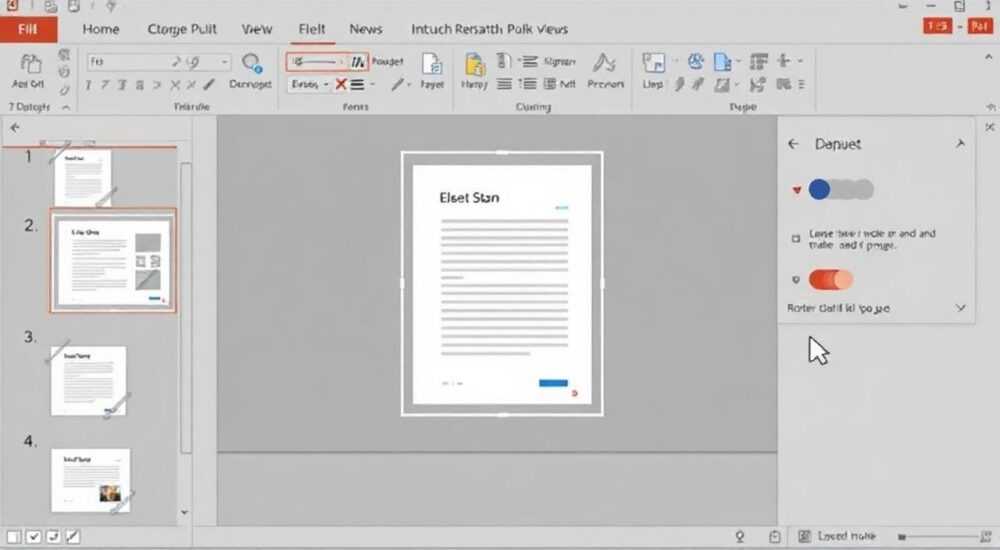
Работа с презентациями в PowerPoint часто требует нестандартных решений, особенно когда дело касается оформления слайдов. Одной из распространенных задач является изменение ориентации листа, что может существенно повлиять на восприятие информации. Представьте ситуацию: вы готовите важный доклад или деловой отчет, и стандартная портретная ориентация просто не позволяет разместить все необходимые данные так, как это требуется. В этой статье мы подробно разберем, как повернуть лист в PowerPoint, рассмотрим различные методы и ситуации их применения, а также поделимся профессиональными советами по эффективному использованию разных ориентаций.
Основные способы изменения ориентации слайдов
Существует несколько методов изменения ориентации страницы в PowerPoint, каждый из которых имеет свои особенности и области применения. Самый простой способ – использование встроенных настроек программы через меню «Дизайн». Для этого необходимо перейти во вкладку «Дизайн» → «Параметры страницы» → «Ориентация», где можно выбрать между портретным и альбомным форматом.
- Портретная ориентация (вертикальная) идеально подходит для текстовых презентаций
- Альбомная ориентация (горизонтальная) лучше работает с графиками и широкими таблицами
- Смешанная ориентация позволяет создавать более гибкие презентации
Важно отметить, что изменение ориентации затрагивает все слайды презентации. Если вам нужно использовать разные ориентации для различных частей презентации, потребуется более сложный подход, который мы рассмотрим далее.
Пошаговая инструкция по изменению ориентации
Для тех, кто предпочитает четкую последовательность действий, представляем детальную инструкцию:
- Откройте вашу презентацию в PowerPoint
- Перейдите во вкладку «Дизайн» на верхней панели
- Нажмите кнопку «Параметры страницы» в правом углу панели
- В открывшемся диалоговом окне выберите нужную ориентацию
- Подтвердите выбор нажатием «ОК»
Версия PowerPoint |
Местоположение настроек |
Особенности |
|---|---|---|
2016-2023 |
Вкладка «Дизайн» |
Удобное расположение в интерфейсе |
2010-2013 |
Вкладка «Дизайн» → группа «Настроить» |
Требует дополнительного клика |
Office 365 |
Вкладка «Дизайн» → «Параметры страницы» |
Автоматическое сохранение параметров |
Работа со смешанными ориентациями
Иногда возникает необходимость использовать разные ориентации в рамках одной презентации. Например, основная часть слайдов может быть в портретной ориентации, а некоторые слайды с графиками или диаграммами – в альбомной. В этом случае существует два основных подхода:
Метод 1: Создание двух отдельных презентаций с разной ориентацией и последующее объединение их через функцию «Вставить слайды из другого файла». Этот метод требует больше времени, но обеспечивает точный контроль над каждым слайдом.
Метод 2: Использование текстовых полей и фигур для имитации другой ориентации. Например, можно создать горизонтальный блок внутри вертикального слайда или наоборот. Это особенно полезно для небольших элементов контента.
Проблемы и их решения при изменении ориентации
При работе с различными ориентациями пользователи часто сталкиваются с типичными проблемами:
- Смещение элементов: При изменении ориентации все элементы могут сдвинуться или деформироваться. Решение – использовать сетку выравнивания и фиксированные размеры объектов.
- Проблемы с печатью: Иногда принтер некорректно интерпретирует ориентацию. Совет – проверяйте предварительный просмотр перед печатью.
- Несоответствие пропорций: Изображения могут растягиваться. Используйте опцию «Сохранить пропорции» при изменении размеров.
Экспертное мнение: взгляд профессионала
Александр Петров, сертифицированный тренер Microsoft Office с 15-летним опытом обучения корпоративных клиентов, делится своим опытом: «В своей практике я часто встречаю специалистов, которые испытывают трудности с управлением ориентацией слайдов. Одна из самых частых ошибок – попытка использовать только один формат для всей презентации. Я рекомендую всегда начинать с анализа содержания: текстовая информация лучше работает в портретной ориентации, тогда как графики и таблицы требуют горизонтального расположения.»
Александр также отмечает: «Многие пользователи не знают о возможности использования секций в PowerPoint. Это мощный инструмент для организации презентаций со смешанной ориентацией. Создавайте отдельные секции для разных типов контента – это значительно упростит навигацию и управление.»
Часто задаваемые вопросы
Как быстро проверить текущую ориентацию?
- В нижней части экрана рядом с масштабом отображается значок ориентации
- PowerPoint не имеет встроенной функции автоматического выбора ориентации
- Однако можно использовать макросы для автоматизации процесса
- Некоторые эффекты могут потребовать корректировки
- Рекомендуется проверять анимацию после изменения ориентации
Перспективы развития функционала ориентации
Microsoft активно развивает функционал PowerPoint, включая возможности управления ориентацией. В последних обновлениях появились интересные новшества:
- Улучшенная система адаптивного дизайна
- Автоматическая подстройка элементов при изменении ориентации
- Расширенные возможности совместной работы с разными форматами
Особого внимания заслуживает функция «Жидкий дизайн» (Liquid Design), которая позволяет создавать слайды, автоматически адаптирующиеся под любую ориентацию. Эта технология особенно полезна при подготовке материалов для разных устройств – от проекторов до мобильных телефонов.
Практические советы по эффективному использованию ориентации
1. Планируйте структуру заранее: Определите, какие разделы презентации требуют разных ориентаций еще на этапе планирования.
2. Используйте шаблоны: Создайте базовые макеты для каждой ориентации, чтобы ускорить работу.
3. Проверяйте совместимость: Убедитесь, что ваша презентация корректно отображается на всех устройствах.
4. Работайте с мастер-слайдами: Настройте общие элементы для разных ориентаций через мастер-слайды.
5. Тестируйте переходы: Проверяйте, как выглядят переходы между слайдами с разной ориентацией.
В заключение стоит отметить, что правильное использование ориентации слайдов – это мощный инструмент для создания эффективных презентаций. Грамотное сочетание портретной и альбомной ориентации поможет сделать вашу презентацию более информативной и визуально привлекательной. Помните, что выбор ориентации должен быть основан на содержании и целях презентации, а не на случайном предпочтении.
RU DESIGN SHOP — это интернет магазин товаров для дома и ремонта от российских производителей, rudesignshop.ru предлагает большой выбор по доступной цене и является надежным партнером при покупке с быстрой доставкой по всем городам России. RU DESIGN SHOP помогает подобрать товар по вашему проекту, а также есть система лояльности, акции и скидки. RU DESIGN SHOP реализует товары произведенные в России. RU DESIGN SHOP приглашает к сотрудничеству дизайнеров интерьера, архитекторов, строителей и мастеров.
⚠️ Дисклеймер — нажмите, чтобы развернуть
Материалы, опубликованные в разделе «Блог» на сайте RU DESIGN SHOP (rudesignshop.ru), носят исключительно информационный и ознакомительный характер и не являются руководством к действию, финансовой рекомендацией, медицинской услугой, ветеринарным назначением либо рекламой товаров и услуг, включая азартные игры. Публикации не содержат призывов к участию в азартных играх и не направлены на продвижение соответствующих операторов.
Безопасность применения товаров и веществ: при использовании строительных материалов, бытовой химии, пестицидов и агрохимикатов необходимо строго следовать инструкциям производителя и действующему законодательству Российской Федерации, включая Федеральный закон РФ от 19.07.1997 № 109-ФЗ «О безопасном обращении с пестицидами и агрохимикатами».
Упоминание товарных знаков, брендов и организаций носит исключительно информационный характер и не означает наличие партнёрских отношений или одобрения со стороны правообладателей.
Материалы, содержащие сведения о медицинских, ветеринарных или косметических средствах, представлены в справочных целях и не являются медицинской консультацией или назначением. Перед применением рекомендуется обратиться к врачу, ветеринарному специалисту или иному сертифицированному профессионалу.
Возрастные ограничения: материалы, содержащие сведения о продукции категории 18+, включая алкоголь или азартные игры, предназначены исключительно для совершеннолетней аудитории и публикуются в информационных целях.
Правовая ответственность: решения, принятые на основе опубликованной информации, пользователь принимает самостоятельно и на свой риск; редакция и авторы несут ответственность в пределах, установленных законодательством Российской Федерации.
Редакция не допускает публикаций, содержащих пропаганду экстремизма, терроризма, наркотических средств или суицида; подобные материалы подлежат немедленному удалению.
Упоминание организаций с ограниченным статусом: компания Meta Platforms Inc. (социальные сети Facebook и Instagram) признана экстремистской организацией решением суда РФ, её деятельность запрещена на территории Российской Федерации; любые упоминания приводятся исключительно в информационных целях.
Авторские права и источники: информация собирается из открытых источников; её актуальность указывается на дату публикации и может изменяться.
Изображения и иллюстрации используются на условиях, разрешённых правообладателями. При возникновении претензий редакция готова оперативно рассмотреть обращение и внести необходимые изменения.
Персональные данные и cookies: сайт использует cookies и обрабатывает персональные данные пользователей в соответствии с Федеральным законом № 152-ФЗ «О персональных данных» и Политикой конфиденциальности RU DESIGN SHOP.
Мнения авторов могут не совпадать с позицией государственных органов или коммерческих организаций, упомянутых в материалах.
РЕКОМЕНДУЕМ
Товары от российских производителей




