Скидка 5% на первый заказ — RDS5




Как повернуть объект в архикаде по оси z
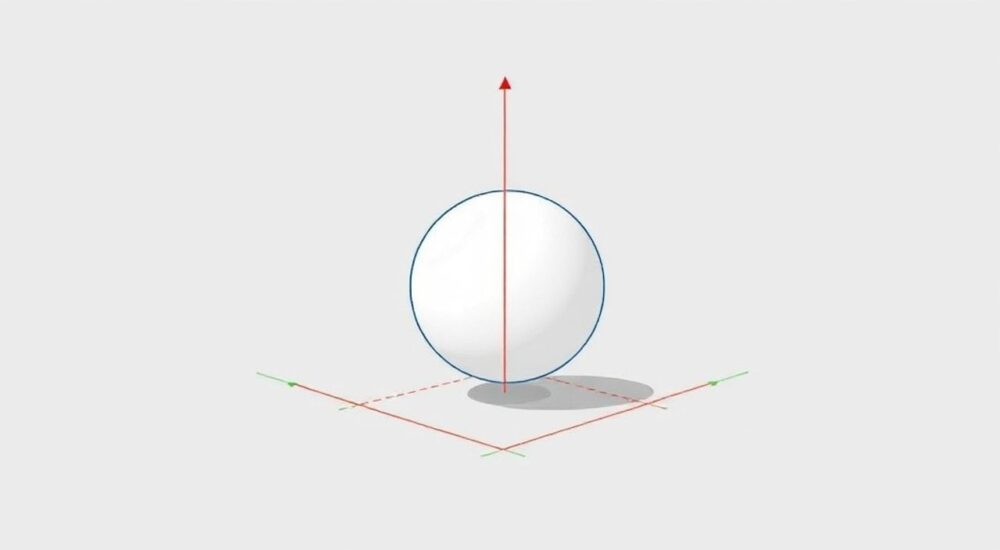
Поворот объекта по оси Z в Archicad — одна из фундаментальных операций, необходимых для точного позиционирования элементов в трёхмерном пространстве. Независимо от того, работаете ли вы над архитектурной композицией, расстановкой мебели, проектированием сложных фасадов или созданием анимационных сцен, умение точно управлять вращением объектов по горизонтальной оси критически важно для достижения профессионального результата. Многие пользователи сталкиваются с трудностями при попытке повернуть элемент не относительно центра, а относительно произвольной точки, или не понимают, как активировать режим вращения в разных видах. Эта статья подробно раскроет все способы поворота объектов по оси Z в Archicad, от базовых инструментов до продвинутых техник, включая работу с координатами, привязками и автоматизацией через параметры.
Чтобы повернуть объект по оси Z в Archicad, выберите его, активируйте инструмент «Вращение» (Ctrl+R или из панели инструментов), укажите центр вращения и введите угол в градусах. Для точного управления используйте строку параметров или привязки к сетке и опорным точкам.
Содержание статьи:
- Как повернуть объект по оси Z в Archicad
- Инструменты и команды для вращения
- Точные методы вращения: углы, координаты, привязки
- Ввод угла в строке параметров
- Использование привязок
- Поворот с привязкой к направлению
- Использование координат
- Частые ошибки и как их избежать
- Вращение в различных видах: 3D, план, разрез
- Продвинутый совет: вращение относительно опорной точки
- Экспертное мнение
- Вопросы и ответы
- Заключение
Как повернуть объект по оси Z в Archicad
Ось Z в Archicad соответствует вертикальной оси в трёхмерном пространстве, а вращение вокруг неё — это поворот объекта в горизонтальной плоскости, как будто он вращается на поворотном столе. Это ключевой приём при выравнивании стен относительно углов помещения, размещении мебели вдоль диагоналей или настройке ориентации скульптур и декоративных элементов.
Для начала выберите объект, который нужно повернуть: это может быть элемент библиотеки (мебель, техника), группа, стена, стол, даже фрагмент текста. Убедитесь, что вы находитесь в виде, где видна горизонтальная плоскость — лучше всего в 3D-виде или на плане. Затем перейдите в меню «Инструменты» → «Вращение» или нажмите сочетание клавиш Ctrl+R (Cmd+R на Mac). В этот момент курсор превратится в стрелку с дугой, а в строке параметров появится поле для ввода угла.
Полезно знать: Если вы не видите строку параметров, нажмите Ctrl+P или выберите «Окно» → «Параметры» — она должна быть включена по умолчанию, но иногда скрывается при смене режима работы.
После активации инструмента кликните в точке, которая станет центром вращения — это может быть угол помещения, центр окна, вершина колонны. Archicad автоматически зафиксирует эту точку, и при дальнейшем движении мыши объект будет вращаться вокруг неё. Чтобы задать точный угол, просто введите значение в строке параметров — например, 45, 90, 135. Нажмите Enter, и поворот будет выполнен мгновенно.
Инструменты и команды для вращения
Archicad предлагает несколько способов выполнить поворот, и выбор зависит от контекста задачи. Основной инструмент — «Вращение», но есть и альтернативы, которые стоит знать.
- Инструмент «Вращение» — стандартный и наиболее гибкий. Работает в 2D и 3D, поддерживает ввод углов, привязки и повторное применение.
- Контекстное меню — правый клик по объекту → «Вращение» → «На заданный угол». Подходит для быстрого доступа без перехода в панель инструментов.
- Групповое вращение — если вы выделили несколько объектов, они будут поворачиваться как единое целое. Полезно при компоновке мебельных групп или архитектурных модулей.
- Параметры объекта — некоторые элементы (например, мебель из библиотеки) позволяют изменять угол поворота прямо в окне параметров. Это особенно удобно при массовой настройке.
Для работы с массивами объектов используйте функцию «Копировать с поворотом» (Ctrl+Shift+R). Она позволяет не только повернуть, но и создать копии с равномерным угловым распределением — например, для размещения стульев вокруг стола по окружности.
«Часто пользователи забывают, что вращение в Archicad всегда работает относительно активной точки. Не полагайтесь на автоматическую привязку к центру объекта — всегда уточняйте центр вращения вручную, особенно при работе с асимметричными формами.» — Алексей Морозов, архитектор-проектировщик, 12 лет опыта в Archicad
Точные методы вращения: углы, координаты, привязки
Точность — основа качественного проектирования. Повернуть объект «на глаз» — это риск ошибки в миллиметрах, которая может накопиться и привести к конфликтам в стыках. Вот как добиться идеальной точности.
Ввод угла в строке параметров
После выбора инструмента «Вращение» и указания центра, введите нужный угол в поле «Угол» (например, 37.5°). Archicad поддерживает десятичные значения — это критично для сложных композиций, где требуется симметрия по 15-градусным секторам.
Использование привязок
Активируйте привязки: «К узлам», «К серединам», «К пересечениям». Теперь при наведении курсора на углы стен, центры окон или точки пересечения линий — они подсвечиваются. Клик по такой точке сделает её центром вращения. Это особенно полезно при выравнивании дверей по диагонали помещения.
Поворот с привязкой к направлению
Если вам нужно повернуть объект параллельно стене, не вычисляя угол, используйте привязку «К линии». Кликните на линию стены — Archicad автоматически определит её угол и установит объект в такое же положение. Это работает даже для наклонных стен.
Использование координат
Для продвинутых задач можно использовать координаты. Перейдите в «Окно» → «Панель координат». Установите точку отсчёта, затем с помощью инструмента «Вращение» введите координаты центра вращения вручную — например, X=5.2, Y=3.8. Это идеально для точного позиционирования в сложных геометрических схемах.
Метод |
Когда использовать |
Плюсы |
Минусы |
|---|---|---|---|
Ввод угла в строке параметров |
Точная настройка угла |
Высокая точность, быстрый ввод |
Требует вычисления угла заранее |
Привязка к линии |
Выравнивание по стенам, элементам |
Автоматическое определение угла |
Не работает с несвязанными объектами |
Координатный ввод |
Проектирование сложных форм |
Полный контроль над положением |
Требует знания координат |
Копирование с поворотом |
Расстановка повторяющихся элементов |
Экономия времени, равномерное распределение |
Не подходит для одиночных объектов |
Частые ошибки и как их избежать
Даже опытные пользователи допускают типичные ошибки при вращении. Вот самые распространённые:
- Неправильный центр вращения — объект вращается не вокруг нужной точки. Решение: всегда кликайте вручную, не полагайтесь на автоматическую привязку к центру масс.
- Вращение в неправильном виде — попытка повернуть объект в разрезе или фасаде. Решение: работайте только в плане или 3D-виде. В разрезе ось Z не является горизонтальной, и вращение может вести себя непредсказуемо.
- Отсутствие привязок — объект «плавает» и не фиксируется. Решение: включите все необходимые привязки в панели «Привязки» (Ctrl+Shift+B).
- Поворот группы без учёта иерархии — если в группе есть вложенные элементы, они могут вращаться по-разному. Решение: проверьте структуру группы через «Панель структуры» (Ctrl+Shift+G).
Полезно знать: После поворота не забудьте сохранить изменения. Если объект был скопирован из библиотеки, изменённая версия не перезапишет исходный элемент — но если вы его сохранили как новый тип, это может привести к дублированию в библиотеке.
Вращение в различных видах: 3D, план, разрез
Поведение вращения зависит от того, в каком виде вы находитесь. Это часто вызывает путаницу.
- План (2D) — ось Z направлена вверх, поворот происходит в горизонтальной плоскости. Это самый предсказуемый и безопасный режим для большинства задач.
- 3D-вид — вращение по оси Z остаётся горизонтальным, но вы можете видеть результат в реальном времени. Используйте для визуальной проверки.
- Фасад/разрез — здесь ось Z не совпадает с вертикалью проекта. Попытка повернуть объект здесь может привести к неожиданному наклону. Не используйте эти виды для вращения!
Представьте, что вы хотите развернуть кресло на 30 градусов, чтобы оно смотрело на окно. Лучше всего сделать это на плане, где вы видите всю планировку, а затем перейти в 3D, чтобы убедиться, что оно правильно ориентировано относительно света и перспективы.
Продвинутый совет: вращение относительно опорной точки
Для сложных задач — например, когда объект должен быть повернут относительно несуществующей в проекте точки — используйте временные вспомогательные линии.
Создайте временную линию (инструмент «Линия») от центра вращения к нужному направлению. Затем активируйте «Вращение», кликните на начало линии — это будет центр, и затем на её конец — это будет направление. Archicad автоматически рассчитает угол между ними и повернёт объект точно по этой оси.
После выполнения операции удалите временную линию. Этот метод особенно полезен при проектировании архитектурных форм, где элементы должны быть сориентированы по радиусу или диагонали, а не по осям сетки.
«При работе с историческими объектами или нестандартной планировкой я всегда создаю вспомогательные линии. Это как компас для архитектора — без него вы просто гадаете на координатах.» — Екатерина Лебедева, архитектор, специализация — реставрация зданий XVIII века
Экспертное мнение
«В Archicad поворот — это не просто действие, а часть проектировочной логики. Я работаю с проектами, где каждый элемент должен быть точно выверен по азимуту, солнечному пути и визуальной оси. Часто клиенты не понимают, почему мебель стоит не так, как визуально ожидается — и всё потому, что вращение было сделано “на глаз”. Используйте привязки, ввод углов и временные линии. Это не замедляет процесс — наоборот, экономит часы на доработках. Особенно это критично при подготовке презентаций: даже 5-градусное отклонение делает сцену неестественной.»
Вопросы и ответы
- Можно ли повернуть объект на произвольный угол без ввода чисел? Да, можно — используйте мышь для вращения вручную. Но для точности всегда вводите угол в строке параметров после начала вращения.
- Почему объект вращается не вокруг своего центра? Потому что Archicad использует точку клика как центр вращения, а не геометрический центр объекта. Чтобы вращать вокруг центра, кликните в центр или включите привязку «К центру объекта».
- Как повернуть несколько объектов одновременно? Выделите их все, затем активируйте инструмент «Вращение». Все они будут вращаться как единая группа относительно одной точки.
- Можно ли сохранить угол поворота как параметр для будущих объектов? Да — если вы создали объект с нужным углом, сохраните его как новый тип в библиотеке через «Сохранить как тип» в окне параметров.
- Почему в разрезе поворот работает странно? Потому что в разрезе ось Z не совпадает с вертикалью проекта. Вращение в таких видах не предназначено для ориентации объектов — используйте только план или 3D.
Заключение
Поворот объекта по оси Z в Archicad — это не базовая операция, а ключевой навык, определяющий качество и профессионализм вашего проекта. От точного выравнивания мебели до создания сложных архитектурных композиций — умение контролировать вращение позволяет избежать ошибок, которые впоследствии требуют переработки всего чертежа. Главное — не полагаться на интуицию. Используйте привязки, ввод углов, временные линии и проверяйте результат в 3D-виде.
Точность в архитектуре начинается с мелочей: один градус может изменить восприятие всего пространства. Освойте поворот как инструмент проектирования, а не как техническую команду — и ваша работа станет не просто корректной, а выдающейся.
- Используйте Ctrl+R для активации инструмента вращения.
- Всегда указывайте центр вращения вручную — не полагайтесь на автоматику.
- Для точности вводите угол в строке параметров, а не вращайте мышью.
- Работайте только в плане или 3D-виде — избегайте разрезов и фасадов для поворота.
- Сохраняйте настроенные объекты как типы библиотеки для повторного использования.
⚠️ Дисклеймер — нажмите, чтобы развернуть
Материалы, опубликованные в разделе «Блог» на сайте RU DESIGN SHOP (rudesignshop.ru), носят исключительно информационный и ознакомительный характер и не являются руководством к действию, финансовой рекомендацией, медицинской услугой, ветеринарным назначением либо рекламой товаров и услуг, включая азартные игры. Публикации не содержат призывов к участию в азартных играх и не направлены на продвижение соответствующих операторов.
Безопасность применения товаров и веществ: при использовании строительных материалов, бытовой химии, пестицидов и агрохимикатов необходимо строго следовать инструкциям производителя и действующему законодательству Российской Федерации, включая Федеральный закон РФ от 19.07.1997 № 109-ФЗ «О безопасном обращении с пестицидами и агрохимикатами».
Упоминание товарных знаков, брендов и организаций носит исключительно информационный характер и не означает наличие партнёрских отношений или одобрения со стороны правообладателей.
Материалы, содержащие сведения о медицинских, ветеринарных или косметических средствах, представлены в справочных целях и не являются медицинской консультацией или назначением. Перед применением рекомендуется обратиться к врачу, ветеринарному специалисту или иному сертифицированному профессионалу.
Возрастные ограничения: материалы, содержащие сведения о продукции категории 18+, включая алкоголь или азартные игры, предназначены исключительно для совершеннолетней аудитории и публикуются в информационных целях.
Правовая ответственность: решения, принятые на основе опубликованной информации, пользователь принимает самостоятельно и на свой риск; редакция и авторы несут ответственность в пределах, установленных законодательством Российской Федерации.
Редакция не допускает публикаций, содержащих пропаганду экстремизма, терроризма, наркотических средств или суицида; подобные материалы подлежат немедленному удалению.
Упоминание организаций с ограниченным статусом: компания Meta Platforms Inc. (социальные сети Facebook и Instagram) признана экстремистской организацией решением суда РФ, её деятельность запрещена на территории Российской Федерации; любые упоминания приводятся исключительно в информационных целях.
Авторские права и источники: информация собирается из открытых источников; её актуальность указывается на дату публикации и может изменяться.
Изображения и иллюстрации используются на условиях, разрешённых правообладателями. При возникновении претензий редакция готова оперативно рассмотреть обращение и внести необходимые изменения.
Персональные данные и cookies: сайт использует cookies и обрабатывает персональные данные пользователей в соответствии с Федеральным законом № 152-ФЗ «О персональных данных» и Политикой конфиденциальности RU DESIGN SHOP.
Мнения авторов могут не совпадать с позицией государственных органов или коммерческих организаций, упомянутых в материалах.
РЕКОМЕНДУЕМ
Товары от российских производителей




