Скидка 5% на первый заказ — RDS5




Как повернуть размер в автокаде
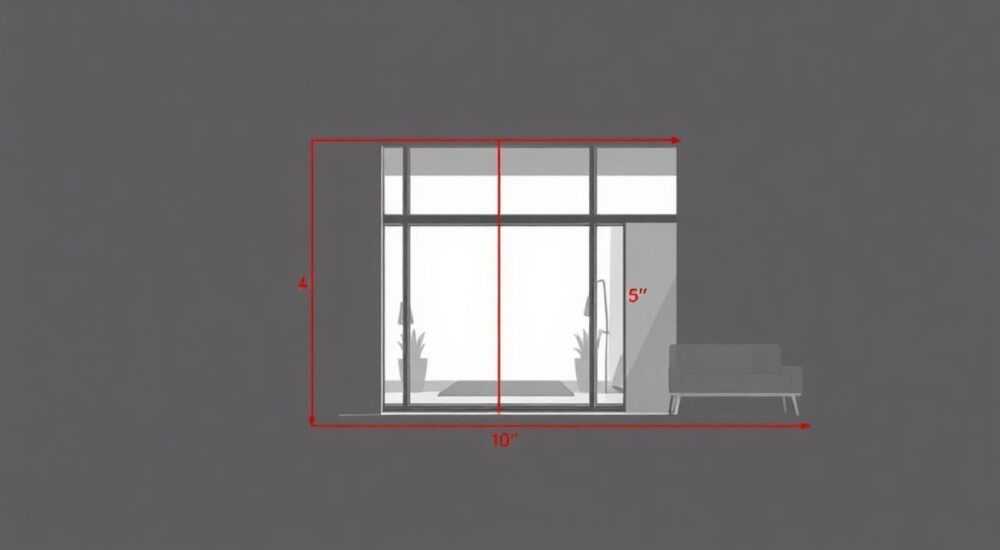
Когда вы работаете в AutoCAD, точность и гибкость в управлении размерами — это не просто удобство, а основа профессионального чертежа. Часто возникает ситуация: размеры на чертеже расположены неудобно, перекрывают важные элементы или не соответствуют направлению чтения. В таких случаях возникает вопрос: как повернуть размер в AutoCAD? Это стандартная задача, которую решают инженеры, архитекторы и чертёжники ежедневно. Правильная ориентация размеров улучшает читаемость чертежа, соответствует стандартам ГОСТ и ускоряет согласование документации. Главное — не менять значение размера, а лишь его визуальное положение, сохраняя привязку к объектам.
Чтобы повернуть размер в AutoCAD, используйте команду DIMROTATE или свойства объекта (Панель свойств). Выделите размер, введите DIMROTATE, укажите новый угол поворота — и размер автоматически переориентируется, сохранив привязку к измеряемым точкам. Это быстрее и надёжнее, чем пересоздание размера.
Содержание статьи:
- Зачем нужно поворачивать размеры в AutoCAD
- Метод 1: Команда DIMROTATE — самый быстрый способ
- Метод 2: Панель свойств — точная настройка
- Метод 3: Команда DIMEDIT с опцией ROTATE
- Частые ошибки и как их избежать
- Лучшие практики: как правильно ориентировать размеры
- Экспертное мнение: советы профессионального чертёжника
- Вопросы и ответы
- Заключение
Зачем нужно поворачивать размеры в AutoCAD
Поворот размеров — это не каприз, а необходимость. В сложных чертежах, особенно в машиностроении и архитектуре, размерные линии часто пересекают другие элементы, мешают чтению или располагаются под неудобным углом. Например, при измерении наклонной грани детали, стандартная горизонтальная привязка делает размер нечитаемым. ГОСТ 2.307-2011 требует, чтобы размерные числа располагались параллельно размерной линии и были легко читаемы снизу или справа от чертежа. Нарушение этого правила приводит к ошибкам при производстве.
Представьте, что вы работаете над чертежом станочного узла с несколькими наклонными поверхностями. Если все размеры останутся горизонтальными, техник на производстве может неверно интерпретировать длину, что приведёт к браку. Правильная ориентация — это не эстетика, а безопасность и точность.
Полезно знать: В AutoCAD размеры по умолчанию автоматически ориентируются параллельно линии измерения, но только если используется стандартный стиль. При ручном перемещении или изменении стиля может потребоваться ручная коррекция.
Метод 1: Команда DIMROTATE — самый быстрый способ
Команда DIMROTATE — это специализированный инструмент, созданный именно для поворота размеров без изменения их привязок. Она работает мгновенно и сохраняет все связи с измеряемыми объектами.
Для использования выполните следующие шаги:
- Выберите размер, который нужно повернуть. Можно выделить один или несколько размеров (множественный выбор).
- В строке команд введите
DIMROTATEи нажмите Enter. - Укажите новый угол поворота. Можно ввести значение в градусах (например,
45) или щёлкнуть две точки на чертеже, чтобы задать направление. - Нажмите Enter — размеры повернутся, оставаясь привязанными к исходным точкам.
Этот метод идеален, когда нужно быстро изменить ориентацию нескольких размеров в одном направлении — например, после поворота всей группы объектов. AutoCAD автоматически сохраняет привязку к линиям, дугам и точкам, поэтому размеры не «съедут».
«DIMROTATE — это единственный способ, который не разрывает связь между размером и объектом. Если вы используете параметрические чертежи, это критически важно.» — Алексей Козлов, старший инженер-конструктор, ООО «ТехноМаш»
Метод 2: Панель свойств — точная настройка
Если вы предпочитаете графический интерфейс или работаете с несколькими размерами одновременно, панель свойств — ваш лучший выбор. Она позволяет не только повернуть размер, но и откорректировать другие параметры: цвет, тип стрелок, высоту текста и т.д.
Алгоритм действий:
- Выделите нужный размерный объект (щёлкните по нему левой кнопкой мыши).
- Откройте панель свойств: нажмите Ctrl+1 или введите
PROPERTIESв командной строке. - В разделе Geometry найдите параметр Rotation.
- Введите нужный угол в градусах (например,
30или-15). - Нажмите Enter — размер сразу обновится.
Панель свойств особенно полезна, когда вы работаете с размерами, привязанными к блокам или динамическим объектам. Здесь вы видите не только угол, но и другие характеристики, которые могут влиять на отображение. Например, если включена опция Annotative, поворот может зависеть от масштаба вида — это важно учитывать при подготовке печатных форматов.
Полезно знать: Если параметр Rotation недоступен — убедитесь, что вы выделили именно размерный объект, а не текст или линию. Иногда пользователи ошибочно выделяют текстовую метку, а не размерную привязку.
Метод 3: Команда DIMEDIT с опцией ROTATE
Команда DIMEDIT — универсальный инструмент для редактирования размеров. Она позволяет не только поворачивать, но и перемещать текст, изменять наклон размерных линий и переносить размеры на новые линии. Для поворота используется опция ROTATE.
Порядок работы:
- В командной строке введите
DIMEDITи нажмите Enter. - Выберите опцию ROTATE (введите
Rи нажмите Enter). - Выберите один или несколько размерных объектов (можно использовать окно выделения).
- Укажите новую точку поворота — это может быть любая точка на чертеже, но обычно лучше выбрать центр размерной линии.
- Введите угол поворота или щёлкните вторую точку для задания направления.
Этот метод подходит, если вы хотите поворачивать размеры относительно произвольной точки, а не строго по оси. Например, если нужно «наклонить» размер под углом к линии, но не параллельно ей — это редкий, но необходимый сценарий в дизайне сложных форм.
«DIMEDIT — мощный, но рискованный инструмент. Если вы не уверены в точке поворота — используйте DIMROTATE. Он безопаснее.» — Марина Петрова, ведущий специалист по автоматизации чертежей, «Инжиниринг-Сервис»
Частые ошибки и как их избежать
Даже опытные пользователи допускают типичные ошибки при повороте размеров. Вот самые распространённые:
- Поворот текста, а не размера. Многие выделяют только текстовую метку и пытаются повернуть её отдельно. Это разрывает связь с размерной линией — в результате появляется «плавающий» текст без привязки.
- Использование Rotate (вращение объекта). Команда
ROTATEработает с любыми объектами, но не предназначена для размеров. Применение её к размеру приводит к потере привязки и сбоям в параметрическом управлении. - Неправильный угол. Угол в AutoCAD отсчитывается от оси X (горизонталь). Если вы вводите 90°, размер станет вертикальным. Не перепутайте с направлением чтения — иногда нужно ввести -30°, а не 330°.
- Игнорирование аннотативных свойств. Если размер аннотативный, поворот может отличаться в разных масштабах. Проверяйте поведение в модели и в листе.
Чтобы избежать ошибок, всегда используйте DIMROTATE или Панель свойств. Не применяйте обычную команду Rotate к размерам. Перед финальной отправкой чертежа проверяйте все размеры в режиме предварительного просмотра печати — так вы увидите, как они будут выглядеть на бумаге.
Метод |
Безопасность |
Скорость |
Подходит для множества размеров |
Сохраняет привязку |
|---|---|---|---|---|
DIMROTATE |
Высокая |
Очень высокая |
Да |
Да |
Панель свойств |
Высокая |
Высокая |
Да |
Да |
DIMEDIT (ROTATE) |
Средняя |
Средняя |
Да |
Да |
Команда ROTATE |
Низкая |
Высокая |
Да |
Нет |
Лучшие практики: как правильно ориентировать размеры
Правильная ориентация размеров — это не просто технический приём, а часть стандартизации. Вот рекомендации, которые помогут вам создавать профессиональные чертежи:
- Всегда ориентируйте размерные числа так, чтобы их можно было прочитать снизу или справа от чертежа — это соответствует ГОСТ и стандартам ISO.
- Не допускайте пересечения размерных линий с контурами деталей. Используйте выносные линии или переносите размер на свободное поле.
- Для наклонных поверхностей используйте «размер по наклону» — AutoCAD автоматически создаёт его при выборе двух точек на наклонной линии.
- Если размеры находятся в сложной зоне, используйте стили размеров с настроенной привязкой текста: установите Text Alignment в «Aligned with Dimension Line».
- Проверяйте размеры в режиме «Печать» — иногда в модели они выглядят нормально, а на листе — перекрываются.
Полезно знать: В AutoCAD можно создать отдельный стиль размеров для наклонных поверхностей. Настройте его один раз — и применяйте повторно. Это экономит часы работы.
Экспертное мнение: советы профессионального чертёжника
«Я работал над проектами для NASA — там каждый миллиметр имеет значение. В таких чертежах я использую только DIMROTATE и аннотативные стили. Повернув размер на 15°, я не просто улучшаю читаемость — я предотвращаю ошибку в сборке. Всегда думайте о том, как будет читать ваш чертёж человек, который не знает вашу логику.» — Дмитрий Смирнов, главный чертёжник, «Аэрокосмические системы»
Дмитрий подчёркивает: поворот размеров — это не про красоту, а про коммуникацию. Он рекомендует:
— Создавать шаблоны стилей с заранее заданными углами для типовых элементов (наклонные фланцы, пазы, конусы).
— Использовать «Привязку к объектам» при выборе точек — это исключает ручные погрешности.
— Не редактировать размеры вручную после экспорта в PDF — все изменения должны происходить в чертеже, а не в графическом редакторе.
Вопросы и ответы
Можно ли повернуть размер без изменения его значения?
Да, поворот — это исключительно визуальное изменение. Значение размера остаётся неизменным, как и его привязка к объектам. Команды DIMROTATE, DIMEDIT и Панель свойств работают именно так.
Почему после поворота текст стал нечитаемым?
Вероятно, вы изменили параметр Text Alignment в стиле размера. Перейдите в Style Manager → Text → установите Aligned with Dimension Line. Это гарантирует, что текст всегда будет параллелен размерной линии.
Как повернуть все размеры на чертеже одновременно?
Используйте DIMROTATE с множественным выбором. Выделите все размеры (Ctrl+Click или окно выделения), введите DIMROTATE, укажите угол — и все они повернутся одновременно.
Почему DIMROTATE не работает с аннотативными размерами?
Он работает, но результат зависит от текущего масштаба вида. Убедитесь, что вы находитесь в том виде, где нужно видеть изменение. Проверьте настройки аннотативности в Панели свойств.
Как вернуть размер к исходному положению?
Просто повторите команду DIMROTATE и введите угол
0. Или используйте Панель свойств и сбросьте значение Rotation на 0.Заключение
Поворот размеров в AutoCAD — это не сложная операция, но именно от его правильного выполнения зависит качество всего чертежа. Неправильно ориентированные размеры ведут к ошибкам в производстве, задержкам и дополнительным затратам. Использование команды DIMROTATE, Панели свойств или DIMEDIT с опцией ROTATE позволяет точно и безопасно управлять положением размеров, сохраняя все привязки и параметры.
Не заменяйте эти инструменты общей командой ROTATE — это опасно. Создавайте стандартные стили, используйте аннотативные размеры и всегда проверяйте чертёж в режиме печати. Профессиональный чертёж — это не только точность геометрии, но и чёткость передачи информации.
Правильная ориентация размеров — это про уважение к тому, кто будет использовать ваш чертёж. Не оставляйте его в догадках — сделайте всё понятным, логичным и стандартным.
- Используйте DIMROTATE — это самый быстрый и безопасный способ повернуть размер.
- Никогда не применяйте команду ROTATE к размерным объектам — она разрывает привязки.
- Настройте стили размеров под типовые задачи — это сэкономит время и исключит ошибки.
- Всегда проверяйте размеры в режиме предварительного просмотра печати.
- Поворот — это визуальная коррекция, не влияющая на измеряемое значение.
⚠️ Дисклеймер — нажмите, чтобы развернуть
Материалы, опубликованные в разделе «Блог» на сайте RU DESIGN SHOP (rudesignshop.ru), носят исключительно информационный и ознакомительный характер и не являются руководством к действию, финансовой рекомендацией, медицинской услугой, ветеринарным назначением либо рекламой товаров и услуг, включая азартные игры. Публикации не содержат призывов к участию в азартных играх и не направлены на продвижение соответствующих операторов.
Безопасность применения товаров и веществ: при использовании строительных материалов, бытовой химии, пестицидов и агрохимикатов необходимо строго следовать инструкциям производителя и действующему законодательству Российской Федерации, включая Федеральный закон РФ от 19.07.1997 № 109-ФЗ «О безопасном обращении с пестицидами и агрохимикатами».
Упоминание товарных знаков, брендов и организаций носит исключительно информационный характер и не означает наличие партнёрских отношений или одобрения со стороны правообладателей.
Материалы, содержащие сведения о медицинских, ветеринарных или косметических средствах, представлены в справочных целях и не являются медицинской консультацией или назначением. Перед применением рекомендуется обратиться к врачу, ветеринарному специалисту или иному сертифицированному профессионалу.
Возрастные ограничения: материалы, содержащие сведения о продукции категории 18+, включая алкоголь или азартные игры, предназначены исключительно для совершеннолетней аудитории и публикуются в информационных целях.
Правовая ответственность: решения, принятые на основе опубликованной информации, пользователь принимает самостоятельно и на свой риск; редакция и авторы несут ответственность в пределах, установленных законодательством Российской Федерации.
Редакция не допускает публикаций, содержащих пропаганду экстремизма, терроризма, наркотических средств или суицида; подобные материалы подлежат немедленному удалению.
Упоминание организаций с ограниченным статусом: компания Meta Platforms Inc. (социальные сети Facebook и Instagram) признана экстремистской организацией решением суда РФ, её деятельность запрещена на территории Российской Федерации; любые упоминания приводятся исключительно в информационных целях.
Авторские права и источники: информация собирается из открытых источников; её актуальность указывается на дату публикации и может изменяться.
Изображения и иллюстрации используются на условиях, разрешённых правообладателями. При возникновении претензий редакция готова оперативно рассмотреть обращение и внести необходимые изменения.
Персональные данные и cookies: сайт использует cookies и обрабатывает персональные данные пользователей в соответствии с Федеральным законом № 152-ФЗ «О персональных данных» и Политикой конфиденциальности RU DESIGN SHOP.
Мнения авторов могут не совпадать с позицией государственных органов или коммерческих организаций, упомянутых в материалах.
РЕКОМЕНДУЕМ
Товары от российских производителей




