Скидка 5% на первый заказ — RDS5




Как повернуть рисунок в автокаде
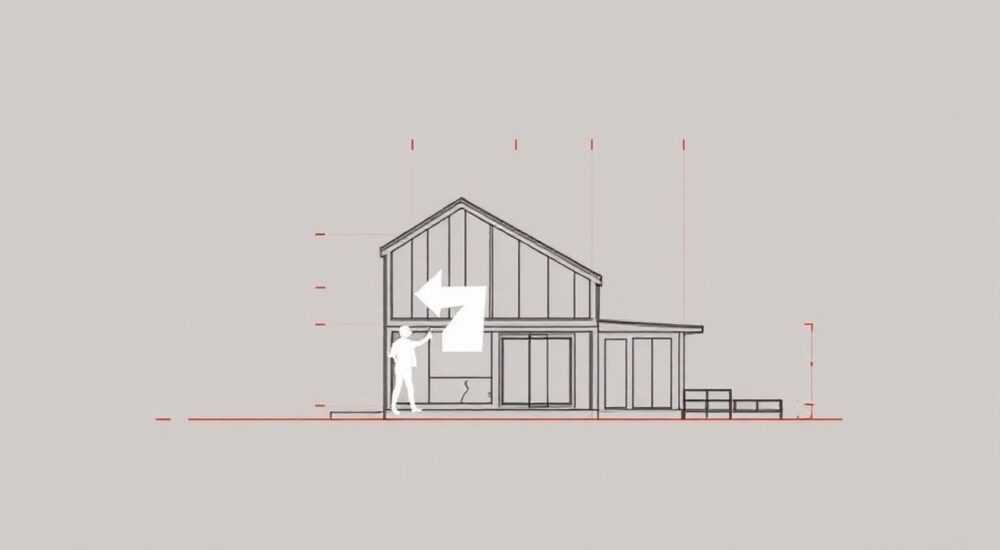
В AutoCAD поворот рисунка — это стандартная операция, необходимая при корректировке ориентации объектов, привязке к системе координат или подготовке чертежа к печати. Основной инструмент для этого — команда ПОВЕРНУТЬ (ROTATE), позволяющая вращать выбранные элементы вокруг заданной базовой точки на указанный угол. Для точного управления рекомендуется использовать объектную привязку и динамический ввод.
Чтобы повернуть рисунок в AutoCAD, используйте команду ПОВЕРНУТЬ, выберите объекты, укажите базовую точку и задайте угол поворота. Для точности применяйте привязки и относительные углы.
Содержание статьи:
- Основные методы поворота объектов
- Пошаговый алгоритм использования команды ПОВЕРНУТЬ
- Работа с группами и блоками
- Особенности поворота блоков с атрибутами
- Точный поворот по углам и привязкам
- Использование пользовательской системы координат (UCS)
- Автоматизация через LISP и скрипты
- Готовые решения и расширения
- Экспертное мнение
- Вопросы и ответы
- Заключение
Основные методы поворота объектов
Поворот в AutoCAD — одна из базовых операций редактирования, доступная как через графический интерфейс, так и через командную строку. Она позволяет изменить ориентацию любого объекта: от линии до сложного контура. Команда ПОВЕРНУТЬ активируется нажатием кнопки на панели «Редактирование» или вводом ROTATE (или ПОВЕРНУТЬ) в командной строке.
После запуска команды система запросит выбор объектов. Вы можете щёлкать по элементам или выделять рамкой. После подтверждения выбора потребуется указать базовую точку — центр вращения. Именно вокруг неё будет происходить поворот. Эта точка может быть любой: вершиной угла, центром окружности или произвольной точкой пространства.
Далее AutoCAD предложит ввести угол поворота. Положительные значения означают поворот против часовой стрелки, отрицательные — по часовой. Можно ввести число напрямую или указать новое положение мышью. При использовании динамического ввода угол отображается в реальном времени, что удобно для визуальной оценки.
Полезно знать: Если нужно повернуть объект на 90°, 180° или 270°, используйте полярное отслеживание — оно автоматически фиксирует эти углы при движении курсора.
Пошаговый алгоритм использования команды ПОВЕРНУТЬ
- Введите в командной строке ПОВЕРНУТЬ или выберите инструмент на ленте.
- Выделите нужные объекты и нажмите Enter.
- Укажите базовую точку — кликните мышью или введите координаты.
- Введите угол поворота или переместите курсор для визуального выбора направления.
- Подтвердите действие нажатием Enter.
Если требуется создать копию объекта с поворотом, используйте опцию «Копия» (C). Она доступна сразу после указания базовой точки. Это особенно полезно при проектировании повторяющихся элементов, таких как стойки, кронштейны или декоративные детали.
«Всегда проверяйте базовую точку перед вводом угла. Одна неверно указанная точка может исказить весь чертёж. Используйте объектную привязку (F3) для точности.» — Алексей Миронов, инженер-проектировщик, 12 лет опыта в AutoCAD
Работа с группами и блоками
При работе с комплексными чертежами часто приходится поворачивать не отдельные линии, а целые группы объектов или блоки. Группировка позволяет объединить несколько элементов в единый набор, который можно перемещать, копировать и поворачивать как один объект.
Чтобы создать группу, выберите объекты, щёлкните правой кнопкой мыши и выберите «Группировать». В дальнейшем эту группу можно быстро выделять и редактировать. При повороте группа сохраняет внутренние связи между объектами, что исключает риск их рассогласования.
Блоки — ещё более мощный инструмент. Они представляют собой именованные коллекции объектов, которые можно вставлять многократно. При повороте блока все его экземпляры могут вращаться независимо, если они вставлены с разными параметрами. Однако если используется атрибут поворота по умолчанию, изменения отразятся только на новых вставках.
Полезно знать: Блоки с динамическими параметрами позволяют управлять поворотом через ручки (grips), что ускоряет редактирование без вызова команд.
Особенности поворота блоков с атрибутами
Если блок содержит текстовые атрибуты, важно понимать, как они ведут себя при повороте. По умолчанию атрибуты поворачиваются вместе с блоком. Но при необходимости можно зафиксировать их ориентацию — чтобы текст всегда оставался горизонтальным, независимо от угла поворота блока.
Для этого при создании атрибута в диалоговом окне «Определение атрибута» установите флажок «Неповорачиваемый». Это критично для маркировки оборудования, обозначений на планах и других случаев, где читаемость текста важнее согласованности ориентации.
Тип объекта |
Можно ли повернуть? |
Особенности |
|---|---|---|
Отдельные линии, окружности |
Да |
Стандартная команда ПОВЕРНУТЬ |
Группы |
Да |
Сохраняют внутреннюю структуру |
Блоки |
Да |
Атрибуты могут быть неповорачиваемыми |
Массивы (ARRAY) |
Да |
Поворачивается вся конструкция массива |
Текст (MTEXT) |
Да |
Угол поворота задаётся при создании или через свойства |
Точный поворот по углам и привязкам
Для профессиональных чертежей недостаточно приблизительного поворота. Часто требуется точно выровнять объект по существующей линии, оси или координатной сетке. В таких случаях используются специальные методы: поворот относительно ссылки, использование UCS и геометрические калькуляторы.
Один из самых эффективных способов — поворот с опцией «Ссылка» (R). Эта функция позволяет указать текущий угол объекта, а затем задать желаемый. Например, если линия расположена под углом 35°, а её нужно выровнять по горизонтали (0°), достаточно использовать команду:
- Запустите ПОВЕРНУТЬ.
- Выберите объект, укажите базовую точку.
- Введите R (Ссылка).
- Укажите начальную и конечную точки для определения текущего угла.
- Введите новый угол — например, 0 для горизонтали.
AutoCAD автоматически рассчитает разницу и повернёт объект точно.
Полезно знать: Опция «Ссылка» особенно полезна при импорте сканированных чертежей, где элементы могут быть смещены. Она позволяет быстро выровнять фрагменты по осям.
Использование пользовательской системы координат (UCS)
Иногда проще изменить не объект, а систему координат. Команда UCS позволяет задать новую плоскость XY, относительно которой будут выполняться все построения. После поворота UCS вы можете рисовать и поворачивать объекты в новой ориентации, а затем вернуть UCS в исходное состояние.
Например, если стена на плане расположена под углом 45°, можно повернуть UCS так, чтобы ось X совпадала со стеной. Тогда все новые элементы будут автоматически ориентированы правильно. После завершения работ введите UCS → Мировая, чтобы вернуться к стандартной системе.
«При работе с нестандартными ориентациями я всегда временно меняю UCS. Это экономит время и снижает количество ошибок при вводе углов.» — Екатерина Лебедева, архитектор BIM-проектирования, 9 лет в CAD
Автоматизация через LISP и скрипты
Для повторяющихся задач поворота можно использовать автоматизацию. AutoCAD поддерживает язык программирования AutoLISP, с помощью которого можно создавать макросы для массового поворота объектов. Это особенно актуально при обработке больших чертежей или серийных деталей.
Например, простой LISP-скрипт может поворачивать все объекты слоя «ОСЬ» на 90° вокруг центра чертежа. Такие скрипты сохраняются и вызываются одной командой, что значительно ускоряет работу.
Пример кода:
(defun c:rot90 ()
  (command "_rotate" (ssget "X" (list (cons 8 "ОСЬ"))) "" "0,0" 90)
  (princ)
)
Этот код создаёт команду ROT90, которая поворачивает все объекты слоя «ОСЬ» на 90° вокруг точки (0,0).
Полезно знать: Перед запуском скриптов делайте резервную копию чертежа. Ошибки в коде могут привести к нежелательным изменениям.
Кроме LISP, можно использовать скрипты .scr — текстовые файлы с последовательностью команд. Они просты в создании и не требуют знания программирования. Достаточно записать шаги в правильном порядке и загрузить через меню «Скрипт».
Готовые решения и расширения
На рынке доступны сторонние плагины, такие как AutoCAD Express Tools или приложения из Autodesk App Store, которые добавляют продвинутые функции поворота. Например:
- Поворот с зеркальным отражением;
- Массовое выравнивание по выбранной линии;
- Поворот с масштабированием;
- Интерактивное редактирование через панели.
Эти инструменты особенно полезны для новичков или при работе с большими проектами, где скорость имеет значение.
Экспертное мнение
«Сегодня многие пользователи недооценивают мощь команды ПОВЕРНУТЬ с опцией „Ссылка“. Это спасение при работе с унаследованными чертежами, где нет привязки к осям. Я регулярно использую её при реновации старых зданий — сначала выравниваю план, потом уже работаю. Также советую настраивать быстрые команды: например, „RT“ вместо „ПОВЕРНУТЬ“, чтобы сэкономить время.» — Дмитрий Ковалёв, главный проектировщик СК «Градострой», 15 лет опыта
По его словам, ключ к эффективной работе — не только знание команд, но и понимание контекста. «Поворот — это не просто изменение угла. Это часть процесса выравнивания, согласования и стандартизации. Всегда думайте, зачем вы поворачиваете объект: для вида, для печати или для последующего моделирования? Ответ повлияет на выбор метода.»
Вопросы и ответы
Как повернуть объект точно на 45 градусов?
Выберите объект, запустите команду ПОВЕРНУТЬ, укажите базовую точку и введите 45 в командной строке. Убедитесь, что включено ортогональное режим (F8) и полярное отслеживание, чтобы избежать смещений.
Можно ли повернуть текст без поворота всего блока?
Нет, если текст является частью блока, он поворачивается вместе с ним. Однако при создании блока можно сделать атрибут неповорачиваемым, чтобы текст оставался горизонтальным.
Что делать, если объект повернулся не туда?
Используйте команду ОТМЕНА (Ctrl+Z) или повторите поворот с обратным углом (например, -45 вместо 45). Для точного восстановления можно использовать историю команд или визуальный контроль через свойства объекта.
Как повернуть вид в пространстве листа?
В пространстве листа поворот выполняется через видовые экраны. Дважды щёлкните внутри экрана, запустите команду ПОВЕРНУТЬ и укажите угол. Также можно использовать параметр VPROTATEASSOC, чтобы связать поворот вида с ориентацией объектов.
Почему после поворота текст становится перевёрнутым?
Это происходит, если угол поворота близок к 180°. AutoCAD автоматически инвертирует текст для улучшения читаемости. Чтобы отключить это, измените системную переменную MIRRTEXT на 0.
Заключение
Поворот объектов в AutoCAD — это не просто техническая операция, а важный этап проектирования, влияющий на точность, читаемость и соответствие стандартам. Владение командой ПОВЕРНУТЬ в сочетании с опциями «Ссылка», UCS и группировкой позволяет решать сложные задачи выравнивания и ориентации за считанные минуты.
Главное — понимать, что поворот всегда зависит от базовой точки и требует внимательного подхода к привязкам и углам. Используйте сочетание ручного и автоматизированного подходов в зависимости от масштаба задачи.
- Всегда указывайте точную базовую точку при повороте.
- Используйте опцию «Ссылка» для точного выравнивания по существующим линиям.
- Применяйте UCS при работе с неортогональными конструкциями.
- Автоматизируйте массовые операции через LISP или скрипты.
- Проверяйте поведение текста и атрибутов блоков после поворота.
⚠️ Дисклеймер — нажмите, чтобы развернуть
Материалы, опубликованные в разделе «Блог» на сайте RU DESIGN SHOP (rudesignshop.ru), носят исключительно информационный и ознакомительный характер и не являются руководством к действию, финансовой рекомендацией, медицинской услугой, ветеринарным назначением либо рекламой товаров и услуг, включая азартные игры. Публикации не содержат призывов к участию в азартных играх и не направлены на продвижение соответствующих операторов.
Безопасность применения товаров и веществ: при использовании строительных материалов, бытовой химии, пестицидов и агрохимикатов необходимо строго следовать инструкциям производителя и действующему законодательству Российской Федерации, включая Федеральный закон РФ от 19.07.1997 № 109-ФЗ «О безопасном обращении с пестицидами и агрохимикатами».
Упоминание товарных знаков, брендов и организаций носит исключительно информационный характер и не означает наличие партнёрских отношений или одобрения со стороны правообладателей.
Материалы, содержащие сведения о медицинских, ветеринарных или косметических средствах, представлены в справочных целях и не являются медицинской консультацией или назначением. Перед применением рекомендуется обратиться к врачу, ветеринарному специалисту или иному сертифицированному профессионалу.
Возрастные ограничения: материалы, содержащие сведения о продукции категории 18+, включая алкоголь или азартные игры, предназначены исключительно для совершеннолетней аудитории и публикуются в информационных целях.
Правовая ответственность: решения, принятые на основе опубликованной информации, пользователь принимает самостоятельно и на свой риск; редакция и авторы несут ответственность в пределах, установленных законодательством Российской Федерации.
Редакция не допускает публикаций, содержащих пропаганду экстремизма, терроризма, наркотических средств или суицида; подобные материалы подлежат немедленному удалению.
Упоминание организаций с ограниченным статусом: компания Meta Platforms Inc. (социальные сети Facebook и Instagram) признана экстремистской организацией решением суда РФ, её деятельность запрещена на территории Российской Федерации; любые упоминания приводятся исключительно в информационных целях.
Авторские права и источники: информация собирается из открытых источников; её актуальность указывается на дату публикации и может изменяться.
Изображения и иллюстрации используются на условиях, разрешённых правообладателями. При возникновении претензий редакция готова оперативно рассмотреть обращение и внести необходимые изменения.
Персональные данные и cookies: сайт использует cookies и обрабатывает персональные данные пользователей в соответствии с Федеральным законом № 152-ФЗ «О персональных данных» и Политикой конфиденциальности RU DESIGN SHOP.
Мнения авторов могут не совпадать с позицией государственных органов или коммерческих организаций, упомянутых в материалах.
РЕКОМЕНДУЕМ
Товары от российских производителей


Настенный светильник BaseLume Four GLODE
Диапазон цен: 28800 руб. – 186900 руб.
-3%

