Скидка 5% на первый заказ — RDS5




Как повернуть рисунок в повер поинт
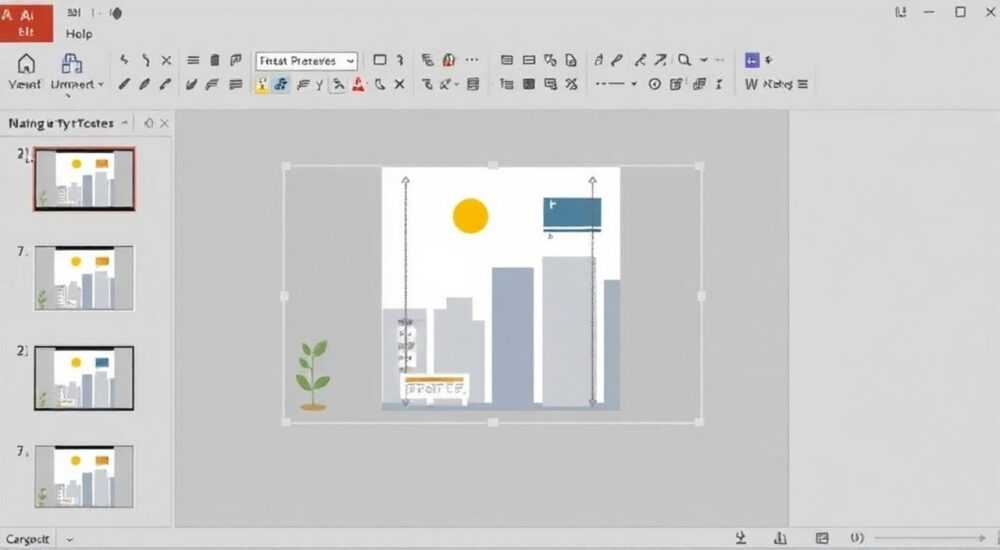
В PowerPoint, как и в любом современном инструменте для создания презентаций, корректное расположение изображений, графиков и текстовых блоков напрямую влияет на восприятие информации. Часто пользователи сталкиваются с ситуацией, когда рисунок, вставленный в слайд, оказался повернутым неправильно — влево, вправо или даже вверх ногами. Это может произойти из-за метаданных изображения, особенно если оно было сделано на смартфоне, или просто по ошибке при перетаскивании. Главное — не паниковать: повернуть рисунок в PowerPoint можно за несколько кликов, и сделать это можно как вручную, так и с помощью точных настроек. Главная рекомендация — всегда используйте панель «Формат» при выделении изображения, чтобы получить полный контроль над его ориентацией.
Чтобы повернуть рисунок в PowerPoint, выделите его, перейдите на вкладку «Формат», нажмите «Повернуть» и выберите нужный угол (90°, 180°, 270°) или используйте круглый маркер для ручного вращения. Для точной настройки откройте «Дополнительные параметры поворота» и введите градусы вручную.
Содержание статьи:
- Как повернуть рисунок в PowerPoint: пошаговая инструкция
- Поворот на произвольный угол: точная настройка
- Частые ошибки при повороте и как их избежать
- Почему фото с телефона переворачивается в PowerPoint
- Как повернуть несколько рисунков сразу
- Экспертное мнение: профессиональные лайфхаки
- Часто задаваемые вопросы
- Заключение
Как повернуть рисунок в PowerPoint: пошаговая инструкция
Повернуть рисунок в PowerPoint — задача, которую решают миллионы пользователей ежедневно. Процесс интуитивно понятен, но многие не знают, где именно находятся нужные инструменты. Первое, что нужно сделать — выделить изображение. Кликните по нему один раз: появятся белые квадратные маркеры по краям и круглый маркер в верхней части — это ключевой элемент для вращения.
Теперь перейдите на вкладку «Формат», которая активируется автоматически при выделении любого графического объекта. В группе «Размер» найдите кнопку «Повернуть». При клике на неё раскроется выпадающее меню с шестью опциями: «Повернуть вправо на 90°», «Повернуть влево на 90°», «Повернуть на 180°», «Отразить по вертикали», «Отразить по горизонтали» и «Дополнительные параметры поворота». Для стандартных задач достаточно выбрать один из первых трёх пунктов.
Если вы хотите вращать изображение плавно, не ограничиваясь только углами на 90°, наведите курсор на верхний круглый маркер. Когда он превратится в двойную стрелку, зажмите левую кнопку мыши и тяните в нужную сторону. Так вы сможете установить любой угол поворота — от 1° до 360°. Для точной настройки удерживайте клавишу Ctrl во время вращения — это замедлит движение и позволит добиться идеального положения.
Полезно знать: Если вы не видите вкладку «Формат», убедитесь, что вы выделили именно рисунок, а не текстовый блок или фигуру. Иногда пользователи случайно кликают по фону — в этом случае инструменты не активируются.
Поворот на произвольный угол: точная настройка
Иногда стандартных вариантов поворота на 90° или 180° недостаточно. Например, вы вставили диаграмму, полученную из внешнего источника, и она немного наклонена — нужно выровнять её идеально горизонтально. Для этого используется функция «Дополнительные параметры поворота».
После того как вы выделили рисунок, откройте меню «Повернуть» → «Дополнительные параметры поворота». Откроется боковая панель «Формат рисунка». В разделе «Размер и поворот» найдите поле «Поворот». Введите нужное значение в градусах — например, 12,5° или -45°. Можно использовать десятичные значения для максимальной точности.
Альтернативный способ — через контекстное меню: щёлкните правой кнопкой мыши по изображению и выберите «Формат рисунка». Там вы найдёте ту же панель. Этот метод особенно удобен, если вы работаете с несколькими объектами и не хотите терять время на переключение вкладок.
«При работе с презентациями для профессиональных отчётов, например, в консалтинге или финансах, точность позиционирования изображений — это вопрос доверия. Даже 5° наклона могут выглядеть как ошибка. Всегда используйте числовое поле поворота, а не ручное вращение, если важна точность.» — Елена Кузнецова, дизайнер корпоративных презентаций, 12 лет опыта
Если вы хотите сбросить поворот до исходного положения, просто введите 0° или нажмите кнопку «Сбросить» в панели форматирования. Также полезно знать: PowerPoint запоминает последнее значение поворота — если вы вращали один объект на 23°, следующий, при том же способе, начнёт вращаться с того же угла, если не сбросить настройки.
Частые ошибки при повороте и как их избежать
Даже опытные пользователи допускают типичные ошибки при повороте рисунков. Одна из самых распространённых — попытка повернуть изображение, не выделив его. В этом случае кнопки поворота будут серыми, и ничего не произойдёт. Решение простое: кликните по изображению, убедитесь, что появляются маркеры, и только потом действуйте.
Вторая ошибка — вращение всей группы, когда нужно повернуть только один элемент. Если вы объединили несколько объектов (например, рисунок + текстовая подпись), поворот затронет всё вместе. Чтобы избежать этого, разгруппируйте объекты: выделите группу → вкладка «Формат» → «Разгруппировать». После поворота снова объедините, если нужно.
Третья проблема — потеря качества при многократном вращении. Хотя PowerPoint работает с векторными и растровыми изображениями, при частом изменении угла и масштаба растровые файлы (JPEG, PNG) могут «размываться». Решение: используйте изображения высокого разрешения (минимум 1920×1080) и избегайте повторного масштабирования после поворота.
Полезно знать: Не используйте функцию «Отразить» для поворота! Отражение по горизонтали — это зеркальное отображение, а не поворот. Это может привести к искажению текста на изображении или неожиданному эффекту на логотипах.
Часто пользователи забывают, что поворот влияет на позиционирование объекта относительно других элементов слайда. После поворота рисунок может выйти за границы слайда. Всегда проверяйте его видимость в режиме «Просмотр слайдов» (F5) перед презентацией.
Почему фото с телефона переворачивается в PowerPoint
Одна из самых неприятных ситуаций — когда вы вставляете фотографию с iPhone или Android, а она оказывается повернутой на 90° или 180°. Это происходит из-за того, что мобильные устройства записывают ориентацию камеры в метаданные EXIF. PowerPoint, особенно в старых версиях, не всегда корректно интерпретирует эти данные.
Решение простое: отредактируйте изображение до вставки. Откройте фото в любом редакторе — например, в «Фото» на Windows или в «Фотоаппарате» на iPhone — и вручную поверните его в правильное положение. Сохраните файл и вставьте в PowerPoint. Альтернатива — вставить фото как есть, затем использовать «Повернуть на 90° вправо» или «влево» до нужного положения.
Если вы часто работаете с фотографиями с телефонов, настройте автоматическое исправление ориентации. В Windows 10/11: откройте Проводник → перейдите в папку с фото → выделите все файлы → щёлкните правой кнопкой → «Повернуть вправо» или «Повернуть влево». Это изменит метаданные и сохранит правильную ориентацию для всех программ.
«Я рекомендую своим клиентам всегда сохранять фото с телефона в формате PNG, а не JPEG, особенно если они содержат текст или логотипы. PNG не сжимает изображение при повороте и не теряет качество при повторных сохранениях.» — Дмитрий Смирнов, графический дизайнер, специализация — корпоративные презентации
Также полезно: если вы используете PowerPoint Online (в браузере), он может некорректно обрабатывать EXIF-данные. В этом случае лучше загружать уже исправленные файлы с локального диска.
Как повернуть несколько рисунков сразу
Иногда нужно повернуть не один, а десяток изображений — например, при подготовке каталога товаров, портфолио или учебного материала. Вручную это делать долго и неэффективно. Но PowerPoint позволяет поворачивать несколько объектов одновременно.
Выделите все нужные рисунки: зажмите клавишу Ctrl и кликайте по каждому изображению. Альтернатива — выделите прямоугольную область, проведя мышью по всем объектам. Когда все будут выделены (появятся маркеры у каждого), перейдите на вкладку «Формат» → «Повернуть» и выберите нужный вариант.
Все изображения повернутся на один и тот же угол, сохраняя своё относительное положение. Это особенно удобно, если вы выравниваете серию иконок, логотипов или фотографий в сетке.
Если вам нужно повернуть изображения на разные углы — это невозможно сделать одновременно. В таком случае используйте макросы или перейдите на более продвинутые инструменты, такие как Adobe Illustrator или Canva, где можно применить стили к группе объектов. Но для большинства пользователей PowerPoint — это достаточный инструмент.
Полезно знать: При групповом повороте убедитесь, что все объекты находятся на одном слайде. PowerPoint не позволяет поворачивать объекты с разных слайдов одновременно.
Также обратите внимание: если вы вставили изображения через «Вставка» → «Картинки» и они пришли с разным масштабом, после поворота они могут не выровняться по краям. Используйте функцию «Выровнять» (в той же вкладке «Формат») — «Выровнять по левому краю» или «Равномерно по вертикали» — чтобы привести их в порядок.
Экспертное мнение: профессиональные лайфхаки
Профессиональные дизайнеры презентаций знают, что маленькие детали создают впечатление качества. Вот несколько секретов, которые помогут вам работать с изображениями быстрее и точнее.
Первый лайфхак — используйте сочетание клавиш Ctrl + Shift + стрелка. При выделенном рисунке это позволяет перемещать его на 1 пиксель за раз — идеально для микропозиционирования после поворота. Второй — сохраняйте часто используемые стили как «Шаблоны рисунков». После того как вы настроили поворот, тень, обводку и размер, кликните правой кнопкой → «Сохранить как шаблон» — и применяйте его к другим изображениям одним кликом.
Третий совет: если вы делаете презентацию для печати, всегда проверяйте ориентацию в режиме «Печать» (Ctrl + P). Иногда изображения, которые выглядят правильно на экране, при печати оказываются перевёрнутыми из-за настроек принтера. Убедитесь, что в настройках печати не включена опция «Автоповорот».
Четвёртый — используйте «Панель выбора». На вкладке «Формат» нажмите «Выбрать» → «Панель выбора». Там вы увидите список всех объектов на слайде. Кликните по названию рисунка — он выделится, даже если находится за другим элементом. Это особенно полезно, если вы работаете с наложенными слоями.
Часто задаваемые вопросы
Можно ли повернуть рисунок в PowerPoint на мобильном устройстве?
Да, в приложении PowerPoint для Android и iOS доступны те же функции. Выделите изображение, нажмите на значок «Формат» (в виде кисти) → «Повернуть» → выберите угол. Интерфейс адаптирован под сенсорный экран — вращение осуществляется двумя пальцами.
Почему после поворота рисунок стал прозрачным?
Это редкий баг, связанный с кэшированием графики. Попробуйте закрыть и снова открыть презентацию. Если не помогло — скопируйте изображение, вставьте его заново и поверните. Также проверьте, не включена ли опция «Прозрачность» в настройках формата.
Как отменить поворот, если я переделал?
Нажмите Ctrl + Z — это отменит последнее действие. Если вы сделали много изменений, используйте «Историю» (вкладка «Главная» → «Отменить» → «Просмотреть историю»). Там можно выбрать конкретное действие и откатиться к нему.
Можно ли повернуть видео в PowerPoint?
Да, видео в PowerPoint 2016 и новее можно поворачивать точно так же, как изображения. Выделите видео → вкладка «Формат» → «Повернуть». Однако учтите: при проигрывании видео в режиме презентации поворот сохраняется, но в некоторых проигрывателях (например, на Android) может сбиваться ориентация.
Почему кнопка «Повернуть» неактивна?
Это происходит, если вы выделили текст, фигуру без изображения или объект, который является частью SmartArt. Убедитесь, что вы выделили именно растровое или векторное изображение (JPG, PNG, SVG, BMP).
Заключение
Поворот рисунка в PowerPoint — это не просто техническая операция, а важный элемент дизайна презентации. Неправильно ориентированные изображения могут снизить доверие к вашему сообщению, особенно в деловой среде. Ключевое правило — всегда используйте точные инструменты: панель «Формат», числовые значения поворота и проверку в режиме просмотра. Не полагайтесь на интуитивное вращение, если важна точность.
Современные версии PowerPoint дают вам полный контроль: от автоматического исправления ориентации фото с телефона до группового поворота десятков элементов. Главное — знать, где искать нужные функции, и не бояться экспериментировать. Практика показывает: те, кто осваивают эти нюансы, экономят до 30% времени на подготовку презентаций.
Правильная ориентация изображений — это не мелочь, а признак профессионализма. Учитесь управлять визуальными элементами с точностью, и ваши презентации станут не просто понятными, а впечатляющими.
- Для быстрого поворота используйте кнопку «Повернуть» на вкладке «Формат».
- Для точной настройки — вводите градусы вручную в «Дополнительных параметрах».
- Фото с телефонов часто переворачиваются из-за EXIF-данных — исправляйте их до вставки.
- Можно поворачивать несколько рисунков одновременно — выделяйте их через Ctrl.
- Всегда проверяйте результат в режиме просмотра и при печати.
⚠️ Дисклеймер — нажмите, чтобы развернуть
Материалы, опубликованные в разделе «Блог» на сайте RU DESIGN SHOP (rudesignshop.ru), носят исключительно информационный и ознакомительный характер и не являются руководством к действию, финансовой рекомендацией, медицинской услугой, ветеринарным назначением либо рекламой товаров и услуг, включая азартные игры. Публикации не содержат призывов к участию в азартных играх и не направлены на продвижение соответствующих операторов.
Безопасность применения товаров и веществ: при использовании строительных материалов, бытовой химии, пестицидов и агрохимикатов необходимо строго следовать инструкциям производителя и действующему законодательству Российской Федерации, включая Федеральный закон РФ от 19.07.1997 № 109-ФЗ «О безопасном обращении с пестицидами и агрохимикатами».
Упоминание товарных знаков, брендов и организаций носит исключительно информационный характер и не означает наличие партнёрских отношений или одобрения со стороны правообладателей.
Материалы, содержащие сведения о медицинских, ветеринарных или косметических средствах, представлены в справочных целях и не являются медицинской консультацией или назначением. Перед применением рекомендуется обратиться к врачу, ветеринарному специалисту или иному сертифицированному профессионалу.
Возрастные ограничения: материалы, содержащие сведения о продукции категории 18+, включая алкоголь или азартные игры, предназначены исключительно для совершеннолетней аудитории и публикуются в информационных целях.
Правовая ответственность: решения, принятые на основе опубликованной информации, пользователь принимает самостоятельно и на свой риск; редакция и авторы несут ответственность в пределах, установленных законодательством Российской Федерации.
Редакция не допускает публикаций, содержащих пропаганду экстремизма, терроризма, наркотических средств или суицида; подобные материалы подлежат немедленному удалению.
Упоминание организаций с ограниченным статусом: компания Meta Platforms Inc. (социальные сети Facebook и Instagram) признана экстремистской организацией решением суда РФ, её деятельность запрещена на территории Российской Федерации; любые упоминания приводятся исключительно в информационных целях.
Авторские права и источники: информация собирается из открытых источников; её актуальность указывается на дату публикации и может изменяться.
Изображения и иллюстрации используются на условиях, разрешённых правообладателями. При возникновении претензий редакция готова оперативно рассмотреть обращение и внести необходимые изменения.
Персональные данные и cookies: сайт использует cookies и обрабатывает персональные данные пользователей в соответствии с Федеральным законом № 152-ФЗ «О персональных данных» и Политикой конфиденциальности RU DESIGN SHOP.
Мнения авторов могут не совпадать с позицией государственных органов или коммерческих организаций, упомянутых в материалах.
РЕКОМЕНДУЕМ
Товары от российских производителей




