Скидка 5% на первый заказ — RDS5




Как повернуть сборку в solidworks
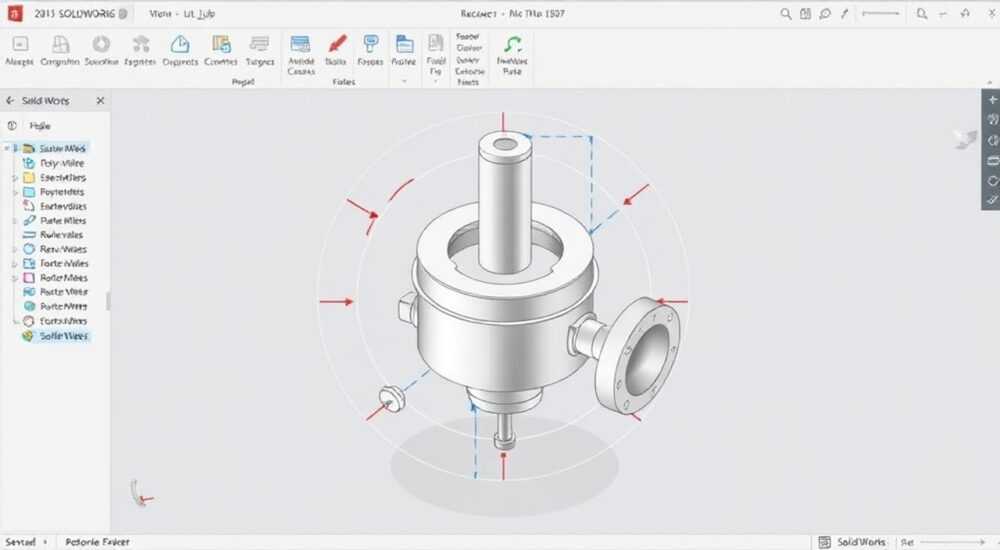
В Solidworks поворот сборки — это базовая, но критически важная операция при проектировании сложных узлов и механизмов. Владение инструментами вращения позволяет точно ориентировать компоненты в пространстве, проверять зазоры, моделировать движение и готовить чертежи с нужными видами. Независимо от того, работаете ли вы с небольшой деталью или крупной ассамблеей, понимание всех доступных методов поворота значительно ускоряет процесс проектирования и снижает количество ошибок.
Чтобы повернуть сборку в SolidWorks, используйте инструмент «Повернуть компонент» или манипуляторы через контекстное меню. Для точного вращения задайте ось и угол в свойствах команды.
Содержание статьи:
- Основные методы поворота сборок
- Пошаговый алгоритм: как повернуть компонент на заданный угол
- Точное управление поворотом через оси
- Создание вспомогательной оси для поворота
- Работа с подвижными и фиксированными компонентами
- Поворот с использованием Mate (совмещений)
- Совет от эксперта: как избежать ошибок при повороте
- Распространённые ошибки и как их исправить
- Вопросы и ответы
- Заключение
Основные методы поворота сборок
В SolidWorks существует несколько способов повернуть компонент внутри сборки. Выбор метода зависит от требуемой точности, типа компонента и текущего этапа проектирования. Наиболее распространённые способы — это использование команды «Повернуть компонент», манипуляции с помощью мыши и применение Mate (совмещений) для контроля положения.
Первый и самый прямой способ — команда «Повернуть компонент». Она находится на вкладке «Моделирование» в группе «Движение». Активируйте её, выберите компонент, который нужно повернуть, затем укажите ось вращения. Ось может быть геометрической (например, цилиндрическая грань или линия эскиза), системной (X, Y, Z) или пользовательской. После выбора оси задайте угол поворота вручную или с помощью динамического управления.
Другой популярный подход — динамическое перемещение с помощью мыши. Удерживая клавишу Ctrl, щёлкните по компоненту, затем выберите пункт «Переместить» → «Повернуть». Появится трёхмерный манипулятор с окружностями вокруг каждой из основных осей. Перетаскивая эти окружности, вы можете вращать деталь в реальном времени. Этот метод особенно удобен на начальных стадиях, когда нужна быстрая ориентировка без точных значений.
- Команда «Повернуть компонент» — для точного задания угла.
- Мышь + Ctrl — для быстрой ручной ориентации.
- Манипулятор «Move Component» — универсальный инструмент с функцией вращения.
Полезно знать: Если компонент зафиксирован (Fixed), его нельзя повернуть напрямую. Сначала снимите фиксацию через дерево FeatureManager.
Пошаговый алгоритм: как повернуть компонент на заданный угол
- Откройте сборку в SolidWorks и убедитесь, что нужный компонент не зафиксирован.
- На панели инструментов выберите «Моделирование» → «Движение» → «Повернуть компонент».
- В PropertyManager выберите компонент из дерева или прямо в области графики.
- Укажите ось вращения: можно выбрать ребро, цилиндрическую грань, системную ось или создать вспомогательную.
- Введите угол поворота в градусах (например, 45° или -90°).
- Нажмите «Применить» или «ОК», чтобы выполнить операцию.
Если вы работаете с подсборкой, важно помнить, что поворот будет применён ко всей подсборке как к единому целому, если только вы не вошли внутрь неё для редактирования отдельных элементов.
Точное управление поворотом через оси
Для достижения высокой точности при проектировании необходимо чётко контролировать ось вращения. SolidWorks позволяет использовать три типа осей: глобальные, локальные и пользовательские. Каждый тип имеет свои преимущества в зависимости от задачи.
Глобальные оси (X, Y, Z) привязаны к системе координат сборки. Они полезны, когда нужно выровнять компонент относительно общего пространства. Например, при создании чертежей часто требуется, чтобы деталь была строго параллельна одной из плоскостей проекции.
Локальные оси определяются геометрией самой детали. Цилиндрические отверстия, валы, конические поверхности — всё это может служить осью вращения. При выборе такой грани SolidWorks автоматически распознаёт ось симметрии и предлагает её в качестве направления поворота.
Пользовательские оси создаются с помощью команды «Ось» (Insert → Reference Geometry → Axis). Это мощный инструмент, позволяющий задать ось по двум точкам, пересечению плоскостей, нормали к поверхности и другим правилам. Такие оси особенно полезны в сложных механизмах, где стандартные направления не подходят.
Тип оси |
Как создать |
Когда использовать |
|---|---|---|
Глобальная (X/Y/Z) |
Автоматически доступна |
Выравнивание по основным плоскостям |
Локальная (по геометрии) |
Выбор цилиндрической грани/ребра |
Вращение вокруг вала или отверстия |
Пользовательская |
Insert → Reference Geometry → Axis |
Сложные углы и нестандартные направления |
«Всегда проверяйте направление оси перед поворотом. Иногда SolidWorks может определить её в обратную сторону — это легко исправить кнопкой «Обратить» в PropertyManager.» — Алексей Миронов, инженер-конструктор, 12 лет опыта в CAD
Создание вспомогательной оси для поворота
Иногда ни одна из существующих геометрических осей не подходит. В этом случае создайте вспомогательную:
- Перейдите в меню «Вставка» → «Справочная геометрия» → «Ось».
- Выберите тип построения: по двум точкам, по ребру, по пересечению плоскостей и т.д.
- Укажите необходимые элементы (например, две вершины).
- Подтвердите создание. Новая ось появится в дереве FeatureManager.
- Теперь используйте её как ось вращения в команде «Повернуть компонент».
Этот метод особенно актуален при работе с асимметричными деталями или при необходимости точного позиционирования под углом.
Работа с подвижными и фиксированными компонентами
Одна из самых частых причин, почему компонент не поворачивается — он зафиксирован. В SolidWorks каждый компонент в сборке может находиться в одном из двух состояний: подвижный (Movable) или зафиксированный (Fixed). По умолчанию первый добавленный компонент фиксируется автоматически, чтобы служить базой для сборки.
Чтобы повернуть зафиксированный элемент, сначала нужно изменить его состояние. Щёлкните правой кнопкой мыши по компоненту в дереве FeatureManager и выберите «Плавающий» (Floating). После этого станут доступны команды перемещения и поворота.
Однако будьте осторожны: если вы снимете фиксацию с базовой детали, вся сборка может потерять ориентацию, и другие компоненты сместятся. Рекомендуется оставлять хотя бы один компонент зафиксированным, особенно если используется множество Mate.
- Фиксированный компонент — не двигается, служит опорой.
- Плавающий — можно перемещать и поворачивать.
- Для временного поворота лучше использовать копию или подсборку.
Полезно знать: Если вы хотите проверить движение механизма, используйте режим «Движение» или «Механизм», а не ручной поворот — это позволит соблюсти кинематические связи.
Поворот с использованием Mate (совмещений)
Альтернативный способ управления ориентацией — через совмещения. Например, вы можете использовать угловое совмещение (Angle Mate) между двумя плоскостями или гранями. Это даёт более предсказуемое и контролируемое вращение, особенно в ассамблеях с множеством связанных деталей.
Процесс:
- Щёлкните «Совмещение» на панели.
- Выберите две плоские грани (или одну грань и системную плоскость).
- Тип совмещения — «Угол».
- Задайте нужное значение угла (например, 30°).
- Нажмите «Применить».
Теперь при изменении значения угла компонент будет автоматически поворачиваться. Это особенно полезно при создании анимаций или параметрических моделей, где угол может управляться из таблиц Excel или уравнений.
Совет от эксперта: как избежать ошибок при повороте
Работа с поворотом в сборках может привести к ряду проблем, если не соблюдать лучшие практики. Даже опытные пользователи иногда сталкиваются с непредвиденным поведением компонентов, особенно в больших ассамблеях.
«Перед любым поворотом делайте резервную копию сборки или используйте точки восстановления ( rollback ). Включите опцию «Показывать предупреждения при конфликтах» в настройках.» — Екатерина Шульга, ведущий CAD-менеджер, 15 лет в промышленном дизайне
Одна из типичных ошибок — попытка повернуть компонент, который уже имеет жёсткие совмещения (Coincident, Concentric, Mate). SolidWorks блокирует такие движения, так как они нарушают установленные связи. В этом случае система выдаст сообщение об ошибке: «Не удалось переместить компонент — нарушены совмещения».
Решение — временно отключить некоторые Mate или использовать гибкие подсборки. Подсборку можно сделать гибкой, щёлкнув по ней правой кнопкой и выбрав «Гибкая». Это позволяет внутренним компонентам двигаться даже при наличии совмещений.
- Проверяйте статус компонента: Fixed/Floating.
- Учитывайте наличие Mate перед поворотом.
- Используйте гибкие подсборки для динамических узлов.
- Применяйте вспомогательные оси и плоскости для точного позиционирования.
Распространённые ошибки и как их исправить
- Компонент не двигается: скорее всего, он зафиксирован. Сделайте его плавающим.
- Поворот происходит не вокруг нужной оси: проверьте, правильно ли выбрана ось. Используйте вспомогательную ось при необходимости.
- Появляются конфликты совмещений: отключите или замените Mate на менее жёсткие (например, на Distance вместо Coincident).
- Поворот затрагивает лишние детали: убедитесь, что вы не работаете с подсборкой, которую нужно редактировать отдельно.
Вопросы и ответы
Можно ли повернуть несколько компонентов одновременно?
Да, можно. Удерживайте Ctrl и выберите нужные детали в дереве или в графической области, затем примените команду «Повернуть компонент». Все выбранные элементы будут вращаться вокруг указанной оси.
Как повернуть компонент на 180 градусов точно?
Используйте команду «Повернуть компонент», выберите ось и введите значение 180 в поле угла. Также можно использовать угловое совмещение с таким же значением.
Почему после поворота деталь исчезает из виду?
Возможно, она сместилась за пределы области просмотра. Нажмите «Центрировать вид» (Ctrl+Q) или используйте «Обзор» (Fit) — значок бинокля на панели.
Можно ли анимировать поворот в сборке?
Да. Используйте Motion Study (Изучение движения). Создайте новое исследование типа «Basic Motion», добавьте мотор вращения и задайте угол и время. Затем экспортируйте анимацию.
Как сохранить ориентацию после поворота?
SolidWorks автоматически сохраняет положение компонента после любого изменения. Просто сохраните сборку (Ctrl+S). Положение будет восстановлено при следующем открытии.
Заключение
Поворот сборки в SolidWorks — это не просто механическая операция, а важный этап проектирования, требующий понимания структуры сборки, системы координат и взаимосвязей между компонентами. Умение точно и безопасно вращать детали помогает избежать ошибок, ускоряет разработку и повышает качество модели.
Главное — работать осознанно: проверяйте статус компонентов, используйте вспомогательные геометрические элементы и применяйте совмещения для точного контроля положения.
- Используйте команду «Повернуть компонент» для точного вращения.
- Следите за статусом детали: Fixed или Floating.
- Применяйте вспомогательные оси и плоскости для сложных поворотов.
- Используйте угловые совмещения для параметрического управления.
- Тестируйте движения через Motion Study, а не только ручные операции.
⚠️ Дисклеймер — нажмите, чтобы развернуть
Материалы, опубликованные в разделе «Блог» на сайте RU DESIGN SHOP (rudesignshop.ru), носят исключительно информационный и ознакомительный характер и не являются руководством к действию, финансовой рекомендацией, медицинской услугой, ветеринарным назначением либо рекламой товаров и услуг, включая азартные игры. Публикации не содержат призывов к участию в азартных играх и не направлены на продвижение соответствующих операторов.
Безопасность применения товаров и веществ: при использовании строительных материалов, бытовой химии, пестицидов и агрохимикатов необходимо строго следовать инструкциям производителя и действующему законодательству Российской Федерации, включая Федеральный закон РФ от 19.07.1997 № 109-ФЗ «О безопасном обращении с пестицидами и агрохимикатами».
Упоминание товарных знаков, брендов и организаций носит исключительно информационный характер и не означает наличие партнёрских отношений или одобрения со стороны правообладателей.
Материалы, содержащие сведения о медицинских, ветеринарных или косметических средствах, представлены в справочных целях и не являются медицинской консультацией или назначением. Перед применением рекомендуется обратиться к врачу, ветеринарному специалисту или иному сертифицированному профессионалу.
Возрастные ограничения: материалы, содержащие сведения о продукции категории 18+, включая алкоголь или азартные игры, предназначены исключительно для совершеннолетней аудитории и публикуются в информационных целях.
Правовая ответственность: решения, принятые на основе опубликованной информации, пользователь принимает самостоятельно и на свой риск; редакция и авторы несут ответственность в пределах, установленных законодательством Российской Федерации.
Редакция не допускает публикаций, содержащих пропаганду экстремизма, терроризма, наркотических средств или суицида; подобные материалы подлежат немедленному удалению.
Упоминание организаций с ограниченным статусом: компания Meta Platforms Inc. (социальные сети Facebook и Instagram) признана экстремистской организацией решением суда РФ, её деятельность запрещена на территории Российской Федерации; любые упоминания приводятся исключительно в информационных целях.
Авторские права и источники: информация собирается из открытых источников; её актуальность указывается на дату публикации и может изменяться.
Изображения и иллюстрации используются на условиях, разрешённых правообладателями. При возникновении претензий редакция готова оперативно рассмотреть обращение и внести необходимые изменения.
Персональные данные и cookies: сайт использует cookies и обрабатывает персональные данные пользователей в соответствии с Федеральным законом № 152-ФЗ «О персональных данных» и Политикой конфиденциальности RU DESIGN SHOP.
Мнения авторов могут не совпадать с позицией государственных органов или коммерческих организаций, упомянутых в материалах.
РЕКОМЕНДУЕМ
Товары от российских производителей


Светильник PENTAGON Forstlight
Диапазон цен: 63580 руб. – 158800 руб.

