Скидка 5% на первый заказ — RDS5




Как повернуть слайд в повер поинте
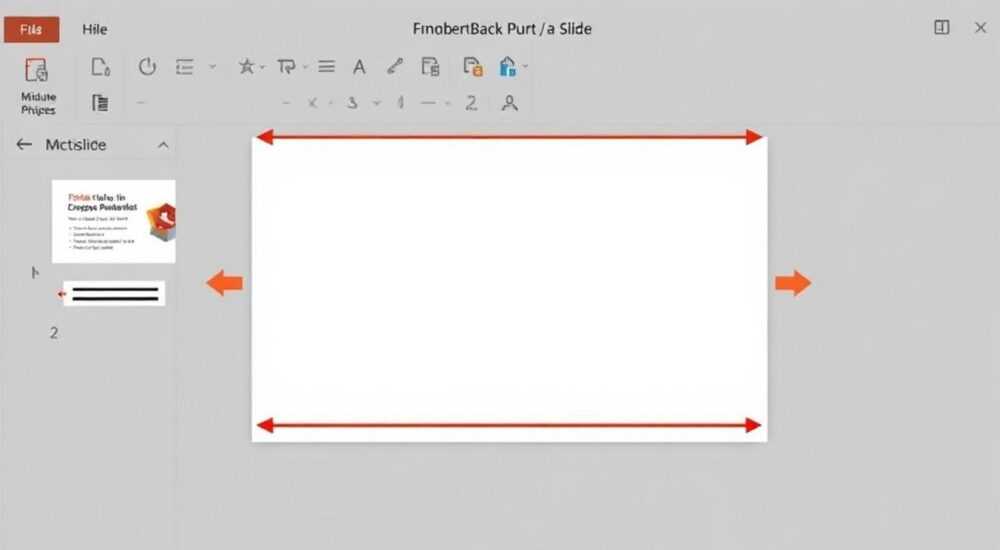
Поворот слайда в PowerPoint — задача, с которой сталкиваются многие пользователи при создании презентаций. Хотя сам слайд как объект нельзя повернуть напрямую, существуют эффективные обходные методы: от поворота отдельных элементов до использования графических редакторов и настройки ориентации всей презентации. Главное — понимать, что именно вы хотите достичь: изменить ориентацию всего слайда или просто развернуть содержимое.
В PowerPoint невозможно повернуть сам слайд как лист бумаги, но можно изменить ориентацию всей презентации или повернуть отдельные объекты внутри слайда. Для кардинального поворота используйте смену ориентации страницы в разделе «Дизайн».
Содержание статьи:
- Как изменить ориентацию слайдов в презентации
- Шаги по смене ориентации слайдов
- Как поворачивать отдельные элементы на слайде
- Точное позиционирование с помощью клавиш
- Продвинутые методы поворота: скриншоты и внешние редакторы
- Использование графических редакторов
- Распространённые ошибки и как их избежать
- Чек-лист перед поворотом элементов
- Экспертное мнение
- Интервью с Екатериной Мироновой, ведущим специалистом по корпоративным презентациям
- Вопросы и ответы
- Заключение
Как изменить ориентацию слайдов в презентации
Один из самых частых случаев, когда требуется «повернуть слайд», — это необходимость смены ориентации всей презентации с портретной на альбомную или наоборот. По умолчанию PowerPoint создаёт слайды в альбомной ориентации (горизонтальной), но в некоторых случаях — например, при подготовке вертикальных постеров, инфографики для соцсетей или презентаций под смартфоны — требуется вертикальная (портретная) ориентация.
Чтобы изменить ориентацию всех слайдов в презентации, перейдите на вкладку «Дизайн» в верхнем меню. В правой части ленты найдите группу «Параметры страницы» и нажмите кнопку «Ориентация». Здесь вы увидите два варианта: «Альбомная» и «Портретная». Выбор одного из них применит новую ориентацию ко всем слайдам в документе.
Если вы работаете с несколькими презентациями одновременно, помните: каждая из них имеет собственные параметры страницы. Изменение ориентации в одном файле не затрагивает другие. Также важно учитывать, что при смене ориентации могут смещаться объекты, особенно если они были привязаны к краям слайда. PowerPoint автоматически масштабирует содержимое, но иногда требуется ручная корректировка.
Шаги по смене ориентации слайдов
- Откройте презентацию в Microsoft PowerPoint.
- Перейдите на вкладку «Дизайн».
- Найдите в правом углу группу «Параметры страницы» и нажмите стрелку вниз рядом с надписью «Ориентация».
- Выберите нужный вариант: «Альбомная» или «Портретная».
- Подтвердите изменения, если появится предупреждение о возможном смещении элементов.
Полезно знать: Если вы планируете публиковать презентацию в социальных сетях (например, Instagram Stories), выбирайте портретную ориентацию 9:16 — это стандартный формат для вертикального видео.
Как поворачивать отдельные элементы на слайде
Хотя сам слайд нельзя повернуть как единый объект, все его компоненты — текстовые блоки, изображения, фигуры, диаграммы — можно свободно вращать. Это особенно полезно при создании нестандартных композиций, например, диагональных заголовков, повёрнутых цитат или художественных эффектов.
Чтобы повернуть элемент, сначала выделите его кликом мыши. Над объектом появится маркер в виде круглой ручки в верхней части рамки. Наведите курсор на этот маркер — он превратится в двунаправленную стрелку. Затем зажмите левую кнопку мыши и перемещайте курсор влево или вправо, чтобы вращать объект вокруг его центра.
PowerPoint также позволяет задавать точный угол поворота через панель форматирования. После выделения объекта откройте вкладку «Формат» (или «Работа с рисунками», если это изображение). В группе «Размер» найдите поле «Поворот». Вы можете ввести конкретное значение в градусах (например, 45°, -30°, 180°) или выбрать один из стандартных вариантов: «Повернуть вправо на 90°», «Повернуть влево на 90°», «Перевернуть по горизонтали», «Перевернуть по вертикали».
Точное позиционирование с помощью клавиш
Для более тонкого контроля используйте комбинации клавиш:
- Удерживайте Shift при повороте мышью — объект будет вращаться с шагом 15 градусов, что удобно для создания симметричных композиций.
- Для микро-настройки: после выделения объекта нажмите Ctrl + Shift + стрелки влево/вправо — это обеспечит поворот с шагом 1 градус.
- Клавиша Alt позволяет временно отключить привязку к сетке, если она мешает точному расположению.
Метод |
Точность |
Когда использовать |
|---|---|---|
Поворот мышью |
Высокая (визуальная) |
Быстрое вращение, эстетические задачи |
Поле «Поворот» в настройках |
Точная (до 0.1°) |
Технические схемы, диаграммы, инженерные чертежи |
Горячие клавиши |
Средняя (1° или 15°) |
Оперативная корректировка во время редактирования |
«При работе с многоуровневыми слайдами старайтесь группировать повёрнутые объекты, чтобы избежать потери пропорций при дальнейшем редактировании.» — Анна Ковалёва, дизайнер презентаций, 8 лет опыта
Продвинутые методы поворота: скриншоты и внешние редакторы
Иногда стандартных средств PowerPoint недостаточно. Например, если вам нужно представить слайд под углом 90 градусов как часть другой презентации — например, показать «экран телефона» с вертикальным контентом. В таких случаях применяют обходные техники.
Один из эффективных способов — сделать скриншот слайда, вставить его как изображение и уже его повернуть. Для этого перейдите к нужному слайду, нажмите PrtScn (или Win + Shift + S для выбора области), вставьте изображение в новый слайд через Ctrl + V, а затем поверните его любым доступным способом. Такой метод позволяет имитировать поворот всего слайда, хотя технически вы работаете с картинкой.
Если требуется высокое качество, лучше экспортировать слайд как изображение. Щёлкните правой кнопкой по вкладке слайда в левой панели, выберите «Сохранить как изображение». PowerPoint предложит форматы: PNG (с прозрачностью), JPEG, GIF, TIFF. После экспорта вставьте файл обратно в презентацию и поворачивайте по необходимости.
Использование графических редакторов
Для сложных задач можно задействовать сторонние программы. Например, в Adobe Photoshop или бесплатном аналоге GIMP вы можете открыть слайд (предварительно экспортированный), повернуть холст на нужный угол, добавить тени или эффекты перспективы, а затем снова вставить в PowerPoint. Это особенно актуально при создании презентаций с 3D-эффектами, имитацией реальных устройств или анимированных переходов.
Полезно знать: Экспортируя слайд как PNG с прозрачным фоном, вы можете накладывать его на любые фоны без белой рамки — это усиливает визуальное восприятие.
Распространённые ошибки и как их избежать
Одна из самых частых ошибок — попытка найти кнопку «Повернуть слайд» в контекстном меню. Такой функции в PowerPoint нет, и поиск её в других вкладках (например, «Главная» или «Вставка») бесполезен. Пользователи тратят время впустую, вместо того чтобы использовать правильные инструменты на вкладке «Дизайн» или «Формат».
Ещё одна типичная проблема — потеря содержимого после смены ориентации. Например, при переходе с альбомной на портретную ориентацию длинные строки текста могут выходить за границы слайда. Чтобы этого избежать, перед изменением ориентации проверьте, насколько плотно заполнены слайды. При необходимости уменьшите размер шрифта, перенесите часть информации на следующий слайд или используйте маркированные списки.
Также часто игнорируется привязка к сетке. Когда вы поворачиваете объект, он может съехать относительно других элементов. Включите привязку к сетке (Формат → Упорядочить → Привязка → Привязать к сетке), чтобы сохранять аккуратную композицию.
Чек-лист перед поворотом элементов
- Проверьте, не нарушится ли читаемость текста после поворота.
- Убедитесь, что повёрнутый объект не перекрывает важные элементы.
- Сгруппируйте связанные объекты, если они должны вращаться вместе.
- Используйте режим предварительного просмотра (F5), чтобы оценить визуальный эффект.
- Сохраните копию презентации перед массовыми изменениями.
«Всегда делайте резервную копию перед радикальными изменениями в структуре презентации. Один клик — и можно потерять часы работы.» — Дмитрий Смирнов, IT-тренер, Microsoft Certified Trainer
Экспертное мнение
Интервью с Екатериной Мироновой, ведущим специалистом по корпоративным презентациям
— В моей практике часто встречаются запросы на «поворот слайда» — обычно от маркетологов, которые готовят контент для Instagram или TikTok. Они хотят, чтобы слайд «стоял вертикально», но не понимают, что PowerPoint изначально заточен под проекцию на экран.
— Решение простое: смена ориентации через вкладку «Дизайн». Но важно объяснить клиенту, что это повлияет на всю презентацию. Иногда лучше создать отдельный файл с портретной ориентацией, чем переделывать основной.
— Что касается визуальных эффектов — да, можно поворачивать отдельные блоки. Но злоупотреблять этим не стоит. Перекошенный текст снижает читаемость. Я рекомендую использовать поворот только для акцентов: например, диагональный заголовок в начале раздела или перевёрнутая цитата для драматического эффекта.
— Для сложных сценариев я использую комбинацию PowerPoint и Figma. Экспортирую слайд, импортирую в Figma, добавляю 3D-поворот, тень, блик — и возвращаю как изображение. Это создаёт мощное впечатление на презентациях для инвесторов.
Вопросы и ответы
Можно ли повернуть только один слайд, а остальные оставить без изменений?
Нет, в PowerPoint нельзя задать разную ориентацию для отдельных слайдов. Все слайды в одной презентации имеют одинаковую ориентацию. Однако вы можете экспортировать нужный слайд как изображение, вставить его в другую презентацию с нужной ориентацией и повернуть как объект.
Как повернуть слайд на 90 градусов?
Если вы имеете в виду смену ориентации — используйте кнопку «Ориентация» на вкладке «Дизайн». Если речь о вращении содержимого — выделите все объекты на слайде, нажмите «Группировать», затем поверните полученную группу на 90° через поле «Поворот» в разделе «Формат».
Почему после поворота текст стало плохо читать?
Повёрнутый текст нарушает естественное направление чтения. Особенно сложно читать вертикальный или перевёрнутый текст. Используйте поворот только для кратких надписей, заголовков или декоративных элементов. Основной контент должен быть горизонтальным.
Можно ли анимировать поворот слайда?
Прямой анимации поворота всего слайда нет. Но вы можете анимировать отдельные объекты: выделите группу, перейдите на вкладку «Анимация», выберите эффект «Появление» или «Вращение». Для имитации поворота слайда используйте эффект «3D-вращение» с предварительной настройкой осей.
Поддерживают ли мобильные версии PowerPoint поворот элементов?
Да, в приложениях PowerPoint для iOS и Android можно поворачивать объекты. Нажмите на элемент, удерживайте маркер вверху и двигайте пальцем. Точное задание угла пока недоступно, но базовое вращение работает корректно.
Заключение
Хотя в PowerPoint отсутствует прямая функция поворота слайда как единого листа, существует множество способов добиться желаемого визуального эффекта. Ключевое — понимать разницу между сменой ориентации всей презентации и поворотом отдельных элементов. Первое решает задачи адаптации под формат, второе — творческие и композиционные вопросы.
Главное — не пытаться найти несуществующую кнопку, а использовать доступные инструменты осознанно. Смена ориентации, группировка объектов, экспорт в изображения и работа с внешними редакторами — всё это входит в арсенал современного пользователя PowerPoint.
- Ориентацию слайда можно изменить только для всей презентации через вкладку «Дизайн».
- Отдельные элементы легко поворачиваются с помощью маркера или точного ввода угла.
- Для сложных эффектов используйте экспорт в изображение и сторонние редакторы.
- Избегайте поворота основного текста — это снижает читаемость.
- Всегда сохраняйте резервную копию перед глобальными изменениями.
⚠️ Дисклеймер — нажмите, чтобы развернуть
Материалы, опубликованные в разделе «Блог» на сайте RU DESIGN SHOP (rudesignshop.ru), носят исключительно информационный и ознакомительный характер и не являются руководством к действию, финансовой рекомендацией, медицинской услугой, ветеринарным назначением либо рекламой товаров и услуг, включая азартные игры. Публикации не содержат призывов к участию в азартных играх и не направлены на продвижение соответствующих операторов.
Безопасность применения товаров и веществ: при использовании строительных материалов, бытовой химии, пестицидов и агрохимикатов необходимо строго следовать инструкциям производителя и действующему законодательству Российской Федерации, включая Федеральный закон РФ от 19.07.1997 № 109-ФЗ «О безопасном обращении с пестицидами и агрохимикатами».
Упоминание товарных знаков, брендов и организаций носит исключительно информационный характер и не означает наличие партнёрских отношений или одобрения со стороны правообладателей.
Материалы, содержащие сведения о медицинских, ветеринарных или косметических средствах, представлены в справочных целях и не являются медицинской консультацией или назначением. Перед применением рекомендуется обратиться к врачу, ветеринарному специалисту или иному сертифицированному профессионалу.
Возрастные ограничения: материалы, содержащие сведения о продукции категории 18+, включая алкоголь или азартные игры, предназначены исключительно для совершеннолетней аудитории и публикуются в информационных целях.
Правовая ответственность: решения, принятые на основе опубликованной информации, пользователь принимает самостоятельно и на свой риск; редакция и авторы несут ответственность в пределах, установленных законодательством Российской Федерации.
Редакция не допускает публикаций, содержащих пропаганду экстремизма, терроризма, наркотических средств или суицида; подобные материалы подлежат немедленному удалению.
Упоминание организаций с ограниченным статусом: компания Meta Platforms Inc. (социальные сети Facebook и Instagram) признана экстремистской организацией решением суда РФ, её деятельность запрещена на территории Российской Федерации; любые упоминания приводятся исключительно в информационных целях.
Авторские права и источники: информация собирается из открытых источников; её актуальность указывается на дату публикации и может изменяться.
Изображения и иллюстрации используются на условиях, разрешённых правообладателями. При возникновении претензий редакция готова оперативно рассмотреть обращение и внести необходимые изменения.
Персональные данные и cookies: сайт использует cookies и обрабатывает персональные данные пользователей в соответствии с Федеральным законом № 152-ФЗ «О персональных данных» и Политикой конфиденциальности RU DESIGN SHOP.
Мнения авторов могут не совпадать с позицией государственных органов или коммерческих организаций, упомянутых в материалах.
РЕКОМЕНДУЕМ
Товары от российских производителей

Люстра Bell GLODE
67300 руб.


