Скидка 5% на первый заказ — RDS5




Как повернуть слайд в powerpoint
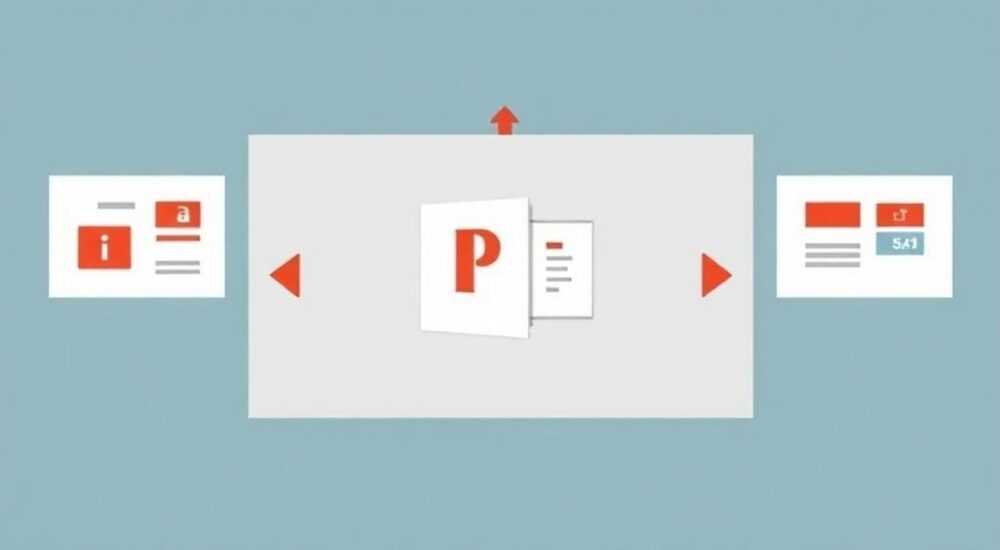
Поворот слайда в PowerPoint — задача, которая может показаться простой, но требует понимания разницы между поворотом объектов и самого слайда. Напрямую повернуть слайд как единое изображение в PowerPoint невозможно, поскольку формат презентации предполагает фиксированную ориентацию страницы. Однако есть способы добиться нужного визуального эффекта: от изменения ориентации всей презентации до имитации поворота с помощью графических приёмов.
В PowerPoint нельзя повернуть отдельный слайд напрямую, но можно изменить ориентацию всей презентации или использовать хитрости с поворотом содержимого. Главное — заранее определиться с форматом и использовать режим «Альбомная» или «Книжная» ориентация.
Содержание статьи:
- Как изменить ориентацию всей презентации
- Что происходит с существующими слайдами?
- Поворот содержимого слайда вместо самого слайда
- Ограничения метода
- Обходные пути: когда нужен именно повёрнутый слайд
- Экспорт слайда как изображения и поворот в графическом редакторе
- Использование режима «Разметка для заметок»
- Создание «виртуального» поворота через анимацию
- Дизайн и композиция при нестандартной ориентации
- Как настроить пользовательский размер слайда
- Экспертное мнение
- Вопросы и ответы
- Заключение
Как изменить ориентацию всей презентации
PowerPoint работает с презентацией как с единым документом, где все слайды имеют одинаковую ориентацию. Вы не можете повернуть только один слайд на 90 градусов, оставив остальные без изменений. Однако вы можете изменить ориентацию всей презентации — с «книжной» на «альбомную» и наоборот.
Чтобы изменить ориентацию:
- Перейдите на вкладку «Дизайн» в верхнем меню.
- Найдите группу «Параметры страницы» и нажмите на стрелку рядом с кнопкой «Ориентация».
- Выберите «Альбомная» или «Книжная».
- Подтвердите изменение, если появится запрос о масштабировании содержимого.
Если вы выбираете альбомную ориентацию, ширина слайда увеличивается с 7 дюймов до 10 дюймов, что идеально подходит для демонстрации таблиц, диаграмм или широких изображений. Книжная ориентация (7×10 дюймов) традиционно используется для лекций и презентаций с большим количеством текста.
Полезно знать: При смене ориентации PowerPoint может автоматически масштабировать содержимое, чтобы оно соответствовало новым пропорциям. Это может привести к обрезке или смещению элементов. Рекомендуется проверить каждый слайд после изменения.
Что происходит с существующими слайдами?
После смены ориентации PowerPoint пересчитывает положение всех объектов. Текстовые блоки, изображения и фигуры могут сместиться или изменить размер. Особенно страдают слайды с ручной версткой. Чтобы минимизировать последствия:
- Используйте встроенные макеты слайдов — они адаптируются лучше.
- Избегайте жёсткого позиционирования объектов вручную.
- Проверьте, не вышли ли элементы за границы нового формата.
Поворот содержимого слайда вместо самого слайда
Если вам нужно создать эффект повёрнутого слайда, лучший способ — не трогать сам слайд, а повернуть всё его содержимое. Это особенно актуально при подготовке презентаций для экранов с нестандартной ориентацией, например, вертикальных дисплеев в лифтах или digital signage.
Для поворота группы объектов:
- Выделите все элементы на слайде: нажмите Ctrl+A, затем уберите фон, если он не должен поворачиваться.
- Щёлкните правой кнопкой мыши и выберите «Группировать» → «Сгруппировать».
- Наведите курсор на зелёный маркер вверху группы — появится значок вращения.
- Потяните за него, чтобы повернуть содержимое на нужный угол (например, 90° или -90°).
«При работе с группой объектов используйте привязку к сетке (вкладка «Вид» → «Сетка»). Это поможет точно выровнять повёрнутое содержимое и избежать «плавающего» вида.» — Анна Петрова, UX-дизайнер презентаций, 8 лет опыта
Ограничения метода
Поворот группы объектов — это визуальный приём, но не системное решение. У такого подхода есть недостатки:
- Текст при повороте становится менее читаемым, особенно на больших расстояниях.
- Анимации и переходы могут работать некорректно.
- Если вы экспортируете презентацию в PDF, повёрнутые слайды будут отображаться не так, как задумано.
Обходные пути: когда нужен именно повёрнутый слайд
Иногда пользователи хотят повернуть слайд, потому что планируют использовать его вне PowerPoint — например, как изображение в другой программе или для печати в альбомном формате. В таких случаях есть несколько эффективных решений.
Экспорт слайда как изображения и поворот в графическом редакторе
- Щёлкните правой кнопкой по слайду в левой панели и выберите «Сохранить как изображение».
- Форматы PNG или JPEG позволяют сохранить высокое качество.
- Откройте изображение в любом редакторе (например, Paint, Photoshop, Canva) и поверните на нужный угол.
- Используйте результат в других проектах.
Полезно знать: При экспорте слайда как изображения вы можете выбрать разрешение. Для качественной печати используйте параметры выше 300 DPI. В PowerPoint это настраивается через реестр Windows, но проще экспортировать в PDF и конвертировать далее.
Использование режима «Разметка для заметок»
Если вы готовите материалы для печати, где слайды должны быть повёрнуты (например, брошюра), воспользуйтесь встроенным режимом:
- Перейдите в «Файл» → «Печать».
- Выберите макет «Разметка для заметок» или «Страницы с заметками».
- Установите ориентацию «Альбомная» — PowerPoint автоматически повернёт слайды.
Этот способ полезен преподавателям и тренерам, которые раздают материалы участникам.
Создание «виртуального» поворота через анимацию
Если цель — визуальное впечатление во время презентации, используйте анимацию:
- Добавьте эффект «Поворот» (вкладка «Анимация»).
- Настройте угол поворота: 90°, 180° или 360°.
- Задайте направление: по часовой или против.
- Привяжите к щелчку или сделайте автоматическим.
Такой приём создаёт эффект вращения слайда, хотя технически это просто анимация содержимого.
Дизайн и композиция при нестандартной ориентации
Работа с альбомной или повёрнутой композицией требует особого подхода к дизайну. Горизонтальные слайды лучше передают данные, вертикальные — акцентируют внимание на одном объекте.
Критерий |
Книжная ориентация |
Альбомная ориентация |
|---|---|---|
Идеальное применение |
Лекции, текстовые презентации |
Демонстрация данных, видео, графика |
Соотношение сторон |
4:3 или 3:4 |
16:9 или 16:10 |
Читаемость текста |
Высокая — строки короче |
Ниже — длинные строки утомляют глаз |
Поддержка оборудования |
Проекторы старых моделей |
Современные мониторы и ТВ |
«Если вы делаете презентацию для соцсетей (например, Instagram Stories), используйте книжную ориентацию 9:16. Это не встроенный шаблон PowerPoint, но его можно задать вручную: 10,67 см × 19 см. Так слайд будет идеально смотреться на мобильных устройствах.» — Дмитрий Смирнов, контент-стратег, специалист по digital-презентациям
Как настроить пользовательский размер слайда
PowerPoint позволяет задавать любые размеры:
- Перейдите в «Дизайн» → «Параметры страницы» → «Пользовательские размеры».
- Введите нужную ширину и высоту (например, 10,67 см × 19 см для Instagram).
- Выберите ориентацию: «Книжная» будет автоматически установлена.
- Подтвердите изменение.
После этого все слайды примут новый формат. Идеально подходит для создания контента под конкретные платформы.
Экспертное мнение
«Многие пользователи ищут способ «повернуть слайд», не понимая, что на самом деле им нужно — адаптировать презентацию под устройство показа. Вместо того чтобы искать хитрые решения, стоит сразу проектировать презентацию под целевую аудиторию и оборудование. Если вы знаете, что будете показывать на вертикальном экране — создавайте слайды в книжной ориентации с первого дня. Это сэкономит часы на правках.» — Елена Ковалёва, ведущий дизайнер корпоративных презентаций, Microsoft MVP
По её словам, более 60% запросов в техподдержке PowerPoint связаны с неправильным выбором формата на этапе планирования. Профессионалы рекомендуют всегда начинать с постановки цели: где, как и кем будет просматриваться презентация.
Вопросы и ответы
Можно ли повернуть только один слайд в презентации?
Нет, PowerPoint не поддерживает разную ориентацию для отдельных слайдов. Все слайды в файле имеют одинаковый формат. Единственный выход — разделить презентацию на два файла или использовать имитацию поворота через анимацию или экспорт.
Как сделать вертикальную презентацию для Instagram?
Задайте пользовательский размер слайда 10,67 см × 19 см (9:16). Используйте крупный шрифт, минимум текста и яркие визуалы. Экспортируйте в MP4 или GIF для публикации.
Почему после поворота текст стал размытым?
Если вы экспортировали слайд как изображение с низким разрешением, при повороте и масштабировании возможна потеря качества. Всегда экспортируйте в высоком разрешении (не менее 150 DPI для экрана, 300 DPI для печати).
Можно ли автоматизировать поворот нескольких слайдов?
Да, с помощью VBA-макросов. Например, можно написать скрипт, который группирует содержимое каждого слайда и поворачивает его на 90 градусов. Но такой подход требует знаний программирования и не рекомендуется новичкам.
Заключение
Хотя в PowerPoint нет прямой функции поворота отдельного слайда, существует множество способов достичь нужного результата — от изменения общей ориентации до хитрых дизайнерских приёмов. Ключевой принцип: проектируйте презентацию с учётом её конечного использования.
Выбор между альбомной и книжной ориентацией должен быть осознанным шагом на этапе планирования. Если вы работаете с цифровыми экранами, соцсетями или нестандартными проекторами — задайте нужный формат сразу. Это сэкономит время, улучшит внешний вид и повысит вовлечённость аудитории.
- PowerPoint не позволяет поворачивать отдельные слайды — только всю презентацию.
- Для вертикального контента используйте пользовательскую ориентацию 9:16.
- Повернуть содержимое слайда можно через группировку и вращение.
- Экспорт в изображение или PDF даёт больше гибкости для внешнего использования.
- Всегда проверяйте, как слайд выглядит на целевом устройстве.
⚠️ Дисклеймер — нажмите, чтобы развернуть
Материалы, опубликованные в разделе «Блог» на сайте RU DESIGN SHOP (rudesignshop.ru), носят исключительно информационный и ознакомительный характер и не являются руководством к действию, финансовой рекомендацией, медицинской услугой, ветеринарным назначением либо рекламой товаров и услуг, включая азартные игры. Публикации не содержат призывов к участию в азартных играх и не направлены на продвижение соответствующих операторов.
Безопасность применения товаров и веществ: при использовании строительных материалов, бытовой химии, пестицидов и агрохимикатов необходимо строго следовать инструкциям производителя и действующему законодательству Российской Федерации, включая Федеральный закон РФ от 19.07.1997 № 109-ФЗ «О безопасном обращении с пестицидами и агрохимикатами».
Упоминание товарных знаков, брендов и организаций носит исключительно информационный характер и не означает наличие партнёрских отношений или одобрения со стороны правообладателей.
Материалы, содержащие сведения о медицинских, ветеринарных или косметических средствах, представлены в справочных целях и не являются медицинской консультацией или назначением. Перед применением рекомендуется обратиться к врачу, ветеринарному специалисту или иному сертифицированному профессионалу.
Возрастные ограничения: материалы, содержащие сведения о продукции категории 18+, включая алкоголь или азартные игры, предназначены исключительно для совершеннолетней аудитории и публикуются в информационных целях.
Правовая ответственность: решения, принятые на основе опубликованной информации, пользователь принимает самостоятельно и на свой риск; редакция и авторы несут ответственность в пределах, установленных законодательством Российской Федерации.
Редакция не допускает публикаций, содержащих пропаганду экстремизма, терроризма, наркотических средств или суицида; подобные материалы подлежат немедленному удалению.
Упоминание организаций с ограниченным статусом: компания Meta Platforms Inc. (социальные сети Facebook и Instagram) признана экстремистской организацией решением суда РФ, её деятельность запрещена на территории Российской Федерации; любые упоминания приводятся исключительно в информационных целях.
Авторские права и источники: информация собирается из открытых источников; её актуальность указывается на дату публикации и может изменяться.
Изображения и иллюстрации используются на условиях, разрешённых правообладателями. При возникновении претензий редакция готова оперативно рассмотреть обращение и внести необходимые изменения.
Персональные данные и cookies: сайт использует cookies и обрабатывает персональные данные пользователей в соответствии с Федеральным законом № 152-ФЗ «О персональных данных» и Политикой конфиденциальности RU DESIGN SHOP.
Мнения авторов могут не совпадать с позицией государственных органов или коммерческих организаций, упомянутых в материалах.
РЕКОМЕНДУЕМ
Товары от российских производителей

Светильник SLIM LIGHT Forstlight
9650 руб.

Профильное освещение SABER 30 SN300
5700 руб.
