Скидка 5% на первый заказ — RDS5




Как повернуть страницу в повер поинте
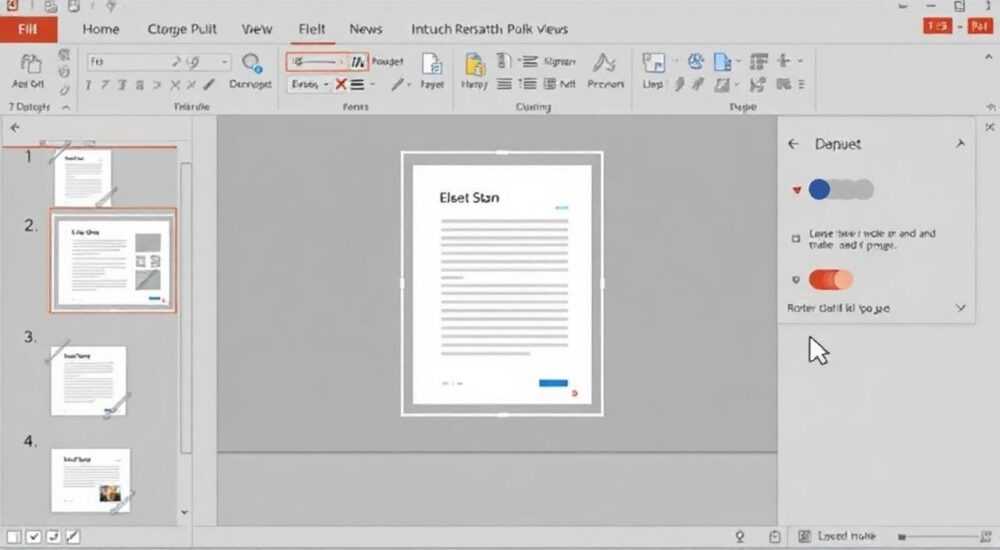
В PowerPoint — одном из самых популярных инструментов для создания презентаций — неправильно ориентированная страница может испортить впечатление от презентации, особенно если она выводится на проектор или печатается. Часто пользователи сталкиваются с ситуацией: слайд повернут на 90 или 180 градусов, и нет понимания, как быстро и правильно вернуть его в нужное положение. Причём это может происходить как из-за случайного поворота, так и из-за некорректных настроек монитора, драйверов или импорта файлов из других форматов. Важно понимать, что PowerPoint не позволяет вращать отдельные слайды произвольно, как в графическом редакторе — поворот осуществляется через изменение ориентации слайда, а не через вращение содержимого. Это ключевое различие, которое многие игнорируют, пытаясь решить проблему не теми методами.
Чтобы повернуть страницу в PowerPoint, перейдите на вкладку «Разметка слайда» → выберите нужную ориентацию: «Альбомная» (горизонтальная) или «Книжная» (вертикальная). Это изменит ориентацию всего слайда, а не отдельных элементов. Для быстрого доступа используйте сочетание клавиш Ctrl+Shift+P для переключения между ориентациями.
Содержание статьи:
- Зачем нужно менять ориентацию слайда
- Как повернуть страницу в PowerPoint: пошаговая инструкция
- Как повернуть отдельный элемент (текст, картинку)?
- Альбомная и книжная ориентация: когда какую использовать
- Что делать, если поворот не работает: распространённые ошибки
- Экспертное мнение: как избежать проблем с ориентацией
- Вопросы и ответы
- Заключение
Зачем нужно менять ориентацию слайда
Ориентация слайда — это фундаментальное свойство презентации, определяющее её геометрию. Большинство презентаций создаются в альбомной ориентации (16:9 или 4:3), потому что так удобнее воспринимать информацию на экранах и проекторах. Однако в определённых случаях — например, при создании плакатов, инфографик, отчётов с длинными таблицами или при подготовке материалов для печати в формате A4 — требуется книжная ориентация. Также слайды могут случайно изменить ориентацию после импорта из PDF, при копировании из другого файла или при сбое в настройках дисплея.
Представьте, что вы готовите презентацию для научной конференции, где все материалы должны быть в книжной ориентации. Если вы не заметите, что один из слайдов остался в альбомной, он будет выглядеть «вытянутым» или обрезанным — это снижает профессионализм и может отвлечь аудиторию. Кроме того, при печати на листах A4 альбомный слайд будет занимать лишь половину страницы, оставляя пустое пространство, что неэффективно и выглядит небрежно.
Полезно знать: Изменение ориентации влияет на весь слайд целиком — все объекты (текст, изображения, диаграммы) автоматически перестраиваются под новую форму, но не вращаются как отдельные элементы. Это отличает PowerPoint от графических редакторов вроде Photoshop.
Как повернуть страницу в PowerPoint: пошаговая инструкция
Поворот страницы в PowerPoint — это не вращение, а смена ориентации слайда. Ниже приведены точные шаги для разных версий программы (2016, 2019, 2021, Microsoft 365).
- Откройте презентацию в PowerPoint.
- Перейдите на вкладку «Разметка слайда» в верхнем меню (в группе «Настройка слайда»).
- Нажмите кнопку «Ориентация». Откроется выпадающее меню с двумя вариантами: «Альбомная» и «Книжная».
- Выберите нужную ориентацию. Если вы хотите «повернуть» слайд на 90 градусов — выберите «Книжная». Для стандартного горизонтального слайда — «Альбомная».
- PowerPoint автоматически применит изменения ко всем слайдам в презентации. Чтобы применить к одному слайду, сначала выделите его в левой панели, затем повторите шаги 2–4.
Если вы используете PowerPoint на Mac, путь аналогичен: вкладка «Дизайн» → «Ориентация» → выбор нужного режима. В старых версиях (2010 и ранее) вкладка называлась «Дизайн», а не «Разметка слайда», но функция осталась неизменной.
Полезно знать: Чтобы применить ориентацию только к одному слайду, выделите его перед изменением. Если ничего не выделено — изменение затронет всю презентацию.
Также существует быстрый способ с помощью клавиатуры: выделите слайд (или слайды) и нажмите Ctrl+Shift+P (Windows) или Cmd+Shift+P (Mac). Это переключит ориентацию между альбомной и книжной. Удобно, если вы часто меняете формат.
Как повернуть отдельный элемент (текст, картинку)?
Важно: вы не можете «повернуть страницу» в смысле вращения содержимого на 90°, как в графическом редакторе. Но вы можете вращать отдельные объекты. Для этого:
- Выделите нужный элемент (текстовое поле, изображение, фигуру).
- Найдите зелёную стрелку вращения сверху объекта — наведите курсор, пока не появится круглая стрелка.
- Удерживая левую кнопку мыши, вращайте объект до нужного угла.
- Для точной настройки щёлкните правой кнопкой → «Формат объекта» → вкладка «Размер» → в поле «Поворот» введите значение (например, 90°).
Это не изменяет ориентацию слайда, а лишь вращает конкретный элемент. Такой приём полезен для дизайнерских решений, но не для исправления ошибки ориентации.
Альбомная и книжная ориентация: когда какую использовать
Выбор ориентации — не вопрос вкуса, а стратегическое решение, влияющее на восприятие информации. Ниже приведены рекомендации по применению каждого типа.
Параметр |
Альбомная (горизонтальная) |
Книжная (вертикальная) |
|---|---|---|
Применение |
Стандартные презентации, доклады, бизнес-отчёты, онлайн-встречи |
Печатные материалы, инфографики, плакаты, отчёты с длинными списками |
Соотношение сторон |
16:9 (по умолчанию), 4:3 (старые версии) |
9:16 (обратное 16:9), 3:4 (обратное 4:3) |
Удобство восприятия |
Лучше для экранов, проекторов, видеоконтента |
Ближе к формату книги, удобно для чтения текста |
Печать на A4 |
Требует масштабирования или обрезки |
Печатается без изменений, заполняет всю страницу |
Рекомендуется для |
Презентации на конференциях, вебинарах, обучении |
Печатные буклеты, научные статьи, таблицы с большим количеством строк |
Если вы создаёте презентацию для публикации в PDF и последующей печати — лучше сразу выбрать книжную ориентацию. Для цифрового просмотра — альбомная. Многие организации имеют корпоративные стандарты, которые требуют строгого соблюдения формата — игнорирование этого может привести к отказу в принятии материала.
«При подготовке презентации для печати всегда проверяйте ориентацию до экспорта в PDF. Один неверный слайд может испортить весь документ — особенно если он включается в брошюру или отчёт.» — Анна Смирнова, дизайнер корпоративных коммуникаций, 12 лет опыта в создании презентационных систем.
Что делать, если поворот не работает: распространённые ошибки
Даже при точном следовании инструкциям пользователи сталкиваются с проблемами. Вот основные причины, почему PowerPoint «не поворачивает» слайд, и как их устранить.
- Изменение не применяется к одному слайду. Убедитесь, что вы выделили именно нужный слайд в левой панели. Если выделены несколько — изменения применятся ко всем. Чтобы изменить один слайд, кликните по его миниатюре один раз.
- Кнопка «Ориентация» неактивна. Это происходит, если вы находитесь в режиме редактирования шаблона (Slide Master). Перейдите в обычный режим: вкладка «Вид» → «Обычный».
- Слайды не меняются после переключения. Возможно, вы работаете с шаблоном, где ориентация зафиксирована. Откройте «Дизайн» → «Параметры» → «Размер слайда» → «Пользовательский размер слайда» и вручную задайте нужные параметры (например, 21 см × 29,7 см для книжной A4).
- После поворота всё съехало. Это нормально. Объекты автоматически перестраиваются под новую форму. Используйте функцию «Выравнивание» (вкладка «Формат» → «Выравнивание») для быстрого восстановления композиции.
- Файл был создан в старой версии. Если вы открыли .ppt (а не .pptx), некоторые функции могут работать некорректно. Сохраните файл как .pptx: «Файл» → «Сохранить как» → выберите формат «Презентация PowerPoint (*.pptx)».
Если ничего не помогает — создайте новый слайд с нужной ориентацией и скопируйте на него содержимое. Иногда кэш или повреждённые настройки шаблона мешают корректной работе.
Полезно знать: В PowerPoint для Mac иногда требуется перезапуск программы после смены ориентации, особенно если используется внешний монитор. Попробуйте закрыть и снова открыть файл.
Экспертное мнение: как избежать проблем с ориентацией
«Я работал с сотнями презентаций, и 70% ошибок связаны с неправильной ориентацией. Люди думают, что можно просто повернуть картинку — и всё будет хорошо. Но это ловушка. Проблема не в элементах, а в структуре слайда», — говорит Дмитрий Козлов, старший преподаватель курсов по деловой коммуникации при МГУ, автор учебника «Презентации без ошибок».
Его рекомендации:
- Перед началом работы всегда устанавливайте нужную ориентацию в «Размере слайда»
Вопросы и ответы
Можно ли повернуть только один слайд в PowerPoint?
Да, можно. Выделите нужный слайд в левой панели, затем перейдите на вкладку «Разметка слайда» → «Ориентация» → выберите нужный вариант. Изменение применится только к выделенному слайду. Остальные останутся без изменений.
Почему после поворота текст стал нечитаемым?
Вероятно, вы вращали не слайд, а текстовое поле. Вращение отдельных объектов не адаптирует их к новой ориентации слайда. Лучше менять ориентацию слайда, а не вращать текст. Если уже сделали — воспользуйтесь «Выравниванием» и «Размером» для корректировки.
Как вернуть стандартную ориентацию 16:9?
Перейдите в «Дизайн» → «Размер слайда» → «Стандартный (16:9)». Это восстановит альбомную ориентацию по умолчанию для всей презентации.
Можно ли сделать слайд с поворотом на 180 градусов?
Нет, PowerPoint не поддерживает поворот на 180° как ориентацию. Слайд всегда будет либо альбомным, либо книжным. Для перевёрнутого содержимого используйте вращение отдельных элементов (например, текста или изображения) на 180° через «Формат объекта».
Почему в PowerPoint Online нет кнопки «Ориентация»?
Веб-версия PowerPoint имеет ограниченный функционал. Для изменения ориентации скачайте файл, отредактируйте в полноценной версии, затем загрузите обратно. Альтернатива: в Online используйте «Файл» → «Сохранить как» → выберите «PDF» и в настройках печати укажите ориентацию.
Заключение
Поворот страницы в PowerPoint — это не хитрая операция, а базовый навык, который влияет на профессиональный вид презентации. Неправильная ориентация может испортить даже самую качественную информацию, превратив её в визуальный хаос. Главное — не путать вращение отдельных элементов с изменением ориентации слайда. Первое — для дизайна, второе — для структуры.
Каждый раз, когда вы начинаете новую презентацию, задавайте себе вопрос: «Как будет использоваться этот материал?» Если это печать — книжная. Если экран — альбомная. Не откладывайте выбор на потом. Используйте сочетания клавиш Ctrl+Shift+P для быстрого переключения, и всегда проверяйте слайды в режиме просмотра перед презентацией.
Правильно настроенная ориентация — это не мелочь, а основа профессиональной презентации. Она обеспечивает читаемость, соответствие стандартам и уверенность в том, что ваша идея будет воспринята так, как вы задумали.
- Ориентация слайда — это свойство всего слайда, а не отдельных элементов.
- Используйте вкладку «Разметка слайда» → «Ориентация» для изменения формата.
- Для одного слайда — выделите его перед изменением.
- Книжная ориентация идеальна для печати, альбомная — для экранов.
- Проверяйте ориентацию перед экспортом в PDF и перед выступлением.
⚠️ Дисклеймер — нажмите, чтобы развернуть
Материалы, опубликованные в разделе «Блог» на сайте RU DESIGN SHOP (rudesignshop.ru), носят исключительно информационный и ознакомительный характер и не являются руководством к действию, финансовой рекомендацией, медицинской услугой, ветеринарным назначением либо рекламой товаров и услуг, включая азартные игры. Публикации не содержат призывов к участию в азартных играх и не направлены на продвижение соответствующих операторов.
Безопасность применения товаров и веществ: при использовании строительных материалов, бытовой химии, пестицидов и агрохимикатов необходимо строго следовать инструкциям производителя и действующему законодательству Российской Федерации, включая Федеральный закон РФ от 19.07.1997 № 109-ФЗ «О безопасном обращении с пестицидами и агрохимикатами».
Упоминание товарных знаков, брендов и организаций носит исключительно информационный характер и не означает наличие партнёрских отношений или одобрения со стороны правообладателей.
Материалы, содержащие сведения о медицинских, ветеринарных или косметических средствах, представлены в справочных целях и не являются медицинской консультацией или назначением. Перед применением рекомендуется обратиться к врачу, ветеринарному специалисту или иному сертифицированному профессионалу.
Возрастные ограничения: материалы, содержащие сведения о продукции категории 18+, включая алкоголь или азартные игры, предназначены исключительно для совершеннолетней аудитории и публикуются в информационных целях.
Правовая ответственность: решения, принятые на основе опубликованной информации, пользователь принимает самостоятельно и на свой риск; редакция и авторы несут ответственность в пределах, установленных законодательством Российской Федерации.
Редакция не допускает публикаций, содержащих пропаганду экстремизма, терроризма, наркотических средств или суицида; подобные материалы подлежат немедленному удалению.
Упоминание организаций с ограниченным статусом: компания Meta Platforms Inc. (социальные сети Facebook и Instagram) признана экстремистской организацией решением суда РФ, её деятельность запрещена на территории Российской Федерации; любые упоминания приводятся исключительно в информационных целях.
Авторские права и источники: информация собирается из открытых источников; её актуальность указывается на дату публикации и может изменяться.
Изображения и иллюстрации используются на условиях, разрешённых правообладателями. При возникновении претензий редакция готова оперативно рассмотреть обращение и внести необходимые изменения.
Персональные данные и cookies: сайт использует cookies и обрабатывает персональные данные пользователей в соответствии с Федеральным законом № 152-ФЗ «О персональных данных» и Политикой конфиденциальности RU DESIGN SHOP.
Мнения авторов могут не совпадать с позицией государственных органов или коммерческих организаций, упомянутых в материалах.
РЕКОМЕНДУЕМ
Товары от российских производителей



