Скидка 5% на первый заказ — RDS5




Как повернуть видовой экран в автокаде в листе
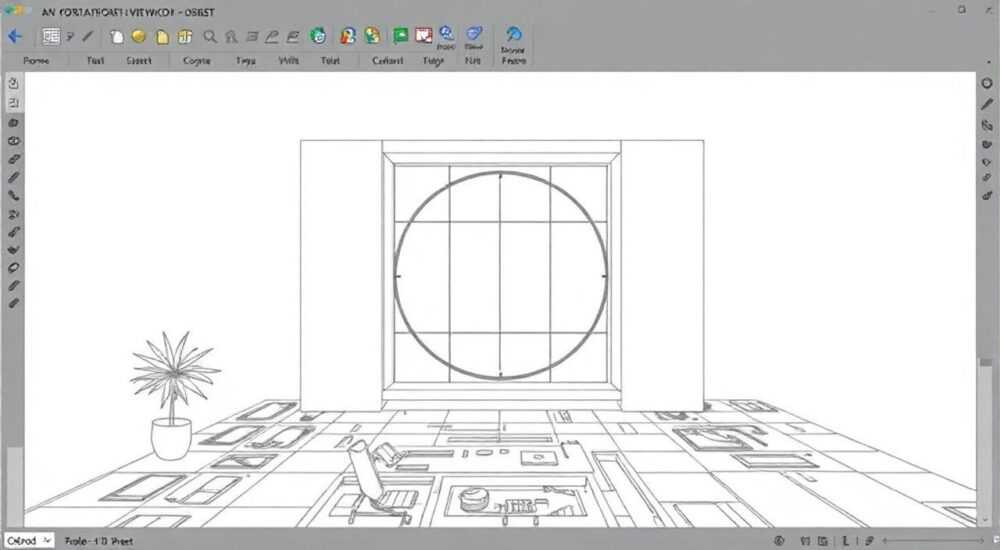
В AutoCAD поворот видового экрана на листе — важная операция при подготовке чертежей к печати, особенно когда требуется изменить ориентацию фрагмента чертежа без вращения самого листа. Это позволяет гибко управлять отображением деталей, например, для удобства чтения схем или размещения наклонных элементов. Основной инструмент для этого — команды управления видовым экраном в пространстве листа.
Чтобы повернуть видовой экран в AutoCAD на листе, активируйте его, вызовите контекстное меню и выберите параметр «Поворот» (Rotate), либо используйте команду _VPROTATEASSOC с последующим указанием угла. Главное — работать в пространстве листа и не забывать включать ассоциативный поворот.
Содержание статьи:
- Что такое видовой экран и зачем его поворачивать
- Подготовка к работе: ключевые настройки
- Основные способы поворота видового экрана
- Способ 1: Через контекстное меню (мыши)
- Способ 2: С помощью командной строки
- Способ 3: Использование команды VPORTS и панели управления
- Работа с ассоциативным поворотом: VPROTATEASSOC
- Типичные ошибки и как их избежать
- Экспертное мнение
- Вопросы и ответы
- Заключение
Что такое видовой экран и зачем его поворачивать
Видовой экран в AutoCAD — это окно, через которое отображается содержимое модели в пространстве листа. Он действует как «рамка просмотра», позволяя пользователю контролировать масштаб, положение и ориентацию части чертежа. В отличие от пространства модели, где все объекты находятся в единой системе координат, пространство листа предназначено для компоновки чертежей перед выводом на печать.
Иногда возникает необходимость повернуть видовой экран, чтобы лучше представить наклонную деталь, схему трубопровода или архитектурный разрез. Например, если основной чертёж ориентирован горизонтально, но одна из деталей расположена под углом 45°, её легче читать, если соответствующий вид также будет повернут. Поворот видового экрана решает эту задачу без изменения исходной геометрии в модели.
Кроме удобства восприятия, поворот может быть полезен при оформлении стандартных чертежей по ГОСТ, где допускается наклонное расположение отдельных видов. Также это важно при создании сложных листов с несколькими фрагментами, где каждый требует своей ориентации.
Полезно знать: Поворот видового экрана влияет только на отображение внутри него — сама модель остаётся неизменной. Это не то же самое, что поворот объектов в пространстве модели.
Подготовка к работе: ключевые настройки
Прежде чем приступать к повороту, необходимо убедиться, что вы работаете в правильном пространстве. AutoCAD имеет два режима: пространство модели и пространство листа. Все действия с видовыми экранами выполняются строго в пространстве листа. Если вы находитесь в модели, переключитесь, щёлкнув по ярлыку листа внизу интерфейса.
Для корректной работы с поворотом рекомендуется проверить несколько параметров. Во-первых, убедитесь, что видовой экран не заморожен и не заблокирован. Заблокированный экран нельзя редактировать. Чтобы разблокировать, выберите его рамку и найдите в панели свойств (Ctrl+1) параметр «Блокировка содержимого». Установите значение «Нет».
Во-вторых, включите опцию ассоциативного поворота. Эта функция позволяет сохранять связь между углом поворота и ориентацией системы координат внутри видового экрана. Без неё могут возникнуть проблемы при аннотировании или при использовании размеров. Активируется она через переменную _VPROTATEASSOC.
- Перейдите в пространство листа.
- Выберите видовой экран, который нужно повернуть.
- Откройте панель свойств (Ctrl+1).
- Убедитесь, что «Блокировка содержимого» = «Нет».
- Введите в командной строке
VPROTATEASSOCи установите значение 1.
Полезно знать: При значении VPROTATEASSOC = 1 система координат внутри видового экрана поворачивается вместе с ним. Это критично для правильного размещения текста и размеров.
Основные способы поворота видового экрана
Существует несколько методов поворота видового экрана в AutoCAD. Выбор зависит от версии программы, предпочтений пользователя и требуемой точности. Ниже рассмотрены три наиболее эффективных подхода.
Способ 1: Через контекстное меню (мыши)
Это самый быстрый и интуитивный способ для новичков. Работает во всех современных версиях AutoCAD.
- Перейдите в пространство листа.
- Дважды щёлкните внутри видового экрана, чтобы активировать его (или просто выделите рамку).
- Щёлкните правой кнопкой мыши по рамке видового экрана.
- В контекстном меню выберите пункт «Поворот» (Rotate).
- Укажите базовую точку (обычно центр или угол экрана).
- Введите угол поворота (например, 45, -30 и т. д.) или укажите его мышью.
Способ 2: С помощью командной строки
Этот метод даёт больше контроля и подходит для автоматизации.
- Активируйте пространство листа.
- Выделите рамку видового экрана.
- Введите команду
ROTATEв командной строке. - Укажите базовую точку.
- Задайте угол поворота.
Обратите внимание: команда ROTATE применяется к самой рамке видового экрана, но не всегда корректно управляет содержимым, если не включён ассоциативный поворот.
Способ 3: Использование команды VPORTS и панели управления
В более новых версиях AutoCAD (2020+) добавлена графическая панель при выборе видового экрана. При клике на рамку появляется мини-панель с кнопками масштабирования, блокировки и поворота.
- Выберите видовой экран в пространстве листа.
- Найдите появившуюся плавающую панель (или откройте вкладку «Видовые экраны» на ленте).
- Нажмите кнопку «Повернуть» (Rotate).
- Укажите угол или выберите из списка предопределённых значений (0°, 90°, 180°, 270°).
«Используйте панель управления видовыми экранами — она значительно ускоряет работу, особенно при частых операциях с ориентацией.» — Алексей Миронов, CAD-менеджер, 12 лет опыта
Работа с ассоциативным поворотом: VPROTATEASSOC
Переменная VPROTATEASSOC — один из ключевых элементов при повороте видовых экранов. Она определяет, будет ли система координат (UCS) внутри экрана поворачиваться вместе с ним. По умолчанию её значение может быть 0 (выключено), что приводит к путанице при размещении аннотаций.
Значение VPROTATEASSOC |
Поведение |
Когда использовать |
|---|---|---|
0 |
UCS не поворачивается. Текст и размеры остаются в глобальной ориентации. |
Когда нужна фиксированная ориентация текста, независимо от вида. |
1 |
UCS поворачивается вместе с видовым экраном. Аннотации следуют за ориентацией вида. |
Стандартный случай — рекомендуется для большинства проектов. |
Чтобы задать значение, введите в командной строке:
VPROTATEASSOC [Enter] 1 [Enter]
После этого любой поворот видового экрана автоматически повернёт и внутреннюю систему координат. Это означает, что при добавлении текста или размеров они будут ориентированы правильно относительно вида, а не листа.
Полезно знать: Если после поворота текст отображается «лежа», скорее всего, VPROTATEASSOC = 0. Измените значение и переопределите вид.
Типичные ошибки и как их избежать
Даже опытные пользователи AutoCAD сталкиваются с проблемами при повороте видовых экранов. Ниже — самые распространённые ошибки и пути их решения.
- Вид не поворачивается — активировано пространство модели. Убедитесь, что вы находитесь в пространстве листа. Проверьте ярлык активного листа внизу экрана.
- Содержимое «зависло» — экран заблокирован. Откройте панель свойств, найдите «Блокировка содержимого» и установите «Нет».
- Текст и размеры не поворачиваются. Это происходит при VPROTATEASSOC = 0. Установите значение 1 до поворота.
- После поворота масштаб изменился. Иногда AutoCAD некорректно обрабатывает масштаб. После поворота проверьте и при необходимости задайте масштаб вручную (например, 1:50).
- Появились белые области или обрезка. Возможно, рамка видового экрана стала меньше. Увеличьте её размер или переместите границы.
«Перед поворотом сделайте копию видового экрана — так вы сможете быстро вернуться, если что-то пойдёт не так.» — Екатерина Соколова, инженер-проектировщик, BIM-координатор
Экспертное мнение
«Многие пользователи боятся поворачивать видовые экраны, потому что ранее были проблемы с совместимостью и аннотациями. Сегодня, с развитием ассоциативных функций в AutoCAD, это безопасно, если соблюдены базовые правила: VPROTATEASSOC = 1, разблокированный экран и работа в пространстве листа. Особенно важно это в строительных и машиностроительных проектах, где наклонные виды — норма.» — Дмитрий Ковалёв, ведущий CAD-специалист, 18 лет в Autodesk
Он также отмечает, что в проектах с большим количеством листов стоит использовать шаблоны (.dwt), где уже настроены параметры по умолчанию, включая VPROTATEASSOC. Это снижает риск ошибок и ускоряет выпуск документации.
Вопросы и ответы
Можно ли повернуть видовой экран на произвольный угол?
Да, можно. Достаточно указать нужный угол в командной строке (например, 37.5). Однако в панели управления могут быть доступны только стандартные значения — в этом случае используйте команду ROTATE или контекстное меню.
Повлияет ли поворот на печать?
Нет. Печать будет выполнена так, как отображается на листе. Повёрнутый вид будет напечатан под тем же углом, что и на экране. Сам лист при этом остаётся в выбранной ориентации (альбомной/книжной).
Как вернуть исходную ориентацию?
Выберите видовой экран, вызовите команду поворота и укажите противоположный угол (например, если был +45°, введите -45°). Или воспользуйтесь командой UNDO.
Работает ли поворот в AutoCAD LT?
Да, в AutoCAD LT также доступна команда ROTATE для рамки видового экрана. Однако некоторые графические панели могут отсутствовать. Рекомендуется использовать командную строку.
Можно ли сохранить повёрнутый вид как шаблон?
Да. Сохраните лист как часть шаблона .dwt или используйте инструмент «Мастер листов» (Sheet Set Manager), чтобы повторно использовать настроенные виды.
Заключение
Поворот видового экрана в AutoCAD — это мощный инструмент для гибкой компоновки чертежей. Он позволяет адаптировать отображение модели под требования читаемости и стандартизации без изменения исходных данных. Главное — понимать разницу между пространством модели и листа, а также правильно настроить ассоциативный поворот через переменную VPROTATEASSOC.
Освоив этот навык, вы сможете эффективнее оформлять сложные проекты, улучшить качество документации и сократить время на доработки перед печатью.
- Работайте в пространстве листа и убедитесь, что видовой экран не заблокирован.
- Всегда устанавливайте VPROTATEASSOC = 1 для корректного отображения аннотаций.
- Используйте контекстное меню или командную строку в зависимости от ситуации.
- Проверяйте масштаб и положение после поворота.
- Сохраняйте настроенные виды как шаблоны для повторного использования.
⚠️ Дисклеймер — нажмите, чтобы развернуть
Материалы, опубликованные в разделе «Блог» на сайте RU DESIGN SHOP (rudesignshop.ru), носят исключительно информационный и ознакомительный характер и не являются руководством к действию, финансовой рекомендацией, медицинской услугой, ветеринарным назначением либо рекламой товаров и услуг, включая азартные игры. Публикации не содержат призывов к участию в азартных играх и не направлены на продвижение соответствующих операторов.
Безопасность применения товаров и веществ: при использовании строительных материалов, бытовой химии, пестицидов и агрохимикатов необходимо строго следовать инструкциям производителя и действующему законодательству Российской Федерации, включая Федеральный закон РФ от 19.07.1997 № 109-ФЗ «О безопасном обращении с пестицидами и агрохимикатами».
Упоминание товарных знаков, брендов и организаций носит исключительно информационный характер и не означает наличие партнёрских отношений или одобрения со стороны правообладателей.
Материалы, содержащие сведения о медицинских, ветеринарных или косметических средствах, представлены в справочных целях и не являются медицинской консультацией или назначением. Перед применением рекомендуется обратиться к врачу, ветеринарному специалисту или иному сертифицированному профессионалу.
Возрастные ограничения: материалы, содержащие сведения о продукции категории 18+, включая алкоголь или азартные игры, предназначены исключительно для совершеннолетней аудитории и публикуются в информационных целях.
Правовая ответственность: решения, принятые на основе опубликованной информации, пользователь принимает самостоятельно и на свой риск; редакция и авторы несут ответственность в пределах, установленных законодательством Российской Федерации.
Редакция не допускает публикаций, содержащих пропаганду экстремизма, терроризма, наркотических средств или суицида; подобные материалы подлежат немедленному удалению.
Упоминание организаций с ограниченным статусом: компания Meta Platforms Inc. (социальные сети Facebook и Instagram) признана экстремистской организацией решением суда РФ, её деятельность запрещена на территории Российской Федерации; любые упоминания приводятся исключительно в информационных целях.
Авторские права и источники: информация собирается из открытых источников; её актуальность указывается на дату публикации и может изменяться.
Изображения и иллюстрации используются на условиях, разрешённых правообладателями. При возникновении претензий редакция готова оперативно рассмотреть обращение и внести необходимые изменения.
Персональные данные и cookies: сайт использует cookies и обрабатывает персональные данные пользователей в соответствии с Федеральным законом № 152-ФЗ «О персональных данных» и Политикой конфиденциальности RU DESIGN SHOP.
Мнения авторов могут не совпадать с позицией государственных органов или коммерческих организаций, упомянутых в материалах.
РЕКОМЕНДУЕМ
Товары от российских производителей


Светильник DIRECT WALL Forstlight
Диапазон цен: 21740 руб. – 23910 руб.

