Скидка 5% на первый заказ — RDS5




Как повысить контрастность в фотошопе
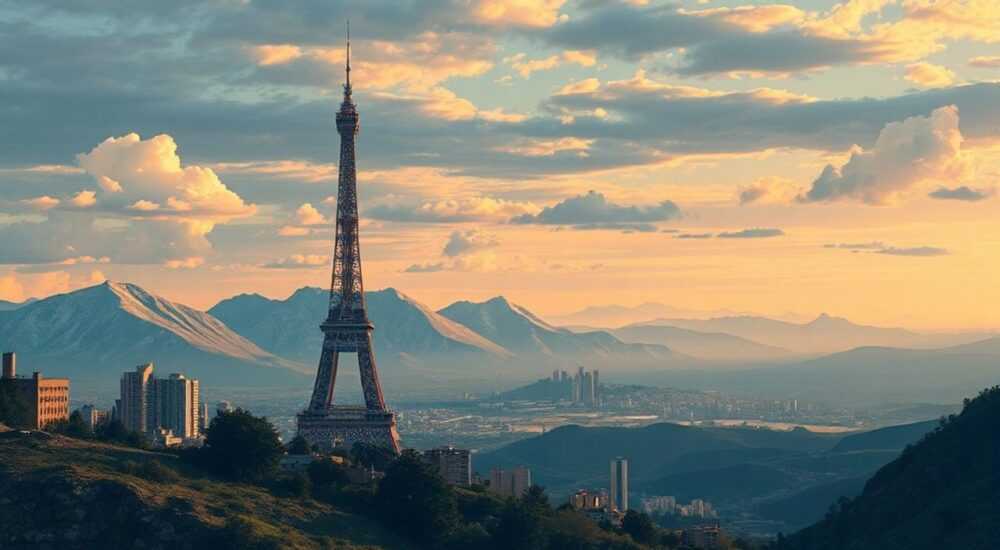
Контрастность – это важнейший элемент визуального восприятия изображений, определяющий насыщенность цветов и четкость границ. Многие фотографы сталкиваются с проблемой недостаточной контрастности снимков, особенно при съемке в условиях сложного освещения или на бюджетное оборудование. Интересно, что правильная коррекция контраста может не только исправить технические недостатки, но и полностью преобразить атмосферу фотографии, добавив ей выразительности и глубины.
Почему важно правильно настраивать контрастность
Создание качественных изображений требует комплексного подхода к обработке. Контрастность играет ключевую роль в восприятии фото, влияя сразу на несколько параметров: от базовой читаемости до эмоционального воздействия. Рассмотрим основные причины, почему стоит уделять особое внимание этому параметру:
- Улучшение визуальной четкости объектов
- Подчеркивание текстур и деталей
- Создание желаемой атмосферы и настроения
- Профессиональная подготовка изображений для печати
Важно понимать, что неправильная работа с контрастностью может привести как к пересветам, так и к потерям деталей в тенях. Статистика показывает, что около 60% начинающих фотографов допускают ошибки именно в этом аспекте обработки.
Методы повышения контрастности в Photoshop
Существует несколько эффективных способов корректировки контрастности, каждый из которых имеет свои особенности применения:
Метод |
Преимущества |
Ограничения |
|---|---|---|
Уровни (Levels) |
Точный контроль |
Работа со всем изображением |
Кривые (Curves) |
Гибкая настройка |
Сложность для новичков |
Яркость/Контрастность |
Простота использования |
Ограниченный контроль |
Давайте разберем каждый метод подробнее. Начнем с самого популярного инструмента – Уровней. Этот метод позволяет точно контролировать распределение светов, теней и средних тонов. Для доступа к нему используйте комбинацию клавиш Ctrl+L или найдите в меню Image → Adjustments → Levels.
Пошаговая инструкция работы с уровнями
Для достижения профессионального результата следуйте этим шагам:
- Откройте панель Levels (Ctrl+L)
- Переместите черный ползунок вправо для усиления теней
- Настройте белый ползунок для контроля светов
- Используйте серый ползунок для балансировки средних тонов
Обратите внимание на гистограмму – она показывает распределение яркости в изображении. Правильная настройка уровней должна обеспечивать равномерное заполнение всей шкалы без резких скачков.
Когда работаем с портретной фотографией, важно соблюдать баланс. Слишком высокая контрастность может создать некрасивые тени на лице и подчеркнуть мелкие дефекты кожи. В таких случаях лучше использовать более мягкие методы коррекции.
Работа с кривыми для продвинутой коррекции
Инструмент Curves предоставляет максимальную гибкость в настройке контрастности. Техника S-образной кривой считается классической для увеличения контрастности:
- Создайте точку в области теней и переместите ее вниз
- Добавьте точку в области светов и поднимите ее вверх
- Настройте средние тона для сохранения естественности
Этот метод позволяет создавать точечные коррекции в разных участках изображения. Например, можно усилить контраст только в небе, не затрагивая передний план.
Альтернативные методы коррекции контрастности
Photoshop предлагает несколько дополнительных способов работы с контрастностью, которые могут быть полезны в различных ситуациях:
- Gradient Map – создает эффект контрастного градиента
- Dodge and Burn – локальная коррекция светов и теней
- High Pass Filter – акцент на деталях
Каждый из этих методов имеет свою специфику применения. Например, High Pass Filter особенно эффективен при работе с текстурами и детализацией поверхностей.
Экспертное мнение
Александр Петров, профессиональный фотограф и преподаватель фотошколы «ArtVision» с 15-летним опытом работы в сфере цифровой обработки изображений, делится своим опытом: «За годы практики я пришел к выводу, что лучшие результаты дает комбинированное использование нескольких методов коррекции контрастности. Чаще всего я начинаю с Levels для общего баланса, затем использую Curves для точечных коррекций и завершаю обработку High Pass Filter для усиления деталей.»
По словам эксперта, типичная ошибка начинающих – стремление достичь максимальной контрастности во всем изображении. «Необходимо помнить, что каждая фотография уникальна и требует индивидуального подхода. Иногда мягкое, деликатное усиление контрастности дает более естественный и профессиональный результат,» – добавляет Александр.
Частые вопросы по работе с контрастностью
- Как избежать пересветов при повышении контрастности?
- Используйте маски для защиты светлых участков
- Контролируйте гистограмму на наличие засветок
- Применяйте постепенную коррекцию малыми шагами
- Какой метод лучше использовать для портретов?
Для портретной фотографии рекомендуется использовать Curves с мягкими настройками или Dodge and Burn для локальных коррекций.
- Почему после повышения контрастности меняются цвета?
Изменение контрастности влияет на цветовой баланс. Чтобы избежать этого, работайте в режиме Luminosity или используйте корректирующие слои.
Новые технологии в коррекции контрастности
Современные версии Photoshop предлагают инновационные инструменты, основанные на искусственном интеллекте. Функция Neural Filters позволяет автоматически анализировать и корректировать контрастность с учетом содержания изображения. Особенно полезна эта технология при работе с HDR-изображениями и сложными сценами.
Другим значимым нововведением стала система Content-Aware Adjustment, которая учитывает семантическое содержание изображения при выполнении коррекций. Это помогает избежать типичных ошибок автоматической обработки.
Практические советы и рекомендации
Для достижения профессиональных результатов при коррекции контрастности следует придерживаться следующих принципов:
- Всегда работайте с копией исходного изображения
- Используйте корректирующие слои вместо деструктивных изменений
- Контролируйте результат на разных устройствах отображения
- Храните промежуточные состояния обработки
Важно помнить, что современная обработка изображений требует комплексного подхода. Контрастность – лишь один из множества параметров, которые нужно учитывать при создании качественного конечного продукта.
Заключение
Мы рассмотрели различные методы повышения контрастности в Photoshop, начиная от базовых инструментов и заканчивая современными технологиями на основе ИИ. Каждый подход имеет свои преимущества и ограничения, поэтому выбор конкретного метода зависит от задачи и типа изображения. Главное – понимать принципы работы с контрастностью и уметь применять их грамотно, избегая крайностей.
RU DESIGN SHOP — это интернет магазин товаров для дома и ремонта от российских производителей, rudesignshop.ru предлагает большой выбор по доступной цене и является надежным партнером при покупке с быстрой доставкой по всем городам России. RU DESIGN SHOP помогает подобрать товар по вашему проекту, а также есть система лояльности, акции и скидки. RU DESIGN SHOP реализует товары произведенные в России. RU DESIGN SHOP приглашает к сотрудничеству дизайнеров интерьера, архитекторов, строителей и мастеров.
⚠️ Дисклеймер — нажмите, чтобы развернуть
Материалы, опубликованные в разделе «Блог» на сайте RU DESIGN SHOP (rudesignshop.ru), носят исключительно информационный и ознакомительный характер и не являются руководством к действию, финансовой рекомендацией, медицинской услугой, ветеринарным назначением либо рекламой товаров и услуг, включая азартные игры. Публикации не содержат призывов к участию в азартных играх и не направлены на продвижение соответствующих операторов.
Безопасность применения товаров и веществ: при использовании строительных материалов, бытовой химии, пестицидов и агрохимикатов необходимо строго следовать инструкциям производителя и действующему законодательству Российской Федерации, включая Федеральный закон РФ от 19.07.1997 № 109-ФЗ «О безопасном обращении с пестицидами и агрохимикатами».
Упоминание товарных знаков, брендов и организаций носит исключительно информационный характер и не означает наличие партнёрских отношений или одобрения со стороны правообладателей.
Материалы, содержащие сведения о медицинских, ветеринарных или косметических средствах, представлены в справочных целях и не являются медицинской консультацией или назначением. Перед применением рекомендуется обратиться к врачу, ветеринарному специалисту или иному сертифицированному профессионалу.
Возрастные ограничения: материалы, содержащие сведения о продукции категории 18+, включая алкоголь или азартные игры, предназначены исключительно для совершеннолетней аудитории и публикуются в информационных целях.
Правовая ответственность: решения, принятые на основе опубликованной информации, пользователь принимает самостоятельно и на свой риск; редакция и авторы несут ответственность в пределах, установленных законодательством Российской Федерации.
Редакция не допускает публикаций, содержащих пропаганду экстремизма, терроризма, наркотических средств или суицида; подобные материалы подлежат немедленному удалению.
Упоминание организаций с ограниченным статусом: компания Meta Platforms Inc. (социальные сети Facebook и Instagram) признана экстремистской организацией решением суда РФ, её деятельность запрещена на территории Российской Федерации; любые упоминания приводятся исключительно в информационных целях.
Авторские права и источники: информация собирается из открытых источников; её актуальность указывается на дату публикации и может изменяться.
Изображения и иллюстрации используются на условиях, разрешённых правообладателями. При возникновении претензий редакция готова оперативно рассмотреть обращение и внести необходимые изменения.
Персональные данные и cookies: сайт использует cookies и обрабатывает персональные данные пользователей в соответствии с Федеральным законом № 152-ФЗ «О персональных данных» и Политикой конфиденциальности RU DESIGN SHOP.
Мнения авторов могут не совпадать с позицией государственных органов или коммерческих организаций, упомянутых в материалах.
РЕКОМЕНДУЕМ
Товары от российских производителей




