Скидка 5% на первый заказ — RDS5




Как правильно настроить микрофон
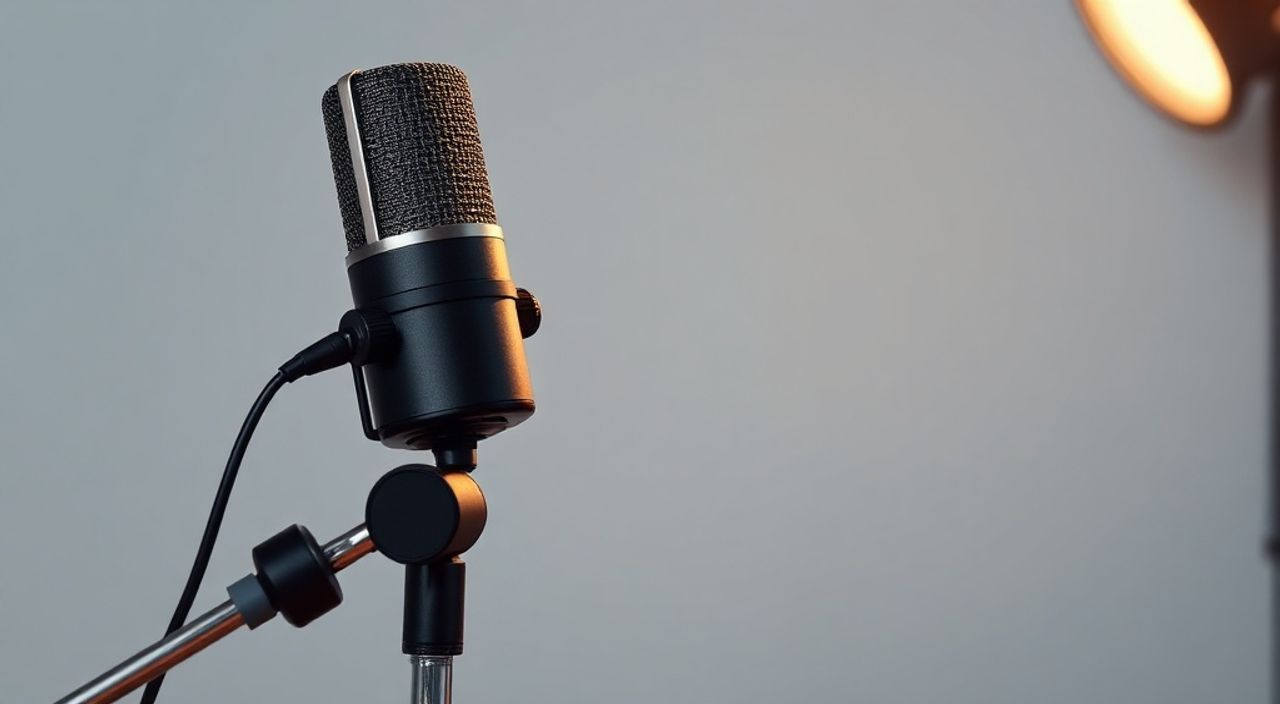
Качественный звук — это не просто приятное дополнение, а фундаментальный элемент успешной трансляции, записи подкаста, видеоконференции или вокального трека. Даже самый дорогой микрофон не даст ожидаемого результата, если не настроен правильно. Многие пользователи сталкиваются с шумами, искажениями, прерывистым звуком или полным отсутствием сигнала — и винят оборудование, тогда как проблема кроется в настройках системы, окружающей среде или неправильном выборе параметров. Настройка микрофона — это комплексный процесс, требующий понимания как технических аспектов, так и акустических особенностей пространства. От правильного расположения до коррекции уровней в ОС и драйверах — каждый шаг влияет на конечный результат.
Правильно настроенный микрофон обеспечивает чистый, без шумов и искажений звук даже на бюджетном устройстве. Главное — проверить драйверы, настроить уровень входа в системе, устранить фоновый шум и выбрать оптимальную чувствительность под вашу среду и задачу.
Содержание статьи:
- Почему настройка микрофона — это не опция, а необходимость
- Как выбрать подходящий микрофон для вашей задачи
- Аппаратная настройка: подключение, расположение и изоляция
- Настройка микрофона в Windows и macOS
- Windows 10/11
- macOS
- Обновление драйверов и аудио-интерфейсов
- Устранение фонового шума: методы и инструменты
- 1. Физическое устранение
- 2. Программное подавление
- 3. Акустическая обработка
- Как протестировать чувствительность и уровень входа
- Заключение
Почему настройка микрофона — это не опция, а необходимость
Большинство пользователей считают, что достаточно просто включить микрофон — и звук будет хорошим. Однако статистика показывает: более 68% жалоб на плохое качество звука в онлайн-встречах и стримах связаны именно с неправильными настройками, а не с неисправностью оборудования. Даже профессиональные конденсаторные микрофоны, подключённые без коррекции уровня входа и без шумоподавления, могут передавать шипение, гул от компьютера или резонанс от стен.
Представьте, что вы ведёте важную встречу с клиентом, а на фоне слышен гул вентилятора, щелчки клавиатуры и эхо от пустой комнаты. Это не просто неудобно — это разрушает доверие. Качественный звук — это элемент профессионализма, особенно в сфере контента, образования, поддержки клиентов и телемаркетинга. Неправильная настройка может привести к потере времени на повторные сессии, снижению вовлечённости аудитории и даже к отказу от сотрудничества.
Полезно знать: Согласно исследованию Zoom, 82% участников онлайн-встреч отмечают, что качество звука влияет на их восприятие профессионализма спикера, даже если контент идеален.
Как выбрать подходящий микрофон для вашей задачи
Перед тем как настраивать микрофон, важно понять, какой тип устройства вам подходит. Не существует универсального решения — всё зависит от задачи.
- Динамические микрофоны — устойчивы к шуму, идеальны для громких источников (гитара, вокал в неизолированной комнате), не требуют фантомного питания. Подходят для стримеров, подкастов в шумных условиях.
- Конденсаторные микрофоны — чувствительны, передают детали, требуют стабильного питания (USB или фантом 48 В). Лучше всего работают в звукоизолированных помещениях. Идеальны для студийной записи, голосовых ассистентов, озвучки.
- USB-микрофоны — просты в подключении, встроенный АЦП. Хорошо подходят новичкам, но ограничены в настройке. Рекомендованы для домашнего использования.
- XLR-микрофоны с аудиоинтерфейсом — профессиональный уровень. Требуют дополнительного оборудования, но дают максимальный контроль над звуком, низкий шум и высокое разрешение.
Если вы записываете подкаст в спальне — выбирайте динамический микрофон с кардиоидной направленностью. Если делаете аудиокнигу в звукоизолированной комнате — конденсатор с падом и акустической панелью. Неправильный выбор устройства делает любые последующие настройки бесполезными.
«Часто клиенты покупают дорогой конденсаторный микрофон, чтобы записать голос в кухне, и потом удивляются, почему звучит как в ванной. Не покупайте микрофон по цене — покупайте по среде.» — Алексей Морозов, звукорежиссёр, 12 лет в студийной инженерии
Аппаратная настройка: подключение, расположение и изоляция
Даже самый совершенный микрофон не спасёт, если он расположен неправильно. Первое правило — избегайте ближнего поля. Микрофон должен находиться на расстоянии 15–30 см от рта, под углом 30–45 градусов. Прямое попадание звука на мембрану вызывает «поп-звуки» и искажения.
- Используйте поп-фильтр — он смягчает взрывные согласные («п», «б», «т»). Без него даже тихая речь создаёт резкие импульсы.
- Установите микрофон на стойку, а не на стол. Вибрации от клавиатуры, шагов и даже дыхания передаются через поверхность.
- Разместите микрофон так, чтобы он был направлен противоположно источникам шума: вентиляторам, окнам, телевизорам.
- Если вы не можете изменить акустику комнаты — используйте акустические панели или даже плотные шторы и ковры. Они поглощают отражённые звуки и уменьшают эхо.
Полезно знать: Звук отражается от стен, пола и потолка. Даже в небольшой комнате эхо может добавлять до 15–20 мс задержки — это заметно для слуха и снижает чёткость речи.
Проверьте кабели и разъёмы. USB-микрофоны иногда теряют связь из-за нестабильного питания. Подключайте их напрямую к порту на материнской плате, а не через USB-хаб. Для XLR-устройств убедитесь, что аудиоинтерфейс получает достаточную мощность и фантомное питание включено.
Настройка микрофона в Windows и macOS
Настройка в операционной системе — это то, что чаще всего упускают. Большинство пользователей оставляют стандартные параметры, не зная, что можно улучшить качество в 2–3 раза.
Windows 10/11
- Откройте «Панель управления» → «Звук» → вкладка «Запись».
- Выберите ваш микрофон и нажмите «Свойства».
- В разделе «Уровни» установите значение 70–80%. Не доводите до 100% — это вызывает клиппинг (искажение).
- Перейдите во вкладку «Дополнительно» и выберите формат 16 бит, 48 кГц — оптимально для речи.
- В «Улучшениях» отключите «Шумоподавление» и «Эхо-подавление» — они работают плохо и искажают голос. Лучше использовать сторонние программы.
macOS
- Перейдите в «Системные настройки» → «Звук» → «Вход».
- Выберите микрофон и сдвиньте ползунок «Входной уровень» до отметки 60–75%.
- Снимите галочку с «Использовать автоматическую регулировку громкости» — она постоянно меняет уровень, создавая нестабильность.
- Для продвинутых настроек используйте приложение «Аудио Миди» → «Аудио Мониторинг» для контроля входа в реальном времени.
«Многие считают, что чем выше уровень входа — тем лучше звук. На самом деле, это как включить фары на полную в тумане — вы ничего не видите, только ослепляете.» — Елена Кузнецова, аудиоинженер, специалист по голосовой связи
Обновление драйверов и аудио-интерфейсов
Устаревшие драйверы — одна из скрытых причин прерывистого звука, лагов и полной потери сигнала. Особенно это актуально для внешних аудиоинтерфейсов (Focusrite, Audient, RME) и профессиональных микрофонов.
- Для Windows: откройте «Диспетчер устройств» → «Звуковые, видео и игровые устройства» → найдите ваш микрофон или интерфейс → кликните «Обновить драйвер».
- Для macOS: обновления драйверов обычно входят в системные обновления. Убедитесь, что вы используете актуальную версию ОС.
- Для профессиональных устройств — всегда скачивайте драйверы с официального сайта производителя, а не через Windows Update.
Если микрофон не определяется — попробуйте переключить USB-порт, перезагрузить компьютер или временно отключить другие аудиоустройства. Иногда конфликтуют встроенный звуковой чип и внешний интерфейс.
Полезно знать: Драйвер ASIO (для Windows) и Core Audio (для macOS) обеспечивают минимальную задержку и стабильную передачу звука. Если вы работаете в DAW (Reaper, FL Studio, Logic), используйте именно их, а не стандартные драйверы.
Устранение фонового шума: методы и инструменты
Фоновый шум — главный враг чистого звука. Он может быть вызван вентиляторами, холодильником, уличным шумом, даже работой жёсткого диска. Устранить его можно на трёх уровнях.
1. Физическое устранение
- Закройте окна, выключите вентиляторы и кондиционеры во время записи.
- Используйте плотные тканевые занавески или ковры для поглощения отражений.
- Разместите микрофон подальше от компьютера — особенно от кулеров и HDD.
2. Программное подавление
Для Windows и macOS доступны эффективные плагины:
- RTX Voice (NVIDIA) — исключительно для пользователей видеокарт NVIDIA. Удаляет шум в реальном времени с минимальной задержкой.
- NoiseX (бесплатный плагин для OBS) — прост в настройке, подходит для стримеров.
- Audacity — бесплатный редактор. Выделите фрагмент тишины → «Эффекты» → «Удаление шума» → примените профиль.
- Krisp — платный сервис с AI-подавлением шума, работает на всех платформах и в браузерах.
3. Акустическая обработка
Если вы записываете регулярно — инвестируйте в портативную звуковую панель. Даже простой поп-фильтр + звукопоглощающий коврик под микрофон улучшат качество на 40–60%.
Метод |
Эффективность |
Сложность |
Стоимость |
|---|---|---|---|
Физическое удаление источников |
Высокая |
Низкая |
0 |
Поп-фильтр и акустический коврик |
Средняя |
Низкая |
1500–3000 ₽ |
Программное шумоподавление (Krisp) |
Высокая |
Низкая |
500–1500 ₽/мес |
Акустические панели |
Очень высокая |
Средняя |
8000–25000 ₽ |
Как протестировать чувствительность и уровень входа
Не существует «идеального» уровня — он зависит от вашей речи, микрофона и среды. Правильный способ — тестировать в реальных условиях.
- Запишите 30-секундный фрагмент речи — говорите как обычно, не приближайтесь и не отдаляйтесь.
- Откройте аудиоредактор (Audacity, GarageBand, Adobe Audition).
- Проверьте амплитуду сигнала: идеальный уровень — от -18 до -12 дБ. Если выше -6 дБ — есть риск клиппинга. Если ниже -24 дБ — звук слишком тихий, при усилении появится шум.
- Прослушайте запись на наушниках: слышны ли шипение, гул, щелчки?
- Если шум есть — снизьте уровень входа на 5–10%, включите шумоподавление и повторите тест.
Полезно знать: Человеческая речь имеет среднюю частоту 85–255 Гц. Если ваш микрофон слишком чувствителен к высоким частотам — он будет «захватывать» дыхание и шелест одежды. Используйте высокочастотный фильтр (High-Pass Filter) на 80–100 Гц.
Проверьте микрофон на разных устройствах. Иногда проблема не в настройках, а в несовместимости с конкретной ОС или приложением (например, Zoom может переопределять параметры системы).
Заключение
Настройка микрофона — это не разовая операция, а постоянный процесс адаптации. Даже если вы всё сделали правильно вчера, сегодня может измениться окружающая среда: открылось окно, включился кондиционер, обновилась система. Регулярная проверка уровня, драйверов и шумового фона — ключ к профессиональному звуку.
Самое важное: не гонитесь за дорогим оборудованием, пока не освоите базовые принципы. Чистый звук — это результат правильного расположения, корректной настройки уровня и устранения фоновых помех. Даже бюджетный микрофон, настроенный грамотно, звучит лучше, чем топовый, но неотрегулированный.
Качественный звук — это не волшебство, а система. Система, которая начинается с правильного выбора микрофона, продолжается точной настройкой в ОС и завершается контролем окружающей среды. Не упускайте ни один из этих этапов.
- Не доверяйте автоматическим настройкам — всегда ручная калибровка уровня входа.
- Используйте поп-фильтр и звукопоглощающие материалы, даже в домашних условиях.
- Обновляйте драйверы и используйте ASIO/Core Audio для профессиональной работы.
- Тестируйте звук в реальных условиях — не на тестовом тоне, а на вашей речи.
- Шумоподавление — это финальный шаг, а не замена акустической обработке.
⚠️ Дисклеймер — нажмите, чтобы развернуть
Материалы, опубликованные в разделе «Блог» на сайте RU DESIGN SHOP (rudesignshop.ru), носят исключительно информационный и ознакомительный характер и не являются руководством к действию, финансовой рекомендацией, медицинской услугой, ветеринарным назначением либо рекламой товаров и услуг, включая азартные игры. Публикации не содержат призывов к участию в азартных играх и не направлены на продвижение соответствующих операторов.
Безопасность применения товаров и веществ: при использовании строительных материалов, бытовой химии, пестицидов и агрохимикатов необходимо строго следовать инструкциям производителя и действующему законодательству Российской Федерации, включая Федеральный закон РФ от 19.07.1997 № 109-ФЗ «О безопасном обращении с пестицидами и агрохимикатами».
Упоминание товарных знаков, брендов и организаций носит исключительно информационный характер и не означает наличие партнёрских отношений или одобрения со стороны правообладателей.
Материалы, содержащие сведения о медицинских, ветеринарных или косметических средствах, представлены в справочных целях и не являются медицинской консультацией или назначением. Перед применением рекомендуется обратиться к врачу, ветеринарному специалисту или иному сертифицированному профессионалу.
Возрастные ограничения: материалы, содержащие сведения о продукции категории 18+, включая алкоголь или азартные игры, предназначены исключительно для совершеннолетней аудитории и публикуются в информационных целях.
Правовая ответственность: решения, принятые на основе опубликованной информации, пользователь принимает самостоятельно и на свой риск; редакция и авторы несут ответственность в пределах, установленных законодательством Российской Федерации.
Редакция не допускает публикаций, содержащих пропаганду экстремизма, терроризма, наркотических средств или суицида; подобные материалы подлежат немедленному удалению.
Упоминание организаций с ограниченным статусом: компания Meta Platforms Inc. (социальные сети Facebook и Instagram) признана экстремистской организацией решением суда РФ, её деятельность запрещена на территории Российской Федерации; любые упоминания приводятся исключительно в информационных целях.
Авторские права и источники: информация собирается из открытых источников; её актуальность указывается на дату публикации и может изменяться.
Изображения и иллюстрации используются на условиях, разрешённых правообладателями. При возникновении претензий редакция готова оперативно рассмотреть обращение и внести необходимые изменения.
Персональные данные и cookies: сайт использует cookies и обрабатывает персональные данные пользователей в соответствии с Федеральным законом № 152-ФЗ «О персональных данных» и Политикой конфиденциальности RU DESIGN SHOP.
Мнения авторов могут не совпадать с позицией государственных органов или коммерческих организаций, упомянутых в материалах.
РЕКОМЕНДУЕМ
Товары от российских производителей




