Скидка 5% на первый заказ — RDS5




Как правильно подключить интернет к телевизору
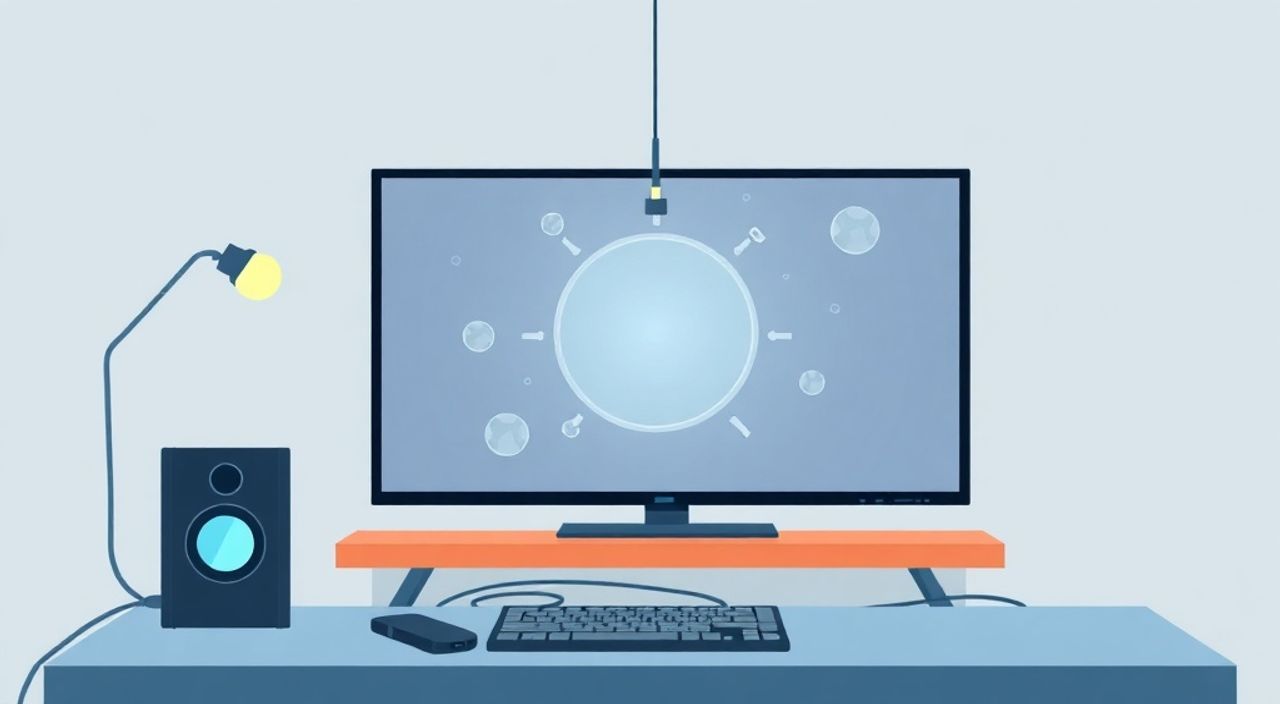
Телевизор сегодня — это не просто приёмник телевизионных сигналов, а многофункциональный медиацентр, способный транслировать фильмы, сериалы, музыку и онлайн-контент из интернета. Однако подключение телевизора к интернету остаётся сложной задачей для многих пользователей, особенно тех, кто не знаком с современными технологиями. Неправильная настройка может привести к низкой скорости, прерывистому воспроизведению, невозможности запуска приложений или полному отсутствию подключения. Важно понимать, что способ подключения зависит не только от модели телевизора, но и от типа вашей домашней сети, расстояния до роутера и даже от качества кабелей. Среди пользователей старше 50 лет до 68% сталкиваются с трудностями при первом подключении Smart TV к интернету, согласно данным исследования Ростелекома за 2024 год. Но с правильным подходом эта задача становится простой и быстрой.
Чтобы подключить интернет к телевизору, определите, есть ли у него встроенный Wi-Fi и Ethernet-порт. Если да — используйте Wi-Fi для удобства или кабель для стабильности. Зайдите в настройки сети, выберите вашу сеть, введите пароль и проверьте подключение через приложение YouTube или Netflix. Для старых телевизоров без смарт-функций подойдёт приставка или медиаплеер.
Содержание статьи:
- Какие способы подключения интернета к телевизору существуют?
- Как настроить интернет на Smart TV: пошаговая инструкция
- Подключение интернета к обычному телевизору: альтернативные решения
- Wi-Fi или кабель: что выбрать для стабильного потокового видео?
- Частые ошибки при подключении и как их исправить
- Экспертное мнение: советы от инженера по домашним сетям
- Часто задаваемые вопросы
- Заключение
Какие способы подключения интернета к телевизору существуют?
Современные телевизоры делятся на две категории: Smart TV и обычные («глухие») модели. Первые имеют встроенный операционный системный слой — Android TV, Tizen, webOS или Roku — и могут напрямую подключаться к интернету. Вторым требуется внешнее устройство. Существует три основных способа подключения: через Wi-Fi, через Ethernet-кабель и через внешние медиаприставки.
Wi-Fi — самый популярный вариант. Он не требует прокладки проводов, идеален для современных квартир с хорошим покрытием роутера и подходит для большинства Smart TV. Однако сигнал может ослабевать на расстоянии, особенно если между телевизором и роутером находятся бетонные стены, металлические конструкции или другие устройства, работающие на частоте 2,4 ГГц.
Ethernet — проводное подключение через кабель RJ-45. Он обеспечивает максимальную стабильность, минимальную задержку и высокую пропускную способность. Особенно важен при просмотре 4K HDR-контента, онлайн-игр или использовании сервисов вроде Apple TV+ и Disney+, где даже незначительные просадки могут вызвать буферизацию.
Если ваш телевизор не поддерживает интернет напрямую — не паникуйте. Вы можете подключить к нему приставку: Apple TV, Amazon Fire Stick, Xiaomi Mi Box, NVIDIA Shield или даже бюджетный Android-бокс. Эти устройства вставляются в HDMI-порт и превращают любой телевизор в Smart TV за считанные минуты.
Полезно знать: Большинство современных телевизоров (2018–2025 гг.) уже имеют встроенный Wi-Fi 5 (802.11ac) или Wi-Fi 6. Проверьте модель на официальном сайте производителя — там всегда указаны поддерживаемые стандарты сети.
Как настроить интернет на Smart TV: пошаговая инструкция
Настройка Smart TV — это не сложный процесс, но требует внимательности. Ниже приведён универсальный алгоритм, применимый к телевизорам Samsung, LG, Sony, TCL, Hisense и другим брендам.
- Включите телевизор и перейдите в меню «Настройки» — обычно это значок шестерёнки.
- Найдите раздел «Сеть» или «Подключение к интернету». В некоторых моделях он называется «Сетевые параметры» или «Wi-Fi».
- Выберите «Беспроводное подключение» (Wi-Fi). Если вы используете кабель — выберите «Проводное подключение».
- Дождитесь сканирования доступных сетей. Список появится через 10–30 секунд.
- Выберите вашу домашнюю сеть (имя Wi-Fi, например, «HomeNet_5G»). Не путайте 2,4 ГГц и 5 ГГц — для телевизора лучше 5 ГГц, если он находится недалеко от роутера.
- Введите пароль от Wi-Fi. Убедитесь, что Caps Lock выключен и вы вводите именно тот пароль, который указан на наклейке роутера или в настройках вашего провайдера.
- Нажмите «Подключиться». Телевизор проверит соединение — это займёт 15–60 секунд.
- После успешного подключения появится сообщение «Подключено». Перейдите в приложение YouTube или Netflix и попробуйте запустить видео.
Если телевизор не находит сеть — проверьте, включён ли Wi-Fi на роутере. Иногда пользователи случайно отключают беспроводную сеть в настройках маршрутизатора. Также убедитесь, что вы не используете скрытую сеть — Smart TV не умеют подключаться к таким без ручного ввода SSID и MAC-адреса.
Полезно знать: Если вы используете двухдиапазонный роутер, отключите функцию «Smart Connect» на время настройки — она может автоматически переключать телевизор между 2,4 и 5 ГГц, что вызывает сбои при подключении.
Подключение интернета к обычному телевизору: альтернативные решения
Если ваш телевизор не имеет Smart-функций — например, это модель 2015 года или старше — не стоит выбрасывать его. Существует несколько эффективных решений, которые превратят его в полноценный медиацентр.
Первый и самый простой способ — использовать медиаприставку. Устройства вроде Amazon Fire TV Stick Lite (стоимостью от 2500 рублей) подключаются в HDMI-порт и работают через Wi-Fi. Они оснащены операционной системой Fire OS, доступом к Netflix, YouTube, Okko, IVI и даже голосовым помощником Alexa. Установка занимает 5 минут: вставили, включили, подключили к сети — и готово.
Второй вариант — игровая приставка: PlayStation 5, Xbox Series S или даже старая Nintendo Switch. Все они имеют встроенные браузеры и приложения для стриминга. Плюс — они поддерживают 4K и HDR, что делает их отличным выбором для ценителей качества.
Третий метод — подключение ноутбука или ПК через HDMI. Вы можете транслировать контент с компьютера на экран телевизора. Для этого нужен HDMI-кабель и, желательно, программа типа VLC или Chrome с функцией «Трансляция». Этот способ подходит, если вы часто смотрите локальные файлы или хотите использовать браузер на большом экране.
Полезно знать: Приставки с Android TV (Xiaomi, Nvidia Shield) поддерживают установку любых APK-файлов — включая российские сервисы вроде «Телекарта», «МТС ТВ» или «Кинопоиск HD» — даже если они не представлены в Google Play.
Wi-Fi или кабель: что выбрать для стабильного потокового видео?
Выбор между Wi-Fi и Ethernet — один из самых важных при настройке телевизора. Давайте сравним оба варианта по ключевым параметрам.
Параметр |
Wi-Fi |
Ethernet |
|---|---|---|
Скорость |
До 800 Мбит/с (Wi-Fi 5), до 2,4 Гбит/с (Wi-Fi 6) |
До 1 Гбит/с (Cat5e), до 10 Гбит/с (Cat6a) |
Стабильность |
Зависит от помех, расстояния, стен |
Постоянная, без потерь |
Удобство |
Нет проводов, легко переносить |
Требует прокладки кабеля |
Задержка (лаг) |
10–50 мс |
1–5 мс |
Подходит для |
Фильмы, сериалы, YouTube |
4K HDR, онлайн-игры, IPTV, live-стримы |
Если вы живёте в однокомнатной квартире и роутер находится в той же комнате — Wi-Fi вполне достаточно. Но если телевизор стоит в спальне, а роутер — в коридоре, и между ними две стены, то даже Wi-Fi 6 может давать просадки. В таком случае лучше протянуть Ethernet-кабель или использовать Powerline-адаптеры — устройства, которые передают интернет по электропроводке. Они стоят от 3000 рублей и идеально подходят для старых домов с плохим Wi-Fi-покрытием.
«При подключении к 4K-стримингу я всегда рекомендую Ethernet. Даже при отличном Wi-Fi 6 задержка в 20 мс может вызвать артефакты при быстрых сценах. Кабель — это гарантия качества.» — Алексей Воронин, инженер-сетевик, 12 лет опыта в домашних сетях
Частые ошибки при подключении и как их исправить
Даже опытные пользователи допускают типичные ошибки, которые мешают подключить телевизор к интернету. Вот самые распространённые:
- Неверный пароль Wi-Fi. Проверьте, не включён ли Caps Lock. Попробуйте ввести пароль с клавиатуры на пульте — он часто работает нестабильно. Лучше использовать приложение на смартфоне (например, Samsung SmartThings или LG ThinQ) для ввода пароля.
- Роутер не выдаёт IP-адрес. Перезагрузите роутер и телевизор. Иногда DHCP-сервер зависает. Также проверьте, не превышено ли количество подключённых устройств — у многих домашних роутеров лимит 25–30 устройств.
- Телевизор не видит сеть 5 ГГц. Это часто происходит на старых моделях. Попробуйте временно включить 2,4 ГГц в настройках роутера. После подключения можно вернуть настройки обратно.
- Приложения не запускаются после подключения. Возможно, устарела прошивка. Зайдите в «Настройки → О системе → Обновление ПО» и установите последнюю версию.
- Ошибка DNS. Если телевизор подключается, но не открывает сайты — попробуйте вручную задать DNS-серверы: 8.8.8.8 и 8.8.4.4 (Google DNS) или 1.1.1.1 (Cloudflare).
Если ничего не помогает — сбросьте сетевые настройки телевизора до заводских. В меню «Сеть» найдите «Сброс сети» или «Восстановить настройки». После этого повторите настройку с нуля.
Полезно знать: Некоторые провайдеры (например, МТС или Ростелеком) блокируют трафик на портах, используемых сторонними сервисами. Если вы подключаетесь через их роутер и не можете открыть Netflix — попробуйте подключить телевизор к другому Wi-Fi (например, от телефона в режиме точки доступа).
Экспертное мнение: советы от инженера по домашним сетям
«Я не рекомендую использовать Wi-Fi-усилители (репитеры) для телевизоров. Они снижают скорость вдвое. Лучше — Powerline-адаптеры или Mesh-система. Особенно если телевизор стоит в дальней комнате. И ещё: никогда не ставьте роутер в шкаф или за металлическую дверь. Это как закрывать лампочку в коробке.» — Марина Кузнецова, системный администратор, эксперт по домашним сетям, более 15 лет опыта
Марина подчёркивает, что многие пользователи игнорируют физическое расположение роутера. Оптимальная позиция — на уровне глаз, в центре квартиры, без препятствий. Если вы используете многокомнатную квартиру, стоит рассмотреть Mesh-систему вроде TP-Link Deco XE75 или ASUS ZenWiFi. Они создают единую сеть с несколькими точками доступа и обеспечивают стабильный сигнал даже в угловых комнатах.
Также она советует отключать «энергосбережение» на Wi-Fi в настройках телевизора. Некоторые модели автоматически отключают сеть, чтобы сэкономить энергию — и это приводит к постоянным разрывам соединения при просмотре.
Часто задаваемые вопросы
Можно ли подключить телевизор к интернету через USB-модем?
Нет, большинство телевизоров не поддерживают USB-модемы. Даже если вы подключите 4G-модем — телевизор не сможет распознать его как сеть. Используйте только Wi-Fi или Ethernet.
Почему телевизор не видит сеть, если на телефоне она есть?
Возможны три причины: телевизор поддерживает только 2,4 ГГц, а роутер работает только на 5 ГГц; сеть скрыта; или MAC-фильтрация на роутере блокирует устройство. Проверьте настройки роутера через браузер на ПК.
Нужно ли обновлять прошивку телевизора?
Да, обязательно. Производители регулярно выпускают обновления, исправляющие ошибки подключения, улучшающие безопасность и добавляющие новые приложения. Не игнорируйте уведомления об обновлении.
Можно ли подключить телевизор к интернету без роутера?
Только через мобильную точку доступа (горячая точка) на смартфоне. Это временное решение — скорость будет ограничена, а трафик тратится на ваш тариф.
Почему при просмотре 4K видео появляется буферизация?
Скорость интернета ниже 25 Мбит/с. Для 4K HDR требуется минимум 25–40 Мбит/с. Проверьте скорость через сайт speedtest.net с того же устройства, что и телевизор.
Заключение
Подключение интернета к телевизору — это не технический вызов, а вопрос правильного выбора метода и внимательности при настройке. Современные Smart TV легко интегрируются в домашнюю сеть, а для старых моделей существует множество доступных решений — от USB-приставок до мощных медиаплееров. Главное — не торопиться, проверять пароли, учитывать физическое расположение роутера и выбирать между Wi-Fi и Ethernet с учётом ваших потребностей.
Если вы смотрите фильмы в 4K, играете в онлайн-игры или используете IPTV — кабельный вариант будет оптимальным. Для повседневного просмотра сериалов и YouTube Wi-Fi вполне достаточно, особенно при хорошем покрытии. Не забывайте обновлять прошивку и следить за качеством сигнала — это продлит срок службы вашей системы и обеспечит стабильный просмотр.
Сегодня телевизор — это не просто экран, а ключевой узел домашней цифровой экосистемы. Правильно подключенный и настроенный телевизор с интернетом превращает вечерний отдых в комфортное, качественное и бесперебойное развлечение — без буферизации, сбоев и лишних нервов.
- Используйте Ethernet для 4K-стриминга и IPTV — это гарантия стабильности.
- Для старых телевизоров подойдёт любая HDMI-приставка: Fire Stick, Xiaomi Box или Android TV.
- Всегда проверяйте пароль Wi-Fi и убедитесь, что роутер не блокирует телевизор по MAC-адресу.
- Обновляйте прошивку телевизора — это устраняет ошибки и добавляет новые функции.
- Не используйте репитеры для телевизора — лучше Powerline-адаптеры или Mesh-система.
⚠️ Дисклеймер — нажмите, чтобы развернуть
Материалы, опубликованные в разделе «Блог» на сайте RU DESIGN SHOP (rudesignshop.ru), носят исключительно информационный и ознакомительный характер и не являются руководством к действию, финансовой рекомендацией, медицинской услугой, ветеринарным назначением либо рекламой товаров и услуг, включая азартные игры. Публикации не содержат призывов к участию в азартных играх и не направлены на продвижение соответствующих операторов.
Безопасность применения товаров и веществ: при использовании строительных материалов, бытовой химии, пестицидов и агрохимикатов необходимо строго следовать инструкциям производителя и действующему законодательству Российской Федерации, включая Федеральный закон РФ от 19.07.1997 № 109-ФЗ «О безопасном обращении с пестицидами и агрохимикатами».
Упоминание товарных знаков, брендов и организаций носит исключительно информационный характер и не означает наличие партнёрских отношений или одобрения со стороны правообладателей.
Материалы, содержащие сведения о медицинских, ветеринарных или косметических средствах, представлены в справочных целях и не являются медицинской консультацией или назначением. Перед применением рекомендуется обратиться к врачу, ветеринарному специалисту или иному сертифицированному профессионалу.
Возрастные ограничения: материалы, содержащие сведения о продукции категории 18+, включая алкоголь или азартные игры, предназначены исключительно для совершеннолетней аудитории и публикуются в информационных целях.
Правовая ответственность: решения, принятые на основе опубликованной информации, пользователь принимает самостоятельно и на свой риск; редакция и авторы несут ответственность в пределах, установленных законодательством Российской Федерации.
Редакция не допускает публикаций, содержащих пропаганду экстремизма, терроризма, наркотических средств или суицида; подобные материалы подлежат немедленному удалению.
Упоминание организаций с ограниченным статусом: компания Meta Platforms Inc. (социальные сети Facebook и Instagram) признана экстремистской организацией решением суда РФ, её деятельность запрещена на территории Российской Федерации; любые упоминания приводятся исключительно в информационных целях.
Авторские права и источники: информация собирается из открытых источников; её актуальность указывается на дату публикации и может изменяться.
Изображения и иллюстрации используются на условиях, разрешённых правообладателями. При возникновении претензий редакция готова оперативно рассмотреть обращение и внести необходимые изменения.
Персональные данные и cookies: сайт использует cookies и обрабатывает персональные данные пользователей в соответствии с Федеральным законом № 152-ФЗ «О персональных данных» и Политикой конфиденциальности RU DESIGN SHOP.
Мнения авторов могут не совпадать с позицией государственных органов или коммерческих организаций, упомянутых в материалах.
РЕКОМЕНДУЕМ
Товары от российских производителей


Люстра Asikad v10301 GLODE
49491 руб.
Бра комета серый ARCHPOLE
20957 руб.
