Скидка 5% на первый заказ — RDS5




Как правильно подключить приставку к телевизору
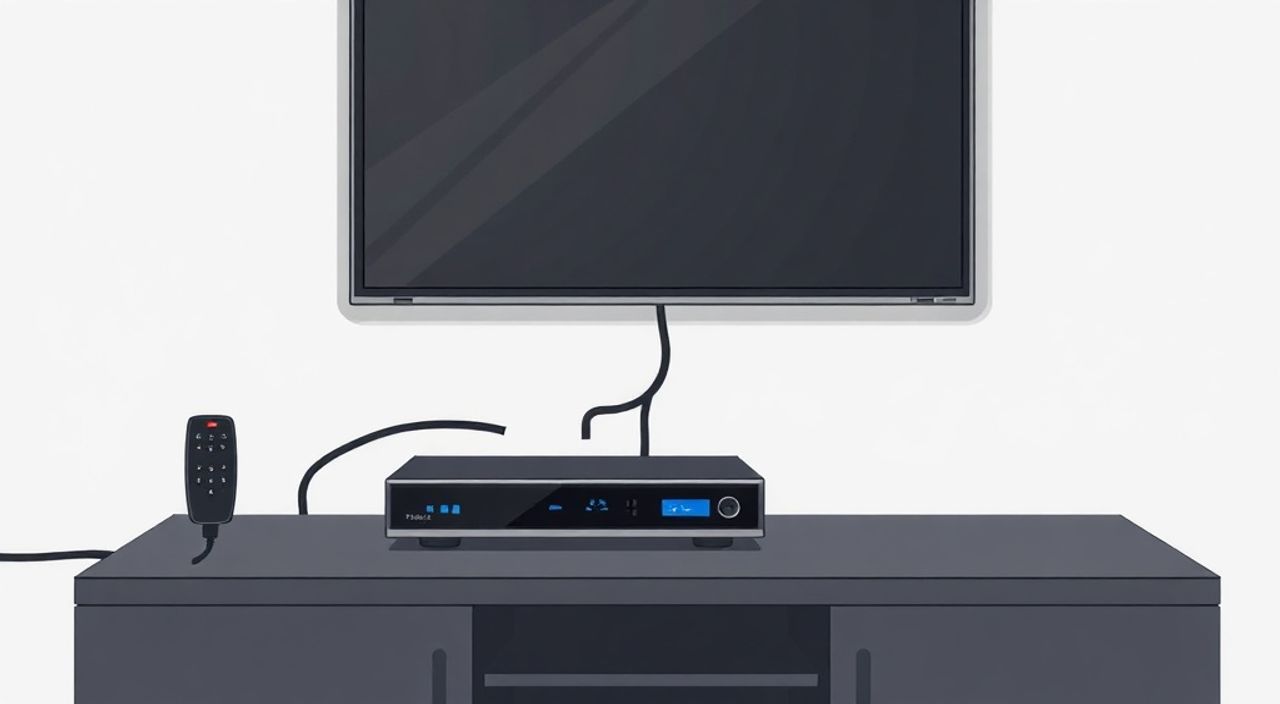
Современный телевизор — это не просто экран, а входная дверь в мир цифрового контента. Чтобы воспользоваться всеми возможностями: стриминговыми сервисами, играми, приложениями и интерактивным ТВ — нужна приставка. Но многие пользователи сталкиваются с трудностями при её подключении: нет сигнала, неверный вход, отсутствие звука или изображение в черно-белом режиме. Правильное подключение приставки к телевизору — это не просто вставить кабель и включить питание. Это системный процесс, требующий понимания типов разъёмов, настроек входов и совместимости устройств. От того, насколько точно вы выполните каждый шаг, зависит качество изображения, стабильность сигнала и комфорт просмотра.
Чтобы правильно подключить приставку к телевизору, выберите подходящий порт (HDMI — оптимально), подключите кабель, включите приставку, переключите телевизор на соответствующий вход и настройте разрешение изображения. Главное — не пропускайте этап выбора входа на пульте ТВ.
Содержание статьи:
- Какие разъёмы используются для подключения приставки
- Пошаговое подключение приставки к телевизору
- Частые ошибки при подключении и как их исправить
- HDMI vs AV: как выбрать лучший вариант подключения
- Настройка звука: когда звук не идёт через телевизор
- Чем отличается подключение к смарт-ТВ и обычному телевизору
- Экспертное мнение: что скрывают производители
- Часто задаваемые вопросы
- Заключение
Какие разъёмы используются для подключения приставки
Современные приставки — от IPTV-терминалов до Apple TV и Amazon Fire Stick — оснащаются стандартными выходами. Но не все телевизоры поддерживают последние технологии. Первое, что нужно сделать — определить, какие порты есть на вашем ТВ и приставке. Наиболее распространённые варианты: HDMI, AV (RCA), композитный, SCART и, в редких случаях, VGA.
HDMI — это абсолютный стандарт. Он передаёт и видео, и аудио одним кабелем, поддерживает разрешение до 4K и HDR. Если ваша приставка и телевизор имеют HDMI-порты — это ваш выбор. Даже если телевизор старый, но имеет хотя бы один HDMI-вход, он справится с Full HD.
AV-разъёмы (три цветных разъёма: жёлтый — видео, красный и белый — аудио) встречаются на устройствах до 2015 года. Они обеспечивают качество до 576i, что подходит для стандартного ТВ, но не для современных контентных сервисов. Подключение через AV — компромисс, если других вариантов нет.
SCART — устаревший европейский стандарт, почти не встречается в России. VGA — аналоговый видеовыход, используется в компьютерах, но редко в телевизорах. Его применение для приставок не рекомендуется: качество изображения низкое, звук не передаётся.
Полезно знать: Не все HDMI-порты одинаковы. На некоторых телевизорах есть HDMI 1.4, HDMI 2.0 и HDMI 2.1. Для 4K/60 Гц и HDR нужен HDMI 2.0 или выше. Уточните в инструкции к телевизору, какой порт поддерживает высокое разрешение.
Пошаговое подключение приставки к телевизору
Подключение — это не просто вставить кабель. Это последовательность действий, которая гарантирует стабильную работу.
- Выключите все устройства. Отключите питание телевизора и приставки. Это предотвращает скачки напряжения при подключении кабелей.
- Выберите подходящий кабель. Используйте HDMI, если доступен. Если нет — возьмите комплект AV-кабелей (жёлтый, красный, белый).
- Подключите кабель к приставке. Вставьте разъём в выход на задней или боковой панели приставки. Убедитесь, что он защёлкнулся.
- Подключите кабель к телевизору. Вставьте другой конец в соответствующий вход. Для HDMI — ищите надпись «HDMI 1», «HDMI 2» и т.д. Для AV — жёлтый в «Video In», красный и белый — в «Audio In Right» и «Left».
- Включите приставку. Подключите её к розетке и нажмите кнопку питания. Дождитесь загрузки интерфейса.
- Включите телевизор и переключите вход. Нажмите кнопку «Input» или «Source» на пульте. Выберите тот же порт, в который вы подключили приставку. Например, «HDMI 2».
- Настройте разрешение. Если изображение размыто или не в полный экран — зайдите в меню приставки → «Настройки» → «Видео» → выберите «Auto» или «1080p».
«Часто пользователи включают телевизор, но забывают переключить вход. Результат — чёрный экран. Это не поломка, а ошибка выбора источника. Пульте всегда есть кнопка Input — нажимайте её до тех пор, пока не появится картинка.» — Алексей Кузнецов, технический консультант по домашним медиасистемам
Частые ошибки при подключении и как их исправить
Даже при точном следовании инструкциям возникают проблемы. Вот самые распространённые:
- Чёрный экран. Причина — неправильно выбран вход. Проверьте, не переключились ли вы на «TV» или «Antenna». Нажмите «Input» 3–4 раза, пока не найдёте нужный.
- Нет звука. Возможно, вы подключили только видео-кабель (жёлтый), а аудио не подключено. Проверьте красный и белый разъёмы. В HDMI — убедитесь, что в настройках телевизора включён аудиовыход через HDMI.
- Изображение в чёрно-белом цвете. Это классическая ошибка при подключении AV-кабелей: жёлтый кабель вставлен в порт компонентного видео (Y/Pb/Pr). Перепроверьте цвета и порты.
- Приставка не определяется. Попробуйте заменить кабель. Иногда повреждение даже одного провода в HDMI-кабеле приводит к полной потере сигнала. Также проверьте, не отключён ли HDMI-CEC в настройках телевизора.
- Сигнал пропадает при включении другого устройства. Это может быть связано с HDMI-CEC (аналог «One Touch Play»). Отключите его в меню телевизора: «Настройки» → «Система» → «HDMI-CEC» → «Выключить».
Полезно знать: Если вы используете приставку с USB-питанием (например, Fire Stick или Chromecast), убедитесь, что розетка работает, а адаптер не перегревается. Не подключайте их в USB-порты телевизора — они часто не дают достаточной мощности.
HDMI vs AV: как выбрать лучший вариант подключения
Выбор между HDMI и AV — это выбор между будущим и прошлым. Ниже — сравнение по ключевым параметрам.
Параметр |
HDMI |
AV (RCA) |
|---|---|---|
Качество изображения |
До 4K, HDR, 120 Гц |
До 576i (PAL), без цветопередачи |
Качество звука |
5.1, Dolby Digital, DTS |
Стерео, 2 канала, низкое качество |
Количество кабелей |
1 |
3 (видео + 2 аудио) |
Совместимость |
Все современные устройства |
Только старые ТВ и приставки |
Цена кабеля |
От 300 руб. |
От 150 руб. |
Рекомендация |
Всегда выбирайте, если есть возможность |
Только как временная мера |
Если ваш телевизор 2018–2025 годов выпуска — у него точно есть HDMI. Даже если он «бюджетный». Использовать AV в 2025 году — значит отказываться от HDR, Dolby Audio и поддержки 4K. Стриминговые сервисы, такие как Netflix, Disney+ и ivi, не работают корректно на низком разрешении — они просто блокируют воспроизведение.
Настройка звука: когда звук не идёт через телевизор
Звук — одна из самых проблемных зон. Многие считают, что если изображение есть, то и звук будет. Но это не так. Особенно при использовании HDMI.
Первое, что нужно проверить: в настройках телевизора выбран ли аудиовыход «HDMI ARC» или «HDMI Audio». Если вы подключаете приставку через HDMI, а звук идёт через колонки или звуковую панель — убедитесь, что в настройках ТВ стоит «Аудиовыход: HDMI».
Если вы используете AV-подключение — проверьте, что красный и белый кабели вставлены в правильные порты. Часто пользователи путают «Audio In» и «Audio Out». Вход — это когда сигнал идёт в телевизор. Выход — когда он идёт на внешние колонки.
Если звук пропал после обновления прошивки — попробуйте сбросить аудио-настройки телевизора до заводских. В меню: «Настройки» → «Звук» → «Сброс настроек».
«Если вы подключили приставку к телевизору, а звук идёт через ресивер — проверьте, включён ли режим ARC (Audio Return Channel). Без него телевизор не передаёт аудио обратно на усилитель.» — Елена Морозова, инженер-аудиосистемщик, 12 лет опыта
Чем отличается подключение к смарт-ТВ и обычному телевизору
Смарт-телевизор — это телевизор с встроенной операционной системой: Android TV, webOS, Tizen. Он умеет запускать приложения без приставки. Но зачем тогда подключать приставку?
Причина проста: не все сервисы доступны в магазине приложений вашего ТВ. Например, Apple TV+ или российские платформы вроде «Кинопоиск HD» могут не поддерживаться на LG или Samsung. Или вы хотите использовать более мощный процессор приставки для игр и стриминга 4K HDR.
Подключение к смарт-ТВ ничем не отличается от обычного. Но есть нюанс: после подключения HDMI-приставки, смарт-ТВ может автоматически переключаться на неё при включении. Это работает благодаря HDMI-CEC. Если вы не хотите этого — отключите функцию в настройках.
Если вы подключаете приставку к обычному ТВ — вы получаете полноценный «умный» опыт. Но вам нужно будет использовать пульт приставки для управления, а не пульт ТВ. Это удобно, если приставка имеет голосовой помощник или удобную клавиатуру.
Полезно знать: Некоторые приставки (например, Xiaomi Mi Box) позволяют использовать пульт от телевизора через обучение ИК-сигналов. Настройка — в меню «Пульт» → «Настроить пульт».
Экспертное мнение: что скрывают производители
«Многие производители телевизоров не указывают в инструкциях, что HDMI-порт может быть ограничен по пропускной способности. Например, порт HDMI 1.4 не поддерживает 4K/60 Гц — только 30. Пользователь покупает приставку с 4K, подключает её — и видит, что изображение «тормозит». Решение: попробуйте подключить к другому порту.» — Дмитрий Волков, инженер по домашним аудиовизуальным системам, эксперт по цифровому телевидению, 15 лет в индустрии
Также важно: не все HDMI-кабели одинаковы. Кабель за 200 рублей может не выдержать передачу 4K HDR. Рекомендуется использовать кабели с маркировкой «High Speed HDMI» или «Premium High Speed HDMI». Проверить можно по маркировке на упаковке.
Если вы используете приставку с внешним питанием — никогда не подключайте её в USB-порт телевизора. Даже если он есть. Большинство телевизоров дают 0.5 А, а приставке нужно 1.5–2 А. Результат — зависание, перезагрузки, потеря сигнала.
Часто задаваемые вопросы
Можно ли подключить приставку через USB?
Нет. USB-порт на телевизоре — только для подключения флешек, мышей или питания. Он не предназначен для передачи видеосигнала. Даже если приставка имеет USB-выход — это только для питания или периферии.
Почему приставка не определяется при включении?
Возможные причины: повреждённый кабель, неисправный порт, отключённый HDMI-CEC, или несовместимость разрешения. Попробуйте подключить приставку к другому телевизору. Если там работает — проблема в вашем ТВ.
Нужно ли обновлять прошивку приставки?
Да. Прошивки содержат исправления ошибок, улучшения совместимости и обновления безопасности. Особенно важно обновлять устройства, используемые для стриминга — они часто блокируются при устаревшей версии ПО.
Можно ли использовать приставку на старом ТВ с диагональю 20 дюймов?
Да, но качество будет ограничено. Если ТВ поддерживает только 720p — приставка автоматически снизит разрешение. Однако вы получите стабильный сигнал, лучше интерфейс и доступ к онлайн-сервисам, что для старого ТВ — огромное преимущество.
Почему на экране появляется надпись «Нет сигнала»?
Это означает, что телевизор не получает видеосигнал. Проверьте: включена ли приставка? Правильно ли подключён кабель? Выбран ли правильный вход? Попробуйте переключить вход 3–4 раза.
Заключение
Подключение приставки к телевизору — это не технический квест, а простая последовательность действий, которую нужно выполнять с вниманием к деталям. Главное правило: всегда используйте HDMI, если он есть. Не экономьте на кабелях, не игнорируйте настройки входа и не пренебрегайте обновлением прошивки. Современные приставки — это мощные компьютеры, которые требуют соответствующей инфраструктуры.
Представьте, что вы подключаете приставку как ключ к цифровому миру: если ключ не подходит в замок — вы не попадёте внутрь. Ваша задача — подобрать правильный замок (порт), вставить ключ (кабель) и повернуть его (выбрать вход).
Правильно подключённая приставка превращает любой телевизор в умное устройство. Даже если ваш ТВ старше 10 лет — с ней он снова становится актуальным.
- Используйте HDMI — это единственный современный стандарт для качественного подключения.
- Всегда переключайте вход на телевизоре вручную — автоматика не всегда срабатывает.
- Не подключайте приставки с внешним питанием в USB-порты телевизора.
- Обновляйте прошивку приставки хотя бы раз в 3 месяца.
- Если нет звука — проверьте настройки аудиовыхода, а не только кабели.
⚠️ Дисклеймер — нажмите, чтобы развернуть
Материалы, опубликованные в разделе «Блог» на сайте RU DESIGN SHOP (rudesignshop.ru), носят исключительно информационный и ознакомительный характер и не являются руководством к действию, финансовой рекомендацией, медицинской услугой, ветеринарным назначением либо рекламой товаров и услуг, включая азартные игры. Публикации не содержат призывов к участию в азартных играх и не направлены на продвижение соответствующих операторов.
Безопасность применения товаров и веществ: при использовании строительных материалов, бытовой химии, пестицидов и агрохимикатов необходимо строго следовать инструкциям производителя и действующему законодательству Российской Федерации, включая Федеральный закон РФ от 19.07.1997 № 109-ФЗ «О безопасном обращении с пестицидами и агрохимикатами».
Упоминание товарных знаков, брендов и организаций носит исключительно информационный характер и не означает наличие партнёрских отношений или одобрения со стороны правообладателей.
Материалы, содержащие сведения о медицинских, ветеринарных или косметических средствах, представлены в справочных целях и не являются медицинской консультацией или назначением. Перед применением рекомендуется обратиться к врачу, ветеринарному специалисту или иному сертифицированному профессионалу.
Возрастные ограничения: материалы, содержащие сведения о продукции категории 18+, включая алкоголь или азартные игры, предназначены исключительно для совершеннолетней аудитории и публикуются в информационных целях.
Правовая ответственность: решения, принятые на основе опубликованной информации, пользователь принимает самостоятельно и на свой риск; редакция и авторы несут ответственность в пределах, установленных законодательством Российской Федерации.
Редакция не допускает публикаций, содержащих пропаганду экстремизма, терроризма, наркотических средств или суицида; подобные материалы подлежат немедленному удалению.
Упоминание организаций с ограниченным статусом: компания Meta Platforms Inc. (социальные сети Facebook и Instagram) признана экстремистской организацией решением суда РФ, её деятельность запрещена на территории Российской Федерации; любые упоминания приводятся исключительно в информационных целях.
Авторские права и источники: информация собирается из открытых источников; её актуальность указывается на дату публикации и может изменяться.
Изображения и иллюстрации используются на условиях, разрешённых правообладателями. При возникновении претензий редакция готова оперативно рассмотреть обращение и внести необходимые изменения.
Персональные данные и cookies: сайт использует cookies и обрабатывает персональные данные пользователей в соответствии с Федеральным законом № 152-ФЗ «О персональных данных» и Политикой конфиденциальности RU DESIGN SHOP.
Мнения авторов могут не совпадать с позицией государственных органов или коммерческих организаций, упомянутых в материалах.
РЕКОМЕНДУЕМ
Товары от российских производителей




