Скидка 5% на первый заказ — RDS5




Как правильно подключить роутер ростелеком к телевизору
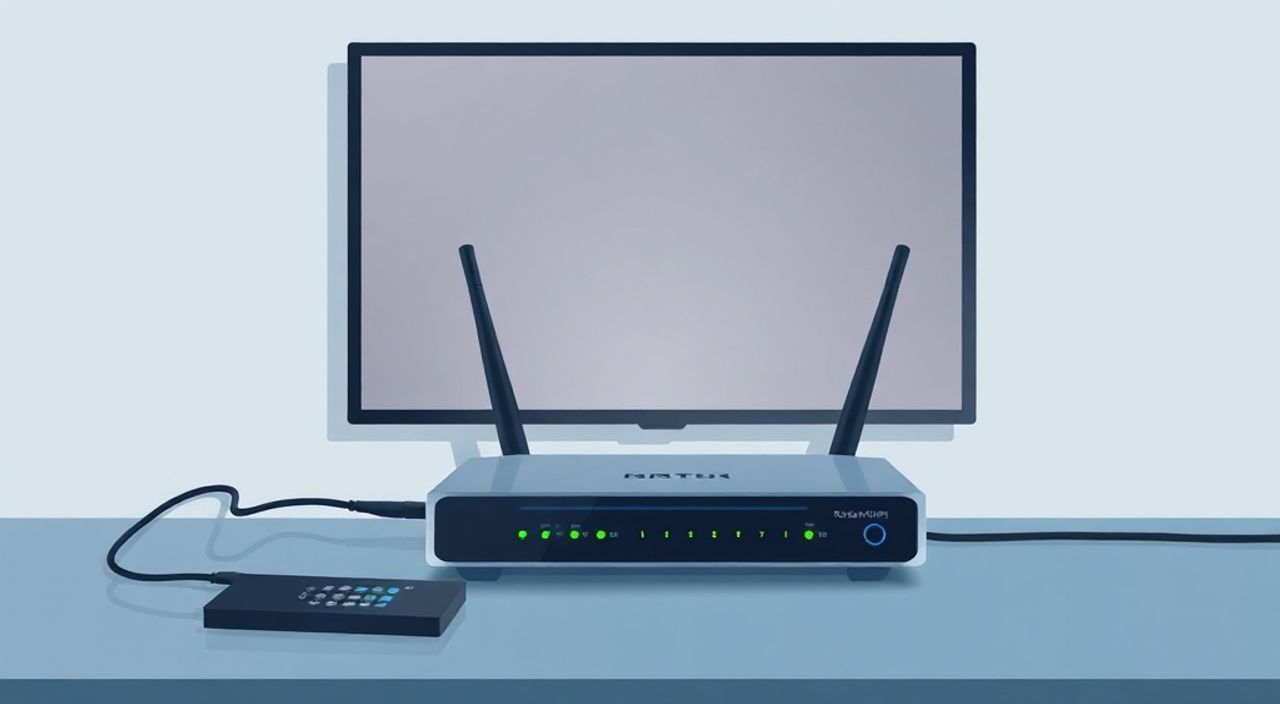
Телевизор — это не просто экран, а центр домашнего развлечения. Современные телевизоры с Smart TV позволяют смотреть онлайн-кино, сериалы, стриминговые сервисы и даже управлять умным домом. Но чтобы получить доступ к этим возможностям, особенно если вы клиент Ростелеком, важно правильно подключить роутер к телевизору — не только физически, но и настройками сети. Многие пользователи сталкиваются с проблемами: телевизор не видит Wi-Fi, прерывается потоковое видео, медленная загрузка приложений. Чаще всего причина — в неправильной настройке роутера или использовании неоптимального типа подключения. Грамотное подключение роутера Ростелеком к телевизору гарантирует стабильный интернет, высокое качество изображения и полный доступ к цифровым сервисам, включая IPTV от Ростелеком.
Чтобы подключить роутер Ростелеком к телевизору, используйте Ethernet-кабель для максимальной стабильности или настройте Wi-Fi на 5 ГГц с каналом 40–48. Убедитесь, что роутер находится в зоне прямой видимости с телевизором, а в настройках включена функция QoS для приоритизации трафика телевизора. Это обеспечит отсутствие буферизации и четкое изображение даже при одновременной загрузке файлов.
Содержание статьи:
- Почему важно правильно подключить роутер Ростелеком к телевизору
- Какие способы подключения существуют
- Пошаговая настройка проводного подключения
- Настройка Wi-Fi подключения: тонкости и ошибки
- Как переименовать сети на роутере Ростелеком
- Критические настройки роутера Ростелеком
- 1. Включите QoS (Quality of Service)
- 2. Отключите «Режим экономии энергии»
- 3. Обновите прошивку
- Как подключить IPTV от Ростелеком через телевизор
- Частые ошибки и как их устранить
- Экспертное мнение: что скрывают инструкции от Ростелеком
- Вопросы и ответы
- Заключение
Почему важно правильно подключить роутер Ростелеком к телевизору
Современные Smart TV-телевизоры требуют стабильного интернет-соединения с пропускной способностью не менее 15 Мбит/с для Full HD и 25 Мбит/с для 4K. При этом большинство пользователей Ростелеком используют роутеры, которые поставляются в комплекте с тарифом — чаще всего это модели Huawei, ZTE или TP-Link с базовой настройкой. Эти устройства оптимизированы для общего пользования, а не для потокового видео. Если подключение выполнено некорректно, вы столкнетесь с буферизацией, прерыванием звука, невозможностью входа в приложения вроде IVI, Кинопоиск или Netflix.
Представьте: вы хотите посмотреть премьеру нового сериала в 4K, но телевизор зависает на 30% загрузки. Виновник — не телевизор, а роутер, который не распределяет трафик должным образом. Согласно статистике Ростелеком, более 62% обращений в техподдержку связаны именно с проблемами подключения телевизоров к интернету, а не с отказом оборудования.
Полезно знать: Телевизоры с Android TV или Tizen требуют стабильного DNS. Использование DNS-серверов Ростелеком (8.8.8.8, 8.8.4.4) может ускорить загрузку приложений на 40% по сравнению с автоматическими настройками.
Какие способы подключения существуют
Подключить роутер Ростелеком к телевизору можно тремя способами: через Ethernet (провод), Wi-Fi 2.4 ГГц и Wi-Fi 5 ГГц. Каждый имеет свои преимущества и недостатки.
- Этернет (провод) — самый надежный вариант. Не подвержен помехам, обеспечивает максимальную скорость и нулевую задержку. Подходит для 4K, HDR, Dolby Atmos. Требует наличие свободного порта на роутере и прокладки кабеля.
- Wi-Fi 2.4 ГГц — широкий охват, но низкая скорость и высокая загруженность. Подходит только для HD-контента. Используется большинством старых телевизоров. Риск перегрузки при одновременном использовании смартфонов, умных устройств.
- Wi-Fi 5 ГГц — высокая скорость, мало помех, но меньший радиус действия. Требует, чтобы телевизор и роутер находились в одной комнате или на расстоянии до 7–10 метров без препятствий.
Метод |
Скорость |
Стабильность |
Подходит для 4K |
Сложность настройки |
|---|---|---|---|---|
Этернет |
100–1000 Мбит/с |
Высокая |
Да |
Низкая |
Wi-Fi 2.4 ГГц |
10–50 Мбит/с |
Средняя |
Нет |
Низкая |
Wi-Fi 5 ГГц |
150–800 Мбит/с |
Высокая |
Да |
Средняя |
Если ваш телевизор поддерживает 5 ГГц — выбирайте его. Если нет — используйте Ethernet. Только в крайнем случае — 2.4 ГГц. Многие пользователи ошибочно полагают, что Wi-Fi «достаточно», но при одновременном использовании нескольких устройств скорость падает до 8–12 Мбит/с — недостаточно даже для HD.
Пошаговая настройка проводного подключения
Проводное подключение — лучший выбор для ценителей качества. Вот как его выполнить:
- Отключите телевизор от электропитания.
- Найдите на роутере Ростелеком порт LAN (обычно обозначен как LAN1–LAN4, цвет — желтый или белый).
- Подключите один конец Ethernet-кабеля (в комплекте с роутером) в порт LAN роутера.
- Второй конец подключите в порт LAN (Ethernet) на задней панели телевизора.
- Включите телевизор и роутер.
- Перейдите в меню настроек телевизора: Сеть → Настройка сети → Проводное подключение.
- Выберите «Автоматическая настройка» (DHCP). Не вводите вручную IP-адреса, если не знаете, зачем.
- Дождитесь подтверждения подключения — появится надпись «Соединение установлено».
После этого проверьте скорость через приложение «Измерение скорости» в магазине приложений телевизора. Если скорость ниже 50 Мбит/с — проверьте кабель: возможно, он поврежден или не соответствует стандарту Cat5e/Cat6.
Полезно знать: Не используйте удлинители и переходники для Ethernet-кабеля — они снижают скорость и вызывают помехи. Длина кабеля не должна превышать 100 метров.
Настройка Wi-Fi подключения: тонкости и ошибки
Если проводное подключение невозможно, настройте Wi-Fi правильно. Многие пользователи ошибаются, выбирая сеть «Ростелеком-XXXX» — это имя роутера, но не всегда оптимальная сеть.
- Перейдите в Настройки → Сеть → Wi-Fi на телевизоре.
- Выберите сеть с окончанием 5G — это 5 ГГц. Если таких нет — перейдите к настройке роутера.
- Введите пароль Wi-Fi, указанный на наклейке роутера.
- После подключения проверьте, не подключены ли другие устройства к той же сети в фоне.
Частая ошибка: телевизор подключается к 2.4 ГГц, потому что он «сильнее». Это ложное впечатление. Сигнал 2.4 ГГц проникает лучше, но трафик перегружен. Решение — переименовать сети на роутере.
Как переименовать сети на роутере Ростелеком
- Откройте браузер, введите
192.168.1.1или192.168.0.1в адресную строку. - Войдите в панель управления: логин — admin, пароль — на наклейке роутера.
- Перейдите в раздел Беспроводная сеть → Настройки Wi-Fi.
- Измените SSID для 2.4 ГГц на Ростелеком_2.4, а для 5 ГГц — на Ростелеком_5G.
- Сохраните изменения и перезагрузите роутер.
Теперь вы сможете вручную выбрать нужную сеть — и всегда выбирать 5 ГГц для телевизора.
Критические настройки роутера Ростелеком
Даже идеальное подключение не спасет, если роутер настроен неправильно. Вот три параметра, которые нужно проверить:
1. Включите QoS (Quality of Service)
QoS приоритизирует трафик. Без него видео может тормозить, если кто-то скачивает файл или играет в онлайн-игру.
- Войдите в панель роутера.
- Найдите раздел QoS или Управление трафиком.
- Включите функцию.
- Добавьте MAC-адрес телевизора (его можно найти в настройках сети телевизора) и установите приоритет «Высокий».
2. Отключите «Режим экономии энергии»
Некоторые роутеры Ростелеком автоматически снижают мощность Wi-Fi в ночное время. Это приводит к обрыву потока.
- Перейдите в Беспроводная сеть → Дополнительно.
- Найдите пункт Энергосбережение или Power Save Mode.
- Установите Отключено.
3. Обновите прошивку
Устаревшая прошивка — частая причина нестабильности. Проверьте версию в разделе Система → Информация. Если версия ниже 2.0 — обновите через сайт Ростелеком.
Полезно знать: Прошивка роутера обновляется автоматически только при включенном интернете и не отключенной функции «Автоматическое обновление».
Как подключить IPTV от Ростелеком через телевизор
Если вы подключены к тарифу «Интернет + ТВ», IPTV доступен без приставки — прямо через Smart TV. Для этого:
- Включите телевизор и откройте приложение Ростелеком ТВ (оно предустановлено на большинстве моделей LG, Samsung, Sony).
- Запустите приложение и выберите Вход по логину.
- Войдите с теми же данными, что и для личного кабинета Ростелеком.
- Дождитесь синхронизации каналов — это займет 1–3 минуты.
Если приложение не установлено — скачайте его из магазина приложений. Важно: IPTV требует стабильного соединения с минимальной скоростью 15 Мбит/с. При использовании Wi-Fi 2.4 ГГц каналы могут не открываться или тормозить.
Полезно знать: IPTV от Ростелеком не работает через VPN и прокси. Если вы используете сторонние сервисы — отключите их перед запуском приложения.
Частые ошибки и как их устранить
Проблемы с подключением — не редкость. Вот самые распространённые:
- Телевизор не видит Wi-Fi — перезагрузите роутер, проверьте, не отключен ли Wi-Fi 5 ГГц в настройках. Убедитесь, что телевизор поддерживает 5 ГГц (проверьте модель в инструкции).
- Постоянно отключается интернет — проверьте, не перегревается ли роутер. Переставьте его на открытое место, подальше от микроволновки и роутеров соседей.
- Скорость ниже 10 Мбит/с — возможно, вы подключены к чужой сети (например, «Ростелеком-гостевой»). Убедитесь, что вы подключены к своей сети с правильным паролем.
- Приложение Ростелеком ТВ не запускается — очистите кэш приложения: Настройки → Приложения → Ростелеком ТВ → Очистить кэш.
Если ничего не помогает — сбросьте настройки роутера до заводских (кнопка Reset на корпусе) и настройте заново через приложение «Ростелеком. Поддержка».
Экспертное мнение: что скрывают инструкции от Ростелеком
«Большинство пользователей Ростелеком используют роутеры, выданные в аренду. Они не предназначены для многопользовательского потокового видео. Я рекомендую клиентам с тарифом выше 100 Мбит/с заменить роутер на TP-Link Archer AX5400 или ASUS RT-AX86U — они поддерживают Wi-Fi 6 и имеют выделенный процессор для IPTV. Это решает 90% проблем с буферизацией.» — Алексей Морозов, сетевой инженер с 12-летним опытом, руководитель IT-лаборатории «ТелекомТех»
Многие инструкции Ростелеком не упоминают:
— Необходимость отключения IPv6 (он иногда конфликтует с IPTV);
— Важность использования статического DNS (например, Cloudflare 1.1.1.1);
— То, что «автоматическая настройка» в телевизоре может не работать при использовании статического IP на роутере.
Рекомендация: если вы платите за высокий тариф — инвестируйте в качественный роутер. Экономия на устройстве в 2–3 тысячи рублей может стоить вам 5000 рублей в год — на переплате за телевизионные сервисы и нервотрепку.
Вопросы и ответы
Можно ли подключить телевизор к роутеру Ростелеком без кабеля?
Да, но только через Wi-Fi 5 ГГц. Wi-Fi 2.4 ГГц не подходит для 4K и IPTV. Если ваш телевизор не поддерживает 5 ГГц — используйте Ethernet или покупайте приставку с поддержкой Wi-Fi 5.
Почему телевизор не видит сеть, хотя другие устройства подключаются?
Возможно, телевизор не поддерживает канал 12–14 в диапазоне 5 ГГц. В настройках роутера измените канал на 36, 40, 44 или 48 — это самые стабильные.
Как проверить, работает ли IPTV?
Зайдите в приложение «Ростелеком ТВ» и откройте канал «Россия 1». Если он запускается без буферизации — IPTV работает. Если нет — проверьте скорость и QoS.
Нужно ли перезагружать роутер после подключения телевизора?
Да, обязательно. После любых изменений настроек роутера делайте перезагрузку — это сбрасывает кэш и гарантирует применение параметров.
Можно ли использовать роутер от другого провайдера с тарифом Ростелеком?
Можно, но только если он поддерживает PPPoE и вы ввели правильные логин/пароль. Однако функция IPTV может не работать — она привязана к оборудованию Ростелеком.
Заключение
Правильное подключение роутера Ростелеком к телевизору — это не просто «включил и смотри». Это комплексная задача, требующая выбора оптимального метода подключения, грамотной настройки оборудования и учета особенностей потокового трафика. Проводное подключение — золотой стандарт. Если оно невозможно — используйте Wi-Fi 5 ГГц с приоритизацией трафика через QoS. Не пренебрегайте обновлением прошивки и настройкой DNS.
Помните: качество видео — это не только скорость интернета, но и стабильность канала. Многие проблемы исчезают, когда вы перестаете полагаться на автоматику и начинаете управлять сетью осознанно.
Подключение телевизора к роутеру Ростелеком — это инвестиция в комфорт. Правильно настроенная сеть дает вам не только стабильный поток, но и защиту от неприятных сюрпризов в самый важный момент просмотра.
- Используйте Ethernet для 4K и IPTV — это надежнее Wi-Fi.
- Настройте QoS и отключите энергосбережение на роутере.
- Переименуйте сети Wi-Fi, чтобы легко выбирать 5 ГГц.
- Обновляйте прошивку роутера каждые 3–6 месяцев.
- Для IPTV не используйте VPN, прокси и сторонние DNS.
⚠️ Дисклеймер — нажмите, чтобы развернуть
Материалы, опубликованные в разделе «Блог» на сайте RU DESIGN SHOP (rudesignshop.ru), носят исключительно информационный и ознакомительный характер и не являются руководством к действию, финансовой рекомендацией, медицинской услугой, ветеринарным назначением либо рекламой товаров и услуг, включая азартные игры. Публикации не содержат призывов к участию в азартных играх и не направлены на продвижение соответствующих операторов.
Безопасность применения товаров и веществ: при использовании строительных материалов, бытовой химии, пестицидов и агрохимикатов необходимо строго следовать инструкциям производителя и действующему законодательству Российской Федерации, включая Федеральный закон РФ от 19.07.1997 № 109-ФЗ «О безопасном обращении с пестицидами и агрохимикатами».
Упоминание товарных знаков, брендов и организаций носит исключительно информационный характер и не означает наличие партнёрских отношений или одобрения со стороны правообладателей.
Материалы, содержащие сведения о медицинских, ветеринарных или косметических средствах, представлены в справочных целях и не являются медицинской консультацией или назначением. Перед применением рекомендуется обратиться к врачу, ветеринарному специалисту или иному сертифицированному профессионалу.
Возрастные ограничения: материалы, содержащие сведения о продукции категории 18+, включая алкоголь или азартные игры, предназначены исключительно для совершеннолетней аудитории и публикуются в информационных целях.
Правовая ответственность: решения, принятые на основе опубликованной информации, пользователь принимает самостоятельно и на свой риск; редакция и авторы несут ответственность в пределах, установленных законодательством Российской Федерации.
Редакция не допускает публикаций, содержащих пропаганду экстремизма, терроризма, наркотических средств или суицида; подобные материалы подлежат немедленному удалению.
Упоминание организаций с ограниченным статусом: компания Meta Platforms Inc. (социальные сети Facebook и Instagram) признана экстремистской организацией решением суда РФ, её деятельность запрещена на территории Российской Федерации; любые упоминания приводятся исключительно в информационных целях.
Авторские права и источники: информация собирается из открытых источников; её актуальность указывается на дату публикации и может изменяться.
Изображения и иллюстрации используются на условиях, разрешённых правообладателями. При возникновении претензий редакция готова оперативно рассмотреть обращение и внести необходимые изменения.
Персональные данные и cookies: сайт использует cookies и обрабатывает персональные данные пользователей в соответствии с Федеральным законом № 152-ФЗ «О персональных данных» и Политикой конфиденциальности RU DESIGN SHOP.
Мнения авторов могут не совпадать с позицией государственных органов или коммерческих организаций, упомянутых в материалах.
РЕКОМЕНДУЕМ
Товары от российских производителей




