Скидка 5% на первый заказ — RDS5




Как правильно подключить умную колонку
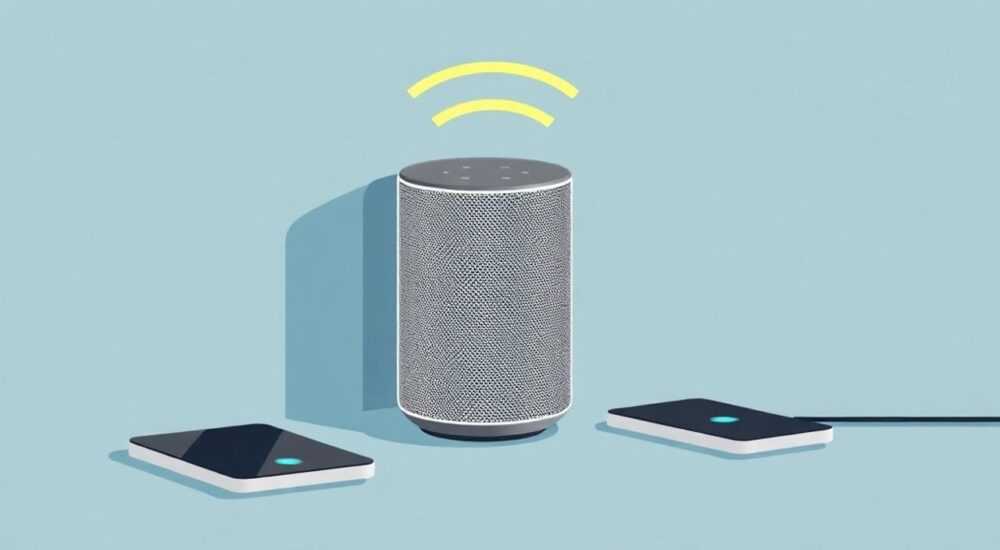
Умная колонка — это современное устройство, которое превращает дом в «умное» пространство. Она реагирует на голосовые команды, воспроизводит музыку, управляет другими гаджетами, сообщает о погоде и помогает организовать день. Чтобы она работала эффективно, необходимо правильное подключение и настройка. Многие пользователи сталкиваются с трудностями на этапе установки: от проблем с Wi-Fi до непонимания, какую именно приложение использовать.
Для успешного подключения умной колонки нужно подготовить стабильный Wi-Fi, установить соответствующее приложение и выполнить пошаговую настройку через голосовое руководство. Главное — выбрать совместимое приложение и не пропускать этап проверки микрофонов и динамиков.
Содержание статьи:
- Подготовка к подключению
- Проверка оборудования
- Выбор места установки
- Шаги подключения колонки
- На что обратить внимание при настройке
- Совместимость с разными платформами
- Настройка голосового помощника
- Команды для начала работы
- Интеграция с умным домом
- Пример сценария
- Частые ошибки и их решение
- Reset колонки
- Экспертное мнение
- Вопросы и ответы
- Заключение
Подготовка к подключению
Перед тем как включить умную колонку, важно провести техническую подготовку. Устройство требует стабильного интернет-соединения, поэтому начните с проверки маршрутизатора. Рекомендуется использовать Wi-Fi с частотой 2,4 ГГц, так как большинство колонок не поддерживают диапазон 5 ГГц. Убедитесь, что сигнал в месте установки колонки достаточно сильный.
Также заранее определите, какое мобильное приложение понадобится. Для Яндекс.Станции используется Yandex, для Amazon Echo — Alexa, а для Google Nest — Google Home. Приложения бесплатны и доступны в App Store и Google Play. Загрузите его заранее, чтобы не терять время в процессе настройки.
Не забудьте про питание. Большинство колонок подключаются к сети через блок питания. Проверьте, чтобы розетка находилась рядом и была исправна. Избегайте удлинителей низкого качества — они могут вызывать перебои в работе устройства.
Полезно знать: Некоторые модели, например Яндекс.Мини, чувствительны к электромагнитным помехам. Не размещайте их рядом с микроволновками, мощными роутерами или телевизорами.
Проверка оборудования
Перед началом настройки убедитесь, что комплектация полная. В коробке должны быть: сама колонка, блок питания, инструкция и, в некоторых случаях, переходник. Осмотрите разъёмы — чаще всего используется micro-USB или USB-C.
Проверьте версию прошивки на упаковке. Иногда производители выпускают обновлённые модели с улучшенными микрофонами или динамиками. Если вы купили устройство б/у, запросите у продавца информацию о последнем обновлении.
Выбор места установки
Расположение колонки влияет на качество распознавания голоса. Идеальное место — на уровне груди или головы человека, на твёрдой поверхности, без препятствий спереди. Избегайте углов, шкафов и занавесок, которые могут глушить звук.
Если планируете использовать колонку на кухне, убедитесь, что она защищена от брызг и пара. Модели вроде Яндекс.Станции Макс имеют повышенную защиту, но большинство устройств — не водостойкие.
Шаги подключения колонки
Процесс подключения стандартен для большинства брендов, хотя детали могут отличаться. Ниже — универсальный алгоритм, применимый к Яндекс, Amazon и Google.
- Включите колонку в розетку. Дождитесь, пока загорится индикатор (обычно светится кольцо или логотип).
- Откройте приложение на смартфоне и войдите в аккаунт. Если его нет — зарегистрируйтесь.
- Нажмите кнопку «Добавить устройство» или значок «+».
- Выберите тип устройства — «Умная колонка».
- Приложение попросит разрешить доступ к микрофону. Подтвердите — это необходимо для передачи данных Wi-Fi.
- Введите пароль от вашей сети Wi-Fi. Устройство подключится автоматически.
- Дождитесь синхронизации. Это может занять от 1 до 5 минут.
- Пройдите первичную настройку: имя колонки, язык, часовой пояс.
«Не пропускайте тест микрофонов и динамиков после подключения. Это помогает системе адаптироваться к акустике помещения.» — Алексей Ковалёв, инженер-звукотехник, 12 лет опыта
На что обратить внимание при настройке
Важно задать уникальное имя колонке. Например, «Кухня» или «Гостиная». Это особенно актуально, если у вас несколько устройств. Так вы сможете точно указывать, к какой колонке обращаетесь.
Язык системы должен совпадать с языком голосового помощника. Если вы используете русскоязычного Алису, не стоит выбирать английский интерфейс — это может снизить точность распознавания.
Совместимость с разными платформами
Не все колонки работают с любыми сервисами. Вот сводная таблица:
Колонка |
Приложение |
Голосовой помощник |
Поддержка стриминга |
|---|---|---|---|
Яндекс.Станция |
Yandex |
Алиса |
Яндекс.Музыка, Spotify, Apple Music |
Amazon Echo |
Alexa |
Alexa |
Spotify, Apple Music, Amazon Music |
Google Nest |
Google Home |
Google Assistant |
YouTube Music, Spotify, Pandora |
Полезно знать: Колонки могут работать с чужими сервисами через Bluetooth, но основные функции (голосовое управление) будут ограничены.
Настройка голосового помощника
После подключения колонка начинает взаимодействовать с голосовым помощником. На этом этапе можно настроить персонализацию. Например, добавить свой голос в список доверенных пользователей. Это позволяет помощнику распознавать, кто именно говорит, и предлагать персональные рекомендации.
Для этого произнесите команду: «Алиса, обучи мой голос» или «Alexa, learn my voice». Система предложит повторить несколько фраз. Процедура занимает 2–3 минуты. После этого помощник будет лучше понимать акцент, тембр и скорость речи.
Вы можете изменить реакцию помощника. В Яндексе есть режимы: обычный, дружелюбный, серьёзный. В Amazon — можно выбрать голос (мужской/женский), а также настроить «тихий режим» ночью.
Команды для начала работы
Чтобы быстрее освоиться, запомните базовые команды:
- «Алиса, включи музыку» — запускает случайный трек.
- «Alexa, установи будильник на 7 утра» — создаёт уведомление.
- «Окей, Google, какая погода сегодня?» — сообщает прогноз.
- «Алиса, переведи “hello” на французский» — работает как переводчик.
- «Alexa, покажи мне рецепты борща» — ищет в интернете (если есть экран).
«Начинайте с простых команд. Со временем помощник адаптируется к вашему стилю общения и начнёт понимать более сложные запросы.» — Екатерина Миронова, UX-дизайнер голосовых интерфейсов, 8 лет в сфере
Интеграция с умным домом
Одно из главных преимуществ умной колонки — управление другими устройствами. Вы можете включать свет, регулировать температуру, закрывать шторы голосом. Но для этого нужна предварительная настройка.
Сначала добавьте устройства в одно приложение. Например, если вы используете Яндекс.Станцию, подключите лампочки, розетки и термостаты через Yandex. Убедитесь, что они поддерживают протокол Yandex или Wi-Fi. Аналогично — для Alexa и Google.
После добавления скажите: «Алиса, найди новые устройства». Колонка просканирует сеть и предложит подключить найденные гаджеты. Подтвердите операцию и назначьте им имена: «Лампа на столе», «Розетка у телевизора».
Пример сценария
Представьте: вы приходите домой. Говорите: «Алиса, добрый вечер». Колонка включает свет, запускает фоновую музыку, сообщает о новых сообщениях и повышает температуру на 2 градуса. Такой сценарий создаётся вручную в приложении.
В Yandex это делается через раздел «Сценарии». Вы выбираете триггер (голосовая команда), затем действия (включить свет, включить музыку). Можно добавить задержку: например, шторы открываются через 30 секунд после пробуждения.
Полезно знать: Некоторые устройства требуют моста (hub), например, для Zigbee-устройств. Без него колонка не сможет с ними взаимодействовать.
Частые ошибки и их решение
Даже при соблюдении всех шагов могут возникнуть проблемы. Ниже — самые распространённые ошибки и как их устранить.
- Колонка не подключается к Wi-Fi. Проверьте, не исчерпано ли количество подключённых устройств на роутере. Перезагрузите роутер и колонку. Убедитесь, что пароль введён верно.
- Помощник не реагирует на команды. Возможно, микрофон отключён. Проверьте физическую кнопку на корпусе. Также убедитесь, что слово-активатор («Алиса», «Alexa») произносится чётко.
- Низкое качество звука. Проверьте настройки эквалайзера в приложении. Убедитесь, что колонка не стоит вплотную к стене или в закрытом шкафу.
- Колонка не видит другие устройства умного дома. Убедитесь, что они включены и подключены к той же сети Wi-Fi. Попробуйте удалить и заново добавить устройство.
Reset колонки
Если ничего не помогает, сделайте сброс настроек. Обычно это кнопка Reset, удерживаемая 10–15 секунд. После этого колонка вернётся к заводским настройкам и потребует повторной настройки.
Полезно знать: После сброса все сценарии, привязки и персональные данные удаляются. Сохраните важные настройки заранее.
Экспертное мнение
«Сегодня многие пользователи ожидают от умной колонки мгновенной реакции. Но важно понимать: первые две недели — это период адаптации. Помощник учится вашему голосу, ритму жизни, предпочтениям. Чем чаще вы с ним взаимодействуете, тем умнее он становится.» — Дмитрий Петров, руководитель лаборатории голосовых технологий, Центр искусственного интеллекта
По его словам, ключ к успеху — последовательность. Начинайте с базовых функций, постепенно добавляя новые. Не пытайтесь сразу подключить десять устройств — это вызывает перегрузку и ошибки.
Также эксперт отмечает, что безопасность — важный аспект. Он рекомендует включать двухфакторную аутентификацию в аккаунте и регулярно проверять историю команд. Это помогает выявить несанкционированный доступ.
Вопросы и ответы
Можно ли использовать умную колонку без смартфона?
Да, но только для базовых функций. Полная настройка, добавление устройств и сценарии требуют приложения на телефоне или планшете.
Как узнать, что колонка меня слышит?
Обычно загорается индикатор или кольцо вокруг устройства. В некоторых моделях есть звуковой сигнал. Также можно проверить в приложении статус микрофона.
Безопасно ли хранение голосовых записей?
Да, если вы используете официальные сервисы. Записи шифруются и хранятся анонимно. Вы можете удалить их в настройках конфиденциальности.
Работает ли колонка при отсутствии интернета?
Только как обычная акустика. Все умные функции требуют подключения к сети.
Можно ли подключить колонку к компьютеру по Bluetooth?
Да. Это удобно для прослушивания музыки или использования колонки как внешних динамиков.
Заключение
Подключение умной колонки — это простой, но ответственный процесс. От правильной настройки зависит, насколько комфортно вы будете взаимодействовать с устройством. Главное — следовать пошаговой инструкции, использовать совместимое приложение и не игнорировать тестирование.
Умная колонка — не просто гаджет, а центр управления домом. С её помощью можно экономить время, повышать уровень комфорта и создавать персонализированную среду. Чем раньше вы начнёте использовать её возможности, тем быстрее она станет незаменимым помощником.
- Подготовьте стабильный Wi-Fi и скачайте нужное приложение.
- Следуйте пошаговой инструкции в приложении.
- Настройте голос помощника и добавьте устройства умного дома.
- Используйте сценарии для автоматизации повседневных задач.
- Регулярно обновляйте прошивку и проверяйте безопасность аккаунта.
⚠️ Дисклеймер — нажмите, чтобы развернуть
Материалы, опубликованные в разделе «Блог» на сайте RU DESIGN SHOP (rudesignshop.ru), носят исключительно информационный и ознакомительный характер и не являются руководством к действию, финансовой рекомендацией, медицинской услугой, ветеринарным назначением либо рекламой товаров и услуг, включая азартные игры. Публикации не содержат призывов к участию в азартных играх и не направлены на продвижение соответствующих операторов.
Безопасность применения товаров и веществ: при использовании строительных материалов, бытовой химии, пестицидов и агрохимикатов необходимо строго следовать инструкциям производителя и действующему законодательству Российской Федерации, включая Федеральный закон РФ от 19.07.1997 № 109-ФЗ «О безопасном обращении с пестицидами и агрохимикатами».
Упоминание товарных знаков, брендов и организаций носит исключительно информационный характер и не означает наличие партнёрских отношений или одобрения со стороны правообладателей.
Материалы, содержащие сведения о медицинских, ветеринарных или косметических средствах, представлены в справочных целях и не являются медицинской консультацией или назначением. Перед применением рекомендуется обратиться к врачу, ветеринарному специалисту или иному сертифицированному профессионалу.
Возрастные ограничения: материалы, содержащие сведения о продукции категории 18+, включая алкоголь или азартные игры, предназначены исключительно для совершеннолетней аудитории и публикуются в информационных целях.
Правовая ответственность: решения, принятые на основе опубликованной информации, пользователь принимает самостоятельно и на свой риск; редакция и авторы несут ответственность в пределах, установленных законодательством Российской Федерации.
Редакция не допускает публикаций, содержащих пропаганду экстремизма, терроризма, наркотических средств или суицида; подобные материалы подлежат немедленному удалению.
Упоминание организаций с ограниченным статусом: компания Meta Platforms Inc. (социальные сети Facebook и Instagram) признана экстремистской организацией решением суда РФ, её деятельность запрещена на территории Российской Федерации; любые упоминания приводятся исключительно в информационных целях.
Авторские права и источники: информация собирается из открытых источников; её актуальность указывается на дату публикации и может изменяться.
Изображения и иллюстрации используются на условиях, разрешённых правообладателями. При возникновении претензий редакция готова оперативно рассмотреть обращение и внести необходимые изменения.
Персональные данные и cookies: сайт использует cookies и обрабатывает персональные данные пользователей в соответствии с Федеральным законом № 152-ФЗ «О персональных данных» и Политикой конфиденциальности RU DESIGN SHOP.
Мнения авторов могут не совпадать с позицией государственных органов или коммерческих организаций, упомянутых в материалах.
Читайте также

РЕКОМЕНДУЕМ
Товары от российских производителей